
Outlook (Microsoft 365)
Poser et tenir à jour les signatures d'email dans Outlook, pour une société dont la messagerie est Microsoft 365 : web, Windows, Mac et mobiles.
Le module Outlook (Microsoft 365) pose la signature Profiles Flow de chaque collaborateur dans Outlook, à chaque message écrit, pour une société dont la messagerie est Microsoft 365. Il passe par un complément Outlook, qu'Outlook charge de lui-même : une fois installé, il n'y a plus rien à redéployer, et un profil ou un modèle modifié donne la nouvelle signature dès le message suivant. Cette page peut être transmise telle quelle à l'administrateur Microsoft 365.
Qui fait quoi
| Étape | Qui |
|---|---|
| Activer le module et télécharger le manifeste du complément | Un Administrateur de Profiles Flow |
| Charger le complément dans le centre d'administration Microsoft 365, une fois pour toutes | Un administrateur général du Microsoft 365 de la société, ou un administrateur Exchange |
Prérequis
- Une messagerie Microsoft 365 (Exchange Online). Pour un serveur Exchange interne, utilisez le module Outlook (Exchange).
- Un administrateur général ou un administrateur Exchange du Microsoft 365 de la société.
- Dans Profiles Flow, chaque collaborateur a un profil actif, habillé d'un modèle, dont l'Email de connexion ou l'Email affiché est son adresse Microsoft 365.
Outlook compatibles, selon Microsoft : Outlook sur le web, le nouvel Outlook de Windows, l'Outlook classique de Windows (Microsoft 365, version à jour), Outlook pour Mac, et les applications Outlook pour iPhone et Android.
1. Activer le module et télécharger le manifeste
-
Ouvrez Gestion › Modules › Outlook (Microsoft 365).
-
Allumez Module actif.
-
Signer aussi les réponses et les transferts : coché par défaut. Décoché, la signature n'est posée que sur les nouveaux messages. Le réglage vaut dès le message suivant, sans redéployer le complément.
-
Cliquez sur Enregistrer. Le premier enregistrement crée la clé de la société et fait apparaître la section Déploiement dans Microsoft 365. Il n'y a rien d'autre à configurer.
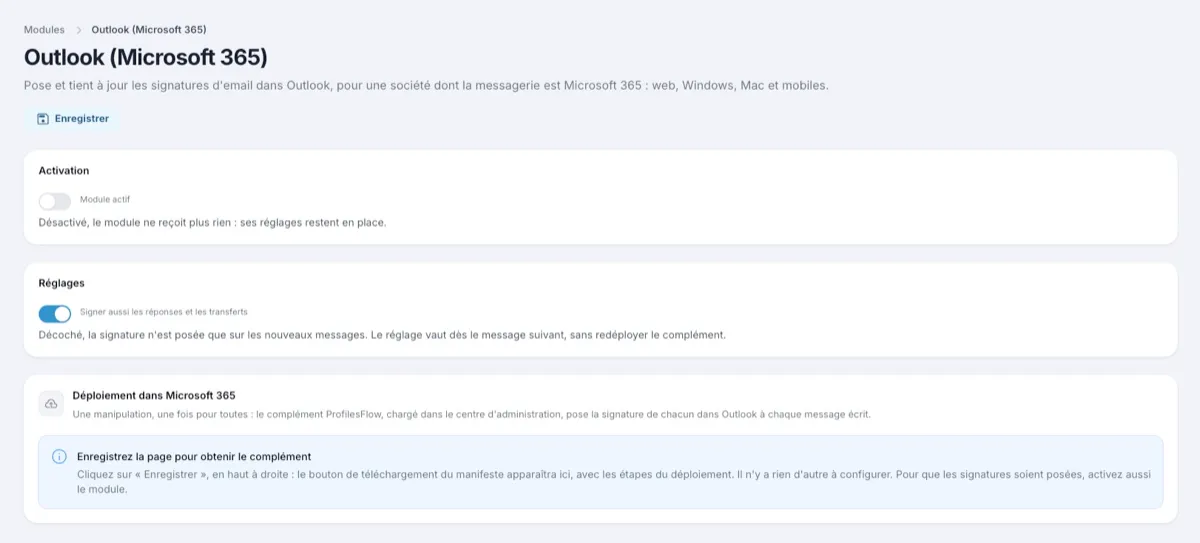
Page du module Outlook (Microsoft 365) avant le premier enregistrement : Module actif, Signer aussi les réponses et les transferts, et l'encadré Enregistrez la page pour obtenir le complément -
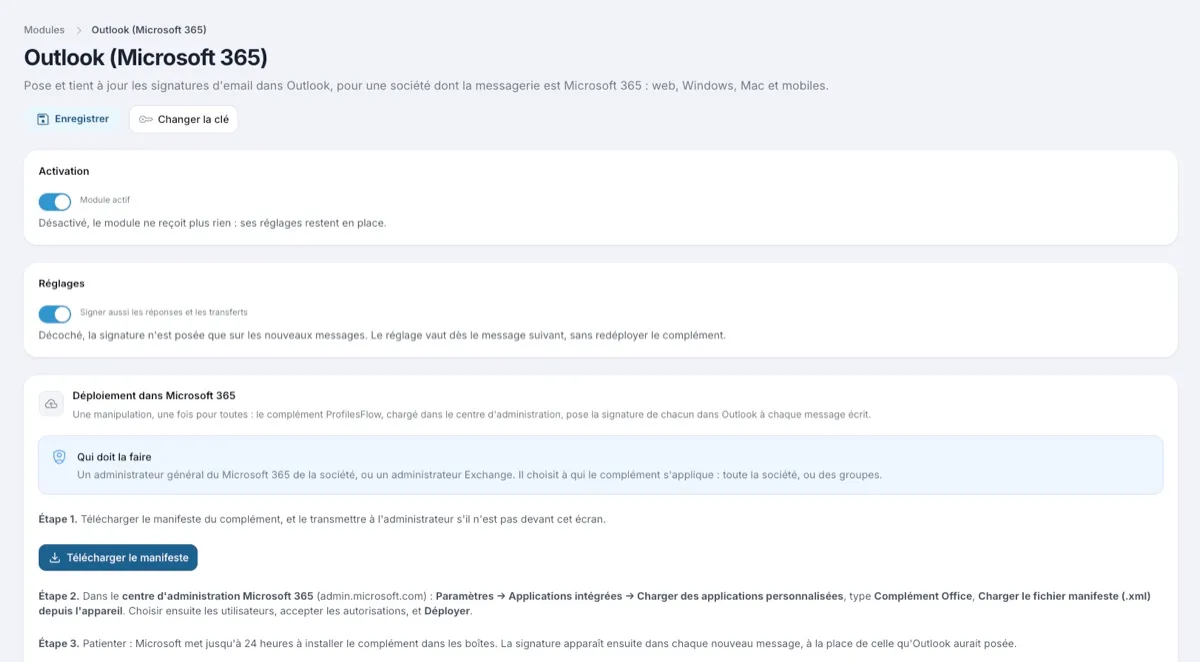
Étape 1. Cliquez sur Télécharger le manifeste. Vous obtenez le fichier
profilesflow-outlook.xml, à transmettre à l'administrateur Microsoft 365 s'il n'est pas devant cet écran.
2. Charger le complément (administrateur Microsoft 365)
- Étape 2. Ouvrez le centre d'administration Microsoft 365 (admin.microsoft.com) › Paramètres › Applications intégrées › Charger des applications personnalisées.
- Choisissez le type Complément Office, puis Charger le fichier manifeste (.xml) depuis l'appareil, et sélectionnez
profilesflow-outlook.xml. - Choisissez les utilisateurs : toute l'organisation, ou des utilisateurs et groupes précis.
- Acceptez les autorisations, puis cliquez sur Déployer, et allez jusqu'à l'écran de fin.
- Étape 3. Patientez : Microsoft met jusqu'à 24 heures, parfois davantage, à installer le complément dans les boîtes.
Le complément apparaît ensuite dans Applications intégrées sous le nom ProfilesFlow - Signatures.
Ce que voit l'utilisateur
- À chaque nouveau message, et selon le réglage à chaque réponse et transfert, la signature Profiles Flow est posée à la place de celle qu'Outlook aurait posée : il n'y en a jamais deux.
- La signature est toujours à jour : un profil ou un modèle modifié dans Profiles Flow est repris dès le message suivant.
- Une personne sans profil actif écrit normalement, sans signature et sans message d'erreur.
- Le complément ne s'affiche pas dans la liste des Applications d'Outlook : il se lance de lui-même à l'ouverture d'un message.
- Sur mobile, dans une réponse ou un transfert, la signature apparaît une fois la rédaction passée en plein écran.
Vérifier
- Une fois le délai de Microsoft passé, ouvrez Outlook sur le web avec le compte d'un collaborateur qui a un profil actif, et écrivez un nouveau message : la signature est posée quelques secondes après l'ouverture.
- Sur la page du module, le bloc État indique le nombre de Cartes concernées et la date de la dernière signature servie.
Sécurité : la clé du complément
- Le manifeste contient une clé propre à la société. Elle ne permet que de lire les signatures de la société, dont le contenu part déjà dans chaque message envoyé. Elle ne donne accès à aucune autre donnée.
- Le complément n'agit que sur le message en cours d'écriture, pour y poser la signature. Il n'a pas accès au reste de la boîte.
- Aucun mot de passe ni accès à la messagerie n'est demandé à Profiles Flow.
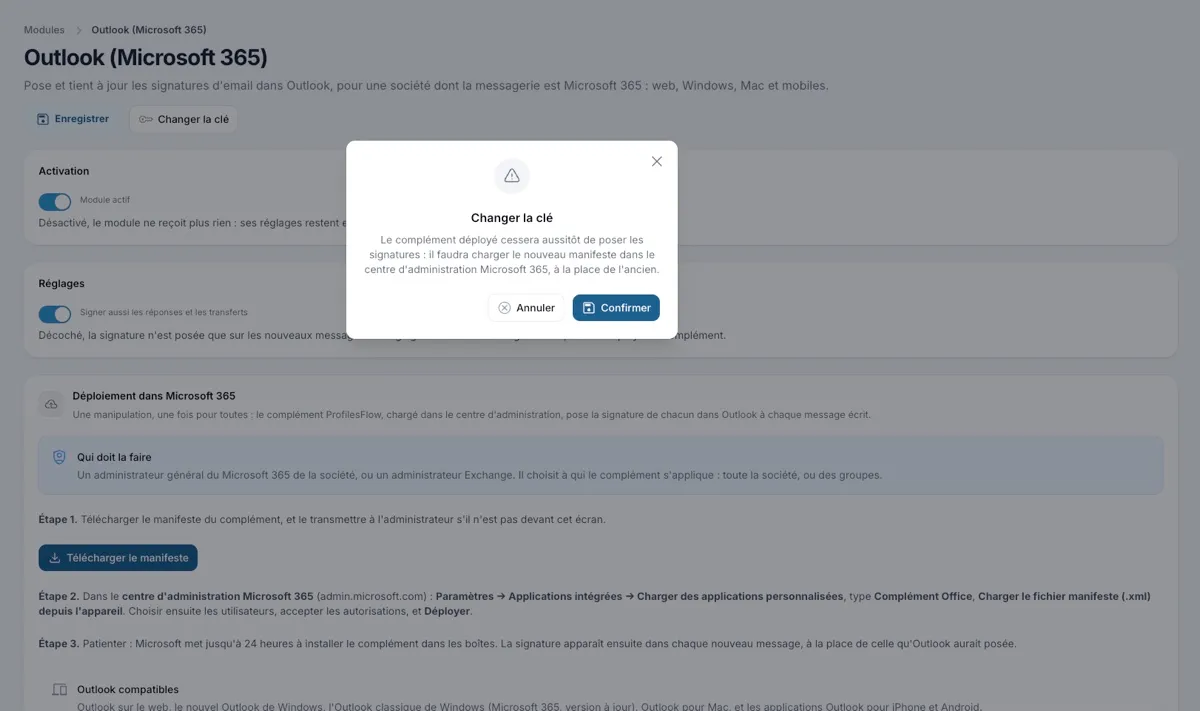
- En cas de fuite, cliquez sur Changer la clé en haut de la page du module : l'ancienne clé est révoquée aussitôt, et le complément déployé cesse de poser les signatures. Pour les rétablir :
-
cliquez sur Télécharger le manifeste pour obtenir le nouveau ;
-
dans le centre d'administration Microsoft 365, ouvrez Applications intégrées › ProfilesFlow - Signatures › Mettre à jour le complément ;
-
chargez le nouveau fichier et allez jusqu'à l'écran de fin ;
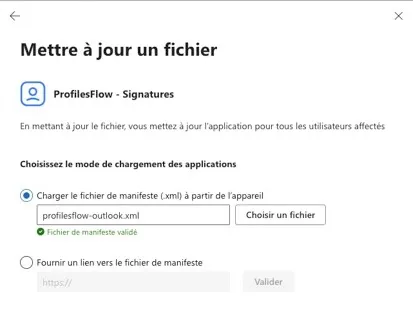
Centre d'administration Microsoft 365 : panneau Mettre à jour un fichier du complément ProfilesFlow - Signatures, avec le manifeste chargé et validé -
patientez : comme au premier déploiement, Microsoft peut mettre jusqu'à 24 heures à installer la nouvelle version dans les boîtes. Pendant ce temps, les messages partent sans signature.
-
- Désactiver le module produit le même effet que la révocation : plus aucune signature n'est posée, sans message d'erreur.
Dépannage
La signature n'apparaît pas
- Le délai de Microsoft est-il passé ? Comptez jusqu'à 24 heures après le déploiement ou la mise à jour.
- Le collaborateur fait-il partie des utilisateurs à qui le complément est attribué ? Vérifiez dans Applications intégrées › ProfilesFlow - Signatures, rubrique Utilisateurs assignés.
- Le module est-il actif dans Profiles Flow ?
- L'adresse Microsoft 365 du collaborateur correspond-elle à un profil actif, habillé d'un modèle ?
- La clé a-t-elle été changée ? Le complément déployé doit alors être mis à jour avec le nouveau manifeste (voir plus haut).
« Mettez à jour le numéro de version dans le fichier manifeste »
Microsoft refuse de recharger un manifeste de même version que celui déjà déployé. Si ce message apparaît à la mise à jour, c'est que la version en place est déjà la bonne : il n'y a rien à recharger, seulement à attendre qu'elle soit installée dans les boîtes.
Les réponses ne sont pas signées
Vérifiez le réglage Signer aussi les réponses et les transferts sur la page du module. Sur mobile, passez la rédaction en plein écran.
Deux signatures dans un message
Le complément coupe la signature d'Outlook dans chaque message où il pose la sienne. Une ancienne signature qui reste visible a été saisie ou collée dans le corps du message, ou vient d'un modèle de message : retirez-la de là.