

Comprendre les modèles
Ce qu'est un modèle, ce qu'il porte, et quand en créer un ou plusieurs pour habiller les profils de votre société.
Un modèle porte l'habillage commun à un ensemble de profils : logo, couleurs, thèmes, coordonnées de la société. La fiche du collaborateur dit qui il est, le modèle dit à quoi ressemblent ses supports. La gestion des modèles demande le rôle Éditeur ou Administrateur.
Ce que porte un modèle
Un modèle se règle en cinq onglets :
| Onglet | Ce qu'il règle | Page d'aide |
|---|---|---|
| Général | nom du modèle, nom de la société, coordonnées communes (standard, emails, réseaux, liens) | Coordonnées communes |
| Page de profil | thème, couleur principale, logo, image de bandeau | Personnaliser la page de profil |
| Signature d'email | logo de la signature, accès à l'éditeur de signature | Personnaliser la signature |
| Carte Wallet | couleurs, logo, bannière et QR code de la carte | Personnaliser la carte Wallet |
| Règles d'affectation | les profils auxquels le modèle s'applique | Règles d'affectation |
Chaque onglet de réglage affiche un aperçu à droite. Modifiez, vérifiez l'aperçu, puis cliquez sur Enregistrer : tous les profils liés au modèle suivent.
Une règle importante : pas de modèle, pas de support
Un profil qui n'est réclamé par aucun modèle n'a ni page de profil, ni signature, ni carte Wallet, ni QR code. Sa fiche l'indique dans l'encadré Modèle : « Aucune règle ne réclame cette carte ».
Un nouveau modèle ne s'applique à personne tant que ses règles d'affectation ne sont pas réglées. Pensez-y dès votre premier modèle.
La liste des modèles
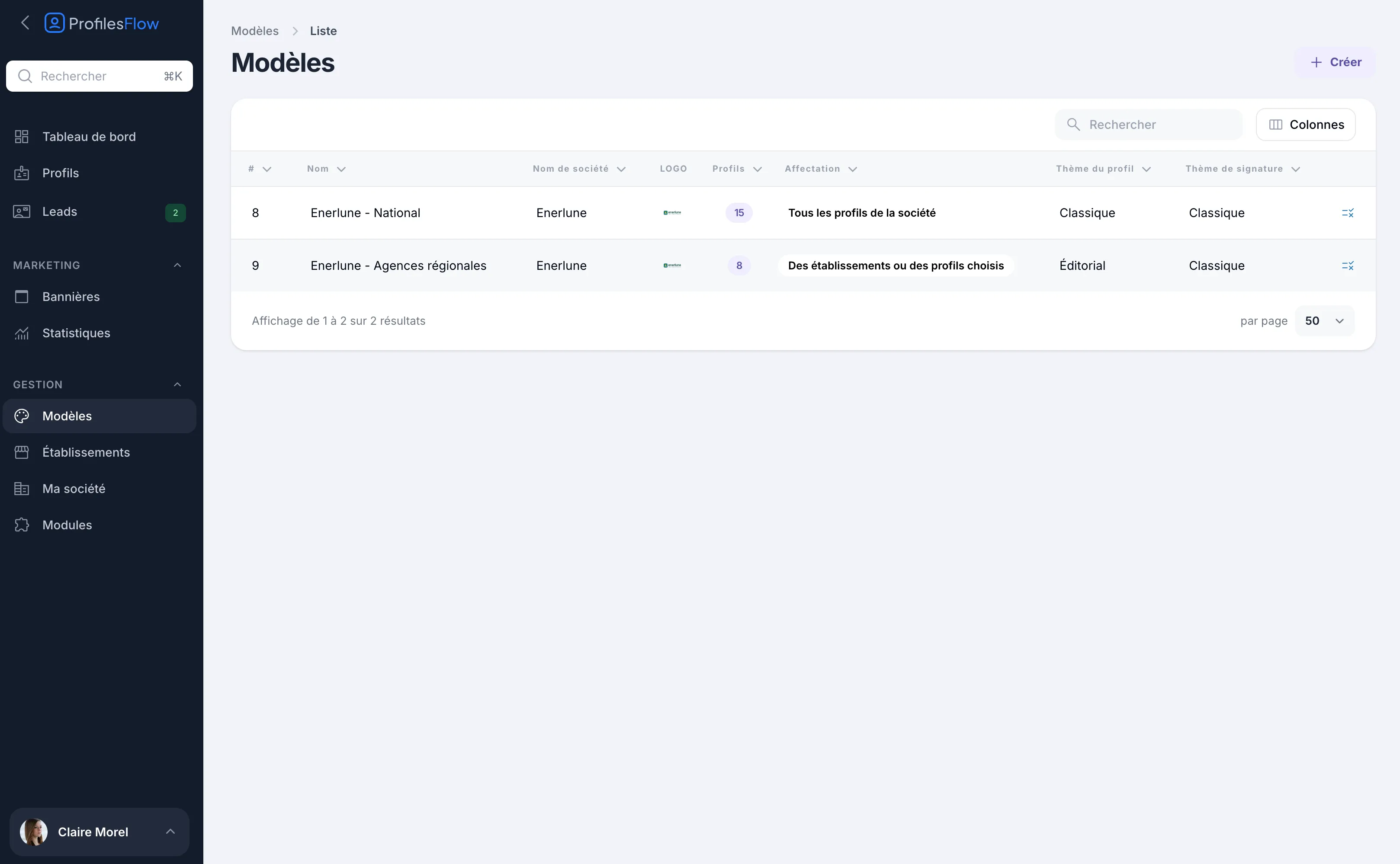
Ouvrez Gestion › Modèles. Pour chaque modèle, la liste indique :
- son Nom et le Nom de société affiché ;
- son Logo ;
- le nombre de Profils qu'il habille ;
- son Affectation (par exemple « Tous les profils de la société ») ;
- le Thème du profil et le Thème de signature.
L'icône en bout de ligne ouvre directement les règles d'affectation du modèle.
Créer un modèle
- Dans Gestion › Modèles, cliquez sur Créer.
- Saisissez le Nom du modèle (un nom interne, par exemple « Enerlune - National ») et le Nom de la société tel qu'il doit s'afficher.
- Cliquez sur Enregistrer. Le modèle s'ouvre en modification.
- Réglez les onglets Général, Page de profil, Signature d'email et Carte Wallet.
- Terminez par l'onglet Règles d'affectation, puis enregistrez.
Un modèle ou plusieurs ?
Un seul modèle suffit quand tous vos collaborateurs partagent la même identité visuelle et les mêmes coordonnées de société. Réglez ses règles sur Tous les profils de la société.
Plusieurs modèles sont utiles quand une partie de vos équipes doit se présenter autrement :
- un réseau d'agences, dont les agences régionales ont leur propre thème ;
- une marque ou une filiale avec un autre logo ;
- une équipe dont la signature porte un bouton ou une mise en page différente ;
- une direction dont la carte Wallet mène à la page de profil plutôt qu'à la fiche contact.
Exemple : la société fictive Enerlune utilise deux modèles.
| Modèle | Thème du profil | Affectation |
|---|---|---|
| Enerlune - National | Classique | Tous les profils de la société |
| Enerlune - Agences régionales | Éditorial | Des établissements choisis : Lyon et Bordeaux |
Les collaborateurs de Lyon et Bordeaux portent le modèle « Agences régionales » ; tous les autres, celui du siège. Le fonctionnement détaillé est décrit dans Règles d'affectation.
Chaque profil ne porte qu'un seul modèle à la fois.
Supprimer un modèle
Un modèle qui habille encore au moins un profil ne peut pas être supprimé. Modifiez d'abord ses règles d'affectation (par exemple Aucun profil) pour que ses profils passent sur un autre modèle.