

Ajouter sa carte au Wallet
Installer votre carte de visite dans Apple Wallet ou Google Wallet, la présenter à un contact et savoir quand la réinstaller.
Votre carte de visite existe aussi en carte Apple Wallet (iPhone) et Google Wallet (Android). Cette page explique comment l'installer, la présenter et la tenir à jour. Elle s'adresse au porteur du profil : depuis l'interface (rôle Utilisateur ou plus), ou depuis l'email « Votre profil numérique » si vous n'avez pas d'accès.
Ce que fait la carte
La carte affiche le logo de la société, votre photo, votre nom, votre fonction et un QR code. Votre interlocuteur scanne ce QR code avec son téléphone et arrive sur votre fiche contact, qu'il enregistre en un geste (ou sur votre page de profil, selon le réglage du modèle).
- Pas d'application à installer : Apple Wallet et Google Wallet sont fournis avec le téléphone.
- Au dos de la carte : le lien « Ma fiche contact » et le nom de la société.

Récupérer le lien d'installation
Le lien d'installation est personnel : il est distinct du lien public de votre page de profil, qui ne permet pas d'installer la carte de quelqu'un d'autre. Ne le partagez pas.
Deux façons de l'obtenir :
- Depuis l'interface : Profils, votre fiche, onglet Carte Wallet.
- Par email : votre administrateur clique sur Envoyer les informations en haut de votre fiche. Vous recevez « Votre profil numérique », avec le lien de votre carte Wallet. Voir Inviter et envoyer les informations.
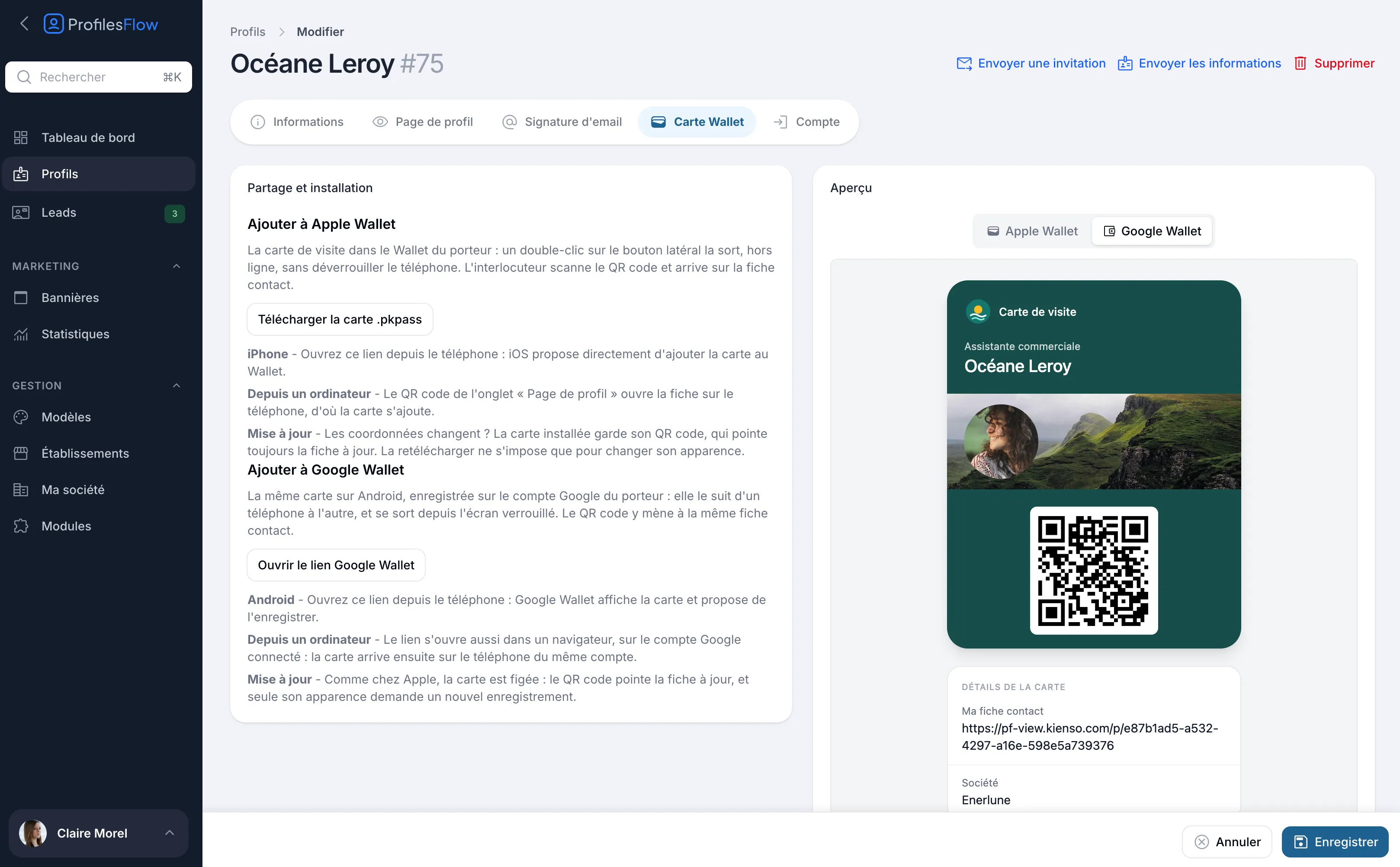
Sur iPhone : Apple Wallet
- Sur l'iPhone, ouvrez l'email « Votre profil numérique », ou votre fiche dans l'interface, onglet Carte Wallet.
- Touchez le lien de la carte Apple Wallet, ou le bouton Télécharger la carte .pkpass.
- iOS affiche la carte et propose de l'ajouter : touchez Ajouter.
La carte se trouve ensuite dans l'application Cartes (Wallet).
Sur Android : Google Wallet
- Sur le téléphone Android, ouvrez l'email « Votre profil numérique », ou votre fiche dans l'interface, onglet Carte Wallet.
- Touchez le lien Google Wallet, ou le bouton Ouvrir le lien Google Wallet.
- Google Wallet affiche la carte et propose de l'enregistrer : confirmez.
La carte est enregistrée sur votre compte Google : elle vous suit si vous changez de téléphone.
Depuis un ordinateur
- Google Wallet : cliquez sur Ouvrir le lien Google Wallet dans le navigateur, connecté au même compte Google que votre téléphone. La carte arrive ensuite sur le téléphone de ce compte.
- Apple Wallet : la carte s'installe depuis l'iPhone. Le plus simple est d'ouvrir sur l'iPhone l'email « Votre profil numérique » et d'y toucher le lien de la carte.
Présenter sa carte
- iPhone : un double-clic sur le bouton latéral sort la carte, sans déverrouiller le téléphone. Faites défiler jusqu'à votre carte de visite si vous avez d'autres cartes.
- Android : ouvrez Google Wallet, ou sortez la carte depuis l'écran verrouillé.
Tendez l'écran à votre interlocuteur : il scanne le QR code avec l'appareil photo de son téléphone.
Mettre à jour sa carte
Vos coordonnées changent ? Il n'y a rien à faire. La carte installée garde son QR code, qui pointe toujours vers votre fiche à jour.
Ce qui est imprimé sur la carte elle-même (nom, fonction, photo, logo, couleurs) est figé au moment de l'installation. Pour faire apparaître un changement de ce type, réinstallez la carte : supprimez l'ancienne du Wallet, puis reprenez les étapes ci-dessus.
L'apparence de la carte (couleurs, logo, bannière, destination du QR code) se règle dans le modèle : voir Personnaliser la carte Wallet.
Dépannage
L'iPhone ne propose pas d'ajouter la carte
Ouvrez le lien dans Safari plutôt que dans le navigateur intégré d'une autre application (messagerie, réseau social). Vérifiez aussi que le lien est bien celui de votre fiche.
Le QR code de la carte mène à une page introuvable
Le profil a peut-être été désactivé, ou l'abonnement de la société est suspendu. Voir Partager sa page de profil.
Bon à savoir
La carte est stockée par Apple ou Google dans le Wallet du téléphone : ces deux sociétés interviennent nécessairement pour cette fonction. Il n'y a pas de fonction sans contact (NFC) : l'échange se fait par le QR code.