

Import de profils
Créer des profils en nombre à partir d'un fichier Excel ou CSV, en quatre étapes vérifiées, avec le fichier modèle et les erreurs fréquentes.
Le module Import de profils crée d'un coup les profils de vos collaborateurs à partir d'un fichier Excel ou CSV. Cette page décrit les quatre étapes de l'import et les erreurs les plus fréquentes. L'activation du module demande le rôle Administrateur ; l'import lui-même est ouvert aux Éditeurs et Administrateurs, depuis la liste des profils.
Avant de commencer
- Activez le module : Gestion › Modules › Import de profils, interrupteur Module actif, puis Enregistrer. Voir Activer un module.
- Créez vos établissements avant l'import : le fichier les désigne par leur nom. Voir Établissements.
- Préparez vos modèles et leurs règles d'affectation : les profils importés reçoivent leur modèle par ces règles. Voir Règles d'affectation.
Une fois le module actif, le bouton Importer apparaît en tête de la liste Profils.
Étape 1 : Fichier
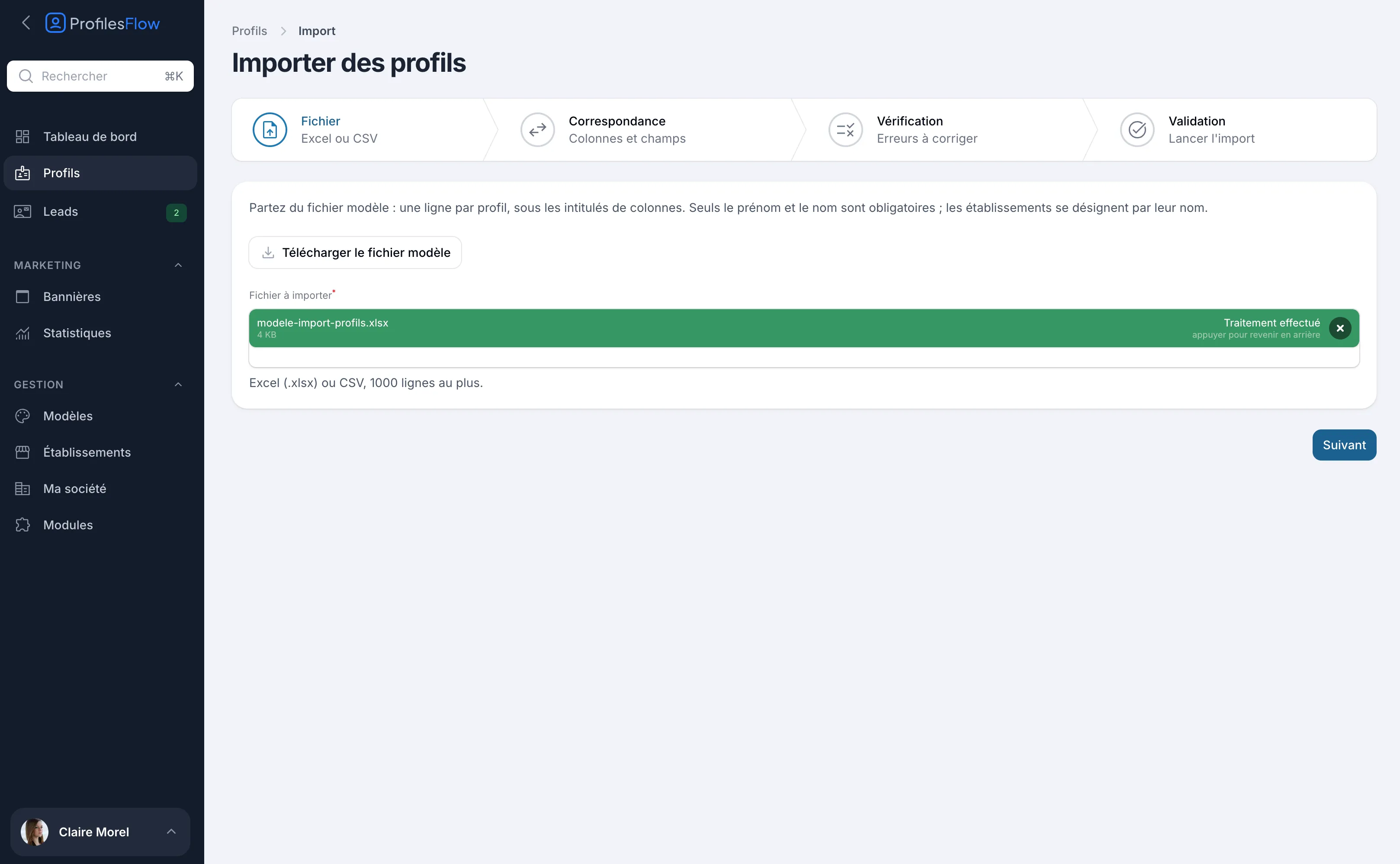
- Ouvrez Profils et cliquez sur Importer.
- Cliquez sur Télécharger le fichier modèle et remplissez-le : une ligne par profil, sous les intitulés de colonnes.
- Déposez votre fichier dans Fichier à importer, puis cliquez sur Suivant.
Formats acceptés : Excel (.xlsx) ou CSV, 1000 lignes au plus. Seule la première feuille d'un fichier Excel est lue. Seuls le prénom et le nom sont obligatoires.
Étape 2 : Correspondance
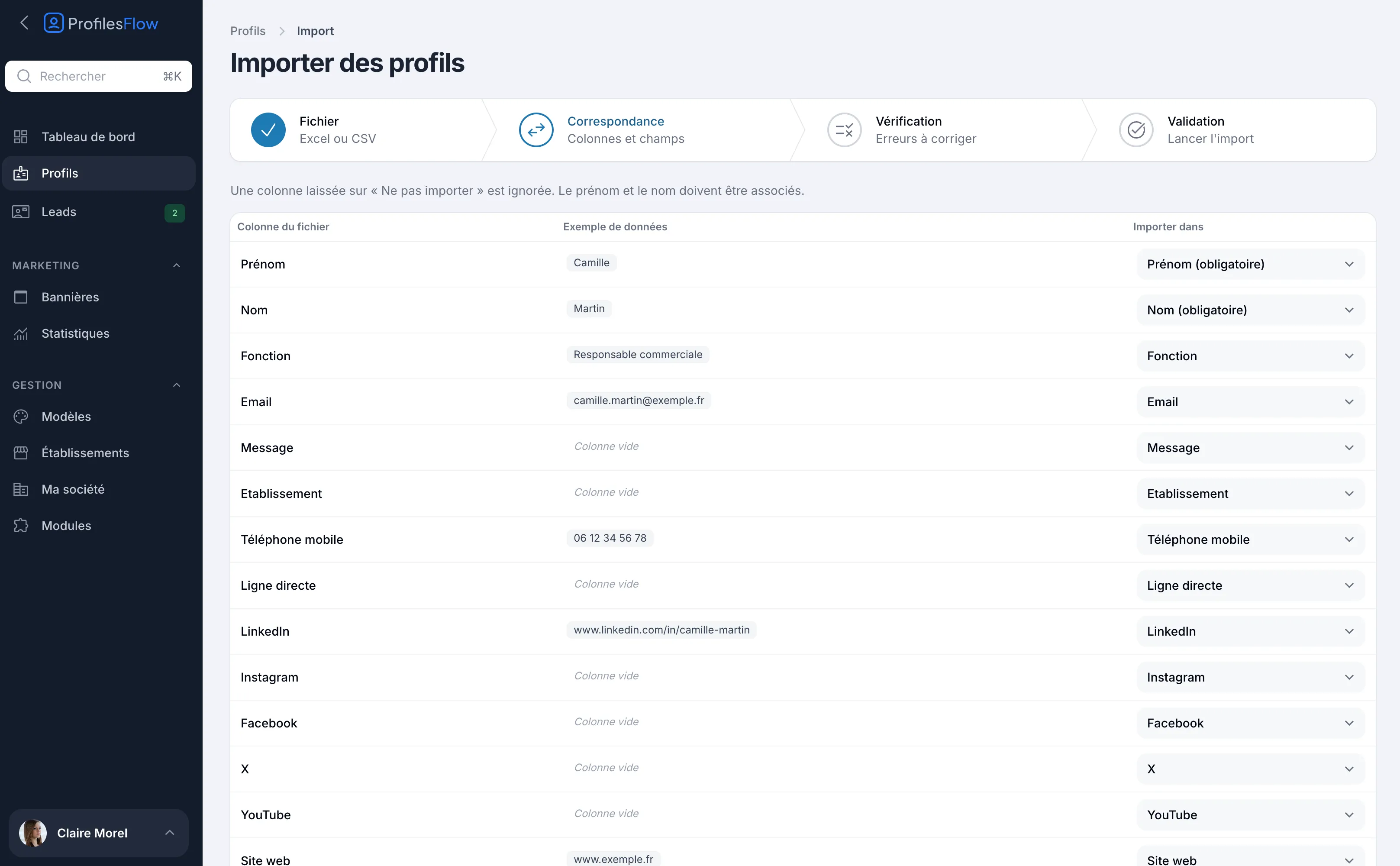
Profiles Flow associe chaque colonne de votre fichier à un champ de la fiche, d'après son intitulé. Vérifiez la colonne Importer dans et corrigez si besoin.
Champs disponibles : Prénom, Nom, Fonction, Email, Message, Etablissement, Téléphone mobile, Ligne directe, LinkedIn, Instagram, Facebook, X, YouTube, Site web.
- Une colonne laissée sur Ne pas importer est ignorée.
- Le prénom et le nom doivent être associés à une colonne.
- Un même champ ne peut être renseigné que par une seule colonne.
Étape 3 : Vérification
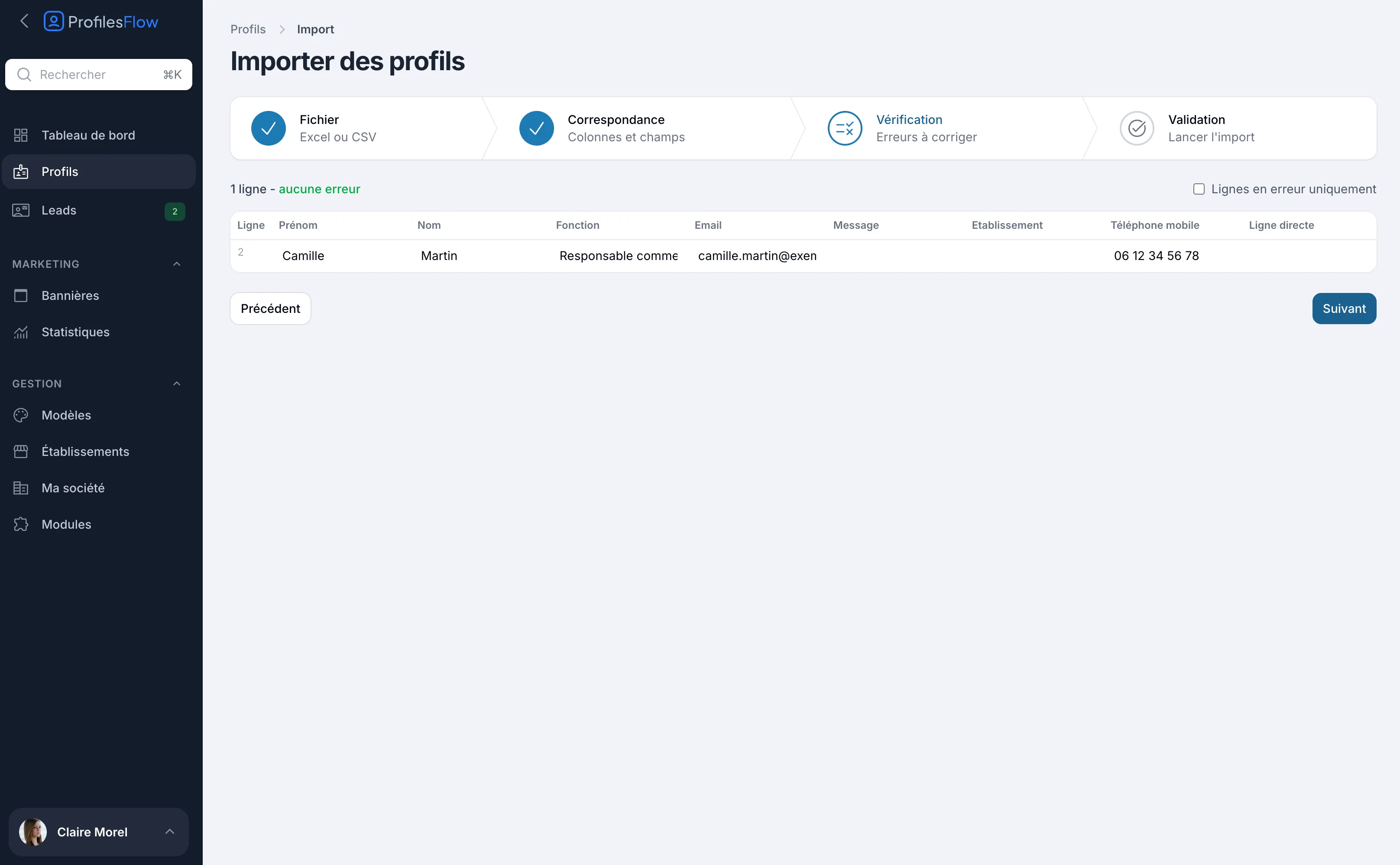
Le tableau montre les lignes telles qu'elles seront enregistrées, avec leur numéro de ligne dans le fichier. Les cellules en erreur sont signalées avec leur message.
- Corrigez une cellule directement dans le tableau : la vérification est rejouée aussitôt.
- Retirez une ligne de l'import avec l'icône de corbeille en bout de ligne.
- Cochez Lignes en erreur uniquement pour ne voir que ce qui reste à corriger.
Vous ne pouvez passer à l'étape suivante que lorsqu'il ne reste aucune erreur.
Étape 4 : Validation
Un récapitulatif indique le nombre de profils qui vont être créés. Cliquez sur Importer N profils.
- Les profils sont créés tous ou aucun.
- Ils sont actifs et ne reçoivent aucun accès à l'interface de gestion. Pour donner un accès, voir Accès et rôles.
- Leur modèle est posé par les règles d'affectation.
Chaque profil actif est compté dans l'abonnement : voir Abonnement et facturation.
Étape suivante : envoyez à chacun ses liens avec Envoyer les informations. Voir Inviter et envoyer les informations.
Conseils de préparation
- Partez toujours du fichier modèle : ses intitulés sont reconnus automatiquement.
- Les intitulés sont comparés sans tenir compte des accents, des majuscules ni de la ponctuation : « Téléphone mobile » et « TELEPHONE_MOBILE » se valent.
- Écrivez le nom des établissements exactement comme dans Profiles Flow (accents et majuscules indifférents).
- Téléphones : « 06 12 34 56 78 » est lu comme un numéro français ; pour un autre pays, indiquez l'indicatif, par exemple « +32 4 12 34 56 78 ».
- Réseaux sociaux : une adresse complète pour LinkedIn et Facebook, un nom de compte (par exemple camille.martin) ou une adresse pour les autres.
- Un CSV enregistré par Excel en français (séparateur point-virgule) est reconnu.
- Plus de 1000 personnes : découpez en plusieurs fichiers.
Erreurs fréquentes
| Message | Que faire |
|---|---|
| Obligatoire. | Le prénom ou le nom est vide sur cette ligne. |
| Colonne non associée. | Le prénom ou le nom n'est associé à aucune colonne : revenez à l'étape Correspondance. |
| Etablissement inconnu de la société. | Le nom ne correspond à aucun établissement : corrigez l'orthographe ou créez l'établissement. |
| Numéro non reconnu, ex. 06 12 34 56 78 ou +32 4 12 34 56 78. | Vérifiez le numéro et son indicatif. |
| Adresse email invalide. | Corrigez l'adresse. |
| Un profil de la société porte déjà cette adresse. | Ce collaborateur a déjà un profil : retirez la ligne. |
| Adresse présente sur plusieurs lignes du fichier. | Doublon dans le fichier : gardez une seule ligne. |
| Adresse non reconnue, ex. www.exemple.fr. | Le site web est mal formé. |
| Nom de compte non reconnu, ex. camille.martin. | Le réseau social est mal saisi. |
| 255 caractères au plus. | Raccourcissez le texte (prénom, nom, fonction ou message). |
À l'étape 1, le fichier lui-même peut être refusé : « Seuls les fichiers Excel (.xlsx) et CSV sont acceptés. », « Le fichier dépasse 1000 lignes : découpez-le en plusieurs imports. » ou « Le fichier ne contient aucune ligne à importer sous ses intitulés de colonnes. ». Dans ce dernier cas, vérifiez que la première ligne porte bien les intitulés.