

La carte de visite qui ne reste jamais au bureau
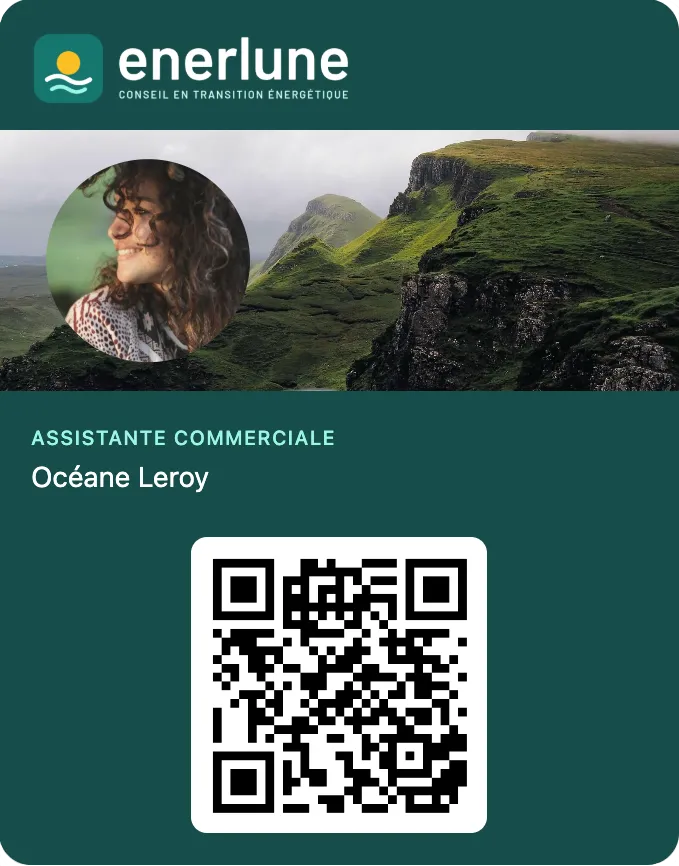
Chaque collaborateur ajoute sa carte de visite au portefeuille de son téléphone, Apple Wallet sur iPhone ou Google Wallet sur Android. Elle se sort d'un geste, et son interlocuteur n'a qu'à scanner le QR code.
Toujours sur soi, sans application
Rien à installer
Apple Wallet et Google Wallet sont déjà sur les téléphones. Le collaborateur ouvre le lien reçu par email, le téléphone propose d'ajouter la carte.
Accessible en un geste
Sur iPhone, un double-clic sur le bouton latéral sort la carte sans déverrouiller le téléphone. Sur Android, elle s'ouvre depuis l'écran verrouillé.
Zéro impression
Aucune carte à imprimer, à stocker ni à jeter quand un numéro ou une fonction change.
Plus de carte oubliée
Plus besoin d'avoir une boîte de cartes papier dans la poche, ni de la commander pour chaque nouvel arrivant.
Suivez l'adoption
Les statistiques indiquent combien de cartes ont été ajoutées au Wallet et combien de collaborateurs sont équipés, sur l'ensemble de vos profils actifs.
Présentée en un scan
Le collaborateur montre sa carte, son interlocuteur scanne le QR code avec l'appareil photo de son téléphone, et arrive directement sur la fiche contact à enregistrer. Selon votre choix, le QR code mène à la fiche contact (vCard), pour aller droit au but, ou à la page de profil, qui montre en plus les liens, les réseaux et la bannière du moment.
À jour à distance
Le QR code de la carte pointe toujours vers les informations à jour du collaborateur. Il change de numéro ou de fonction ? Sa fiche est modifiée dans Profiles Flow, et la personne qui scanne sa carte obtient les bonnes coordonnées, sans que la carte ait besoin d'être réinstallée. Seul un changement d'apparence de la carte (nouvelles couleurs, nouveau logo) demande de l'ajouter à nouveau.
À vos couleurs, sur Apple comme sur Google
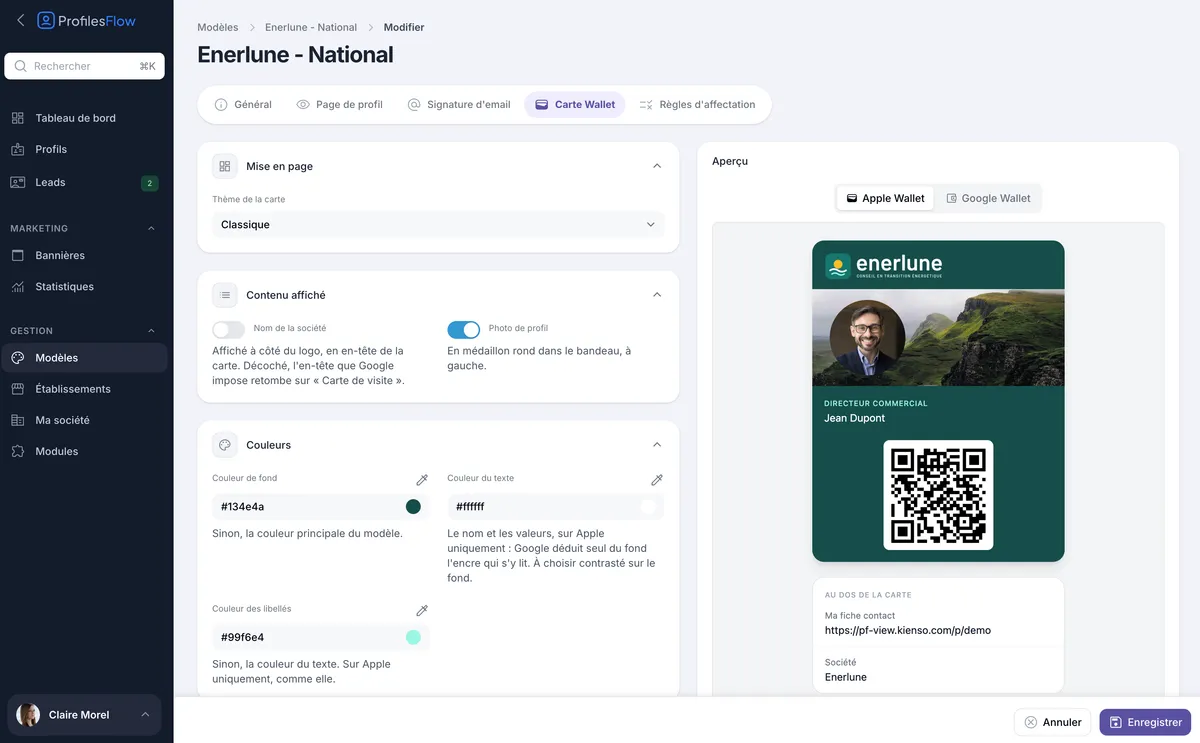
L'apparence de la carte se règle dans le modèle, avec un aperçu pour chaque plateforme :
- votre logo en en-tête, et le nom de la société à côté si vous le souhaitez ;
- la photo du collaborateur en médaillon, sur votre image de bandeau ;
- vos couleurs de fond, de texte et de libellés ;
- au dos de la carte, le lien vers la fiche contact et le nom de la société.
Distribuée en un clic
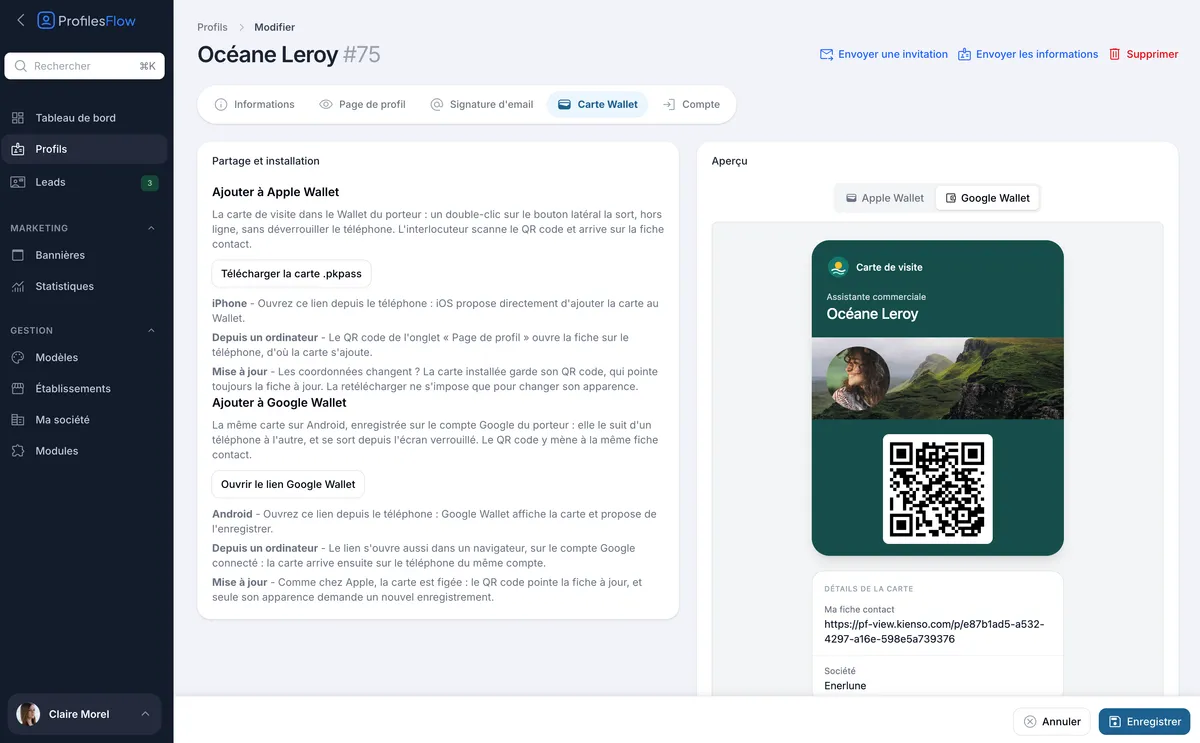
Depuis l'interface, un bouton envoie à chaque collaborateur un email avec sa carte à ajouter, sa page de profil et sa signature. Il ouvre cet email sur son téléphone et ajoute sa carte en un geste. Sur Android, il peut même l'ajouter depuis un ordinateur : elle arrive sur le téléphone relié au même compte Google.
Questions fréquentes
Faut-il un iPhone récent ou un téléphone particulier ?
Il suffit d'un iPhone avec Apple Wallet ou d'un téléphone Android avec Google Wallet, présents par défaut sur la grande majorité des téléphones.
Mon interlocuteur doit-il avoir une application ?
Non. Il scanne le QR code avec l'appareil photo de son téléphone, comme n'importe quel QR code.
La carte fonctionne-t-elle en NFC ?
Non. Le partage se fait par QR code, qui fonctionne avec tous les téléphones sans réglage particulier.
Que devient la carte quand un collaborateur quitte l'entreprise ?
Vous désactivez son profil : la page vers laquelle mène le QR code n'est plus publiée, la carte ne donne donc plus accès à ses coordonnées.
Apple et Google ont-ils accès aux données ?
La carte elle-même passe nécessairement par Apple ou par Google, puisqu'elle est stockée dans leur portefeuille : elle contient ce qui s'y affiche (nom, fonction, photo, logo, lien de la fiche). Les autres données restent dans Profiles Flow. Apple et Google figurent dans notre liste de sous-traitants.
Les autres fonctionnalités
Voir la présentation du produit ›Équipez votre équipe d'une carte toujours dans la poche
30 jours gratuits, sans carte bancaire.