

Créer un profil
Retrouver vos collaborateurs dans la liste des profils, créer une fiche et remplir l'onglet Informations.
Un profil est la fiche d'un collaborateur. Profiles Flow en tire sa page de profil, sa signature email et sa carte Wallet. Créer et modifier les profils de la société demande le rôle Éditeur ou Administrateur. Un Utilisateur ne voit et ne modifie que sa propre fiche.
La liste des profils
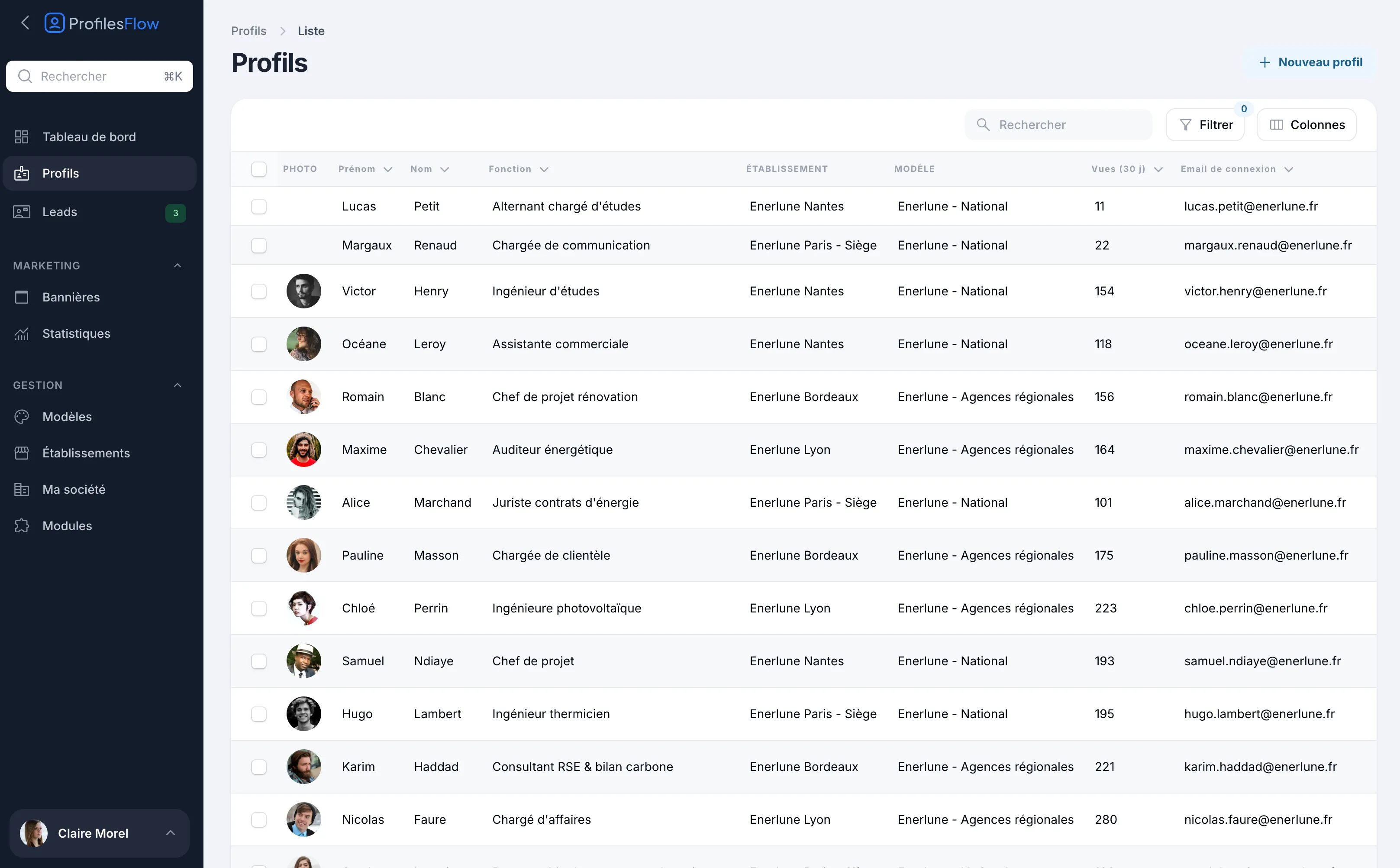
Ouvrez Profils dans la barre latérale. Pour chaque profil, la liste affiche :
- Photo, Prénom, Nom, Fonction ;
- Établissement et Modèle appliqué ;
- Vues (30 j) : consultations de sa page de profil sur les 30 derniers jours ;
- Email de connexion.
Pour vous y retrouver :
- Rechercher : par nom ou prénom ;
- Filtrer : par établissement, modèle, rôle, ou profils actifs ;
- Colonnes : choisir les colonnes affichées ;
- cliquez sur un en-tête de colonne pour trier.
Cochez plusieurs profils pour leur envoyer leurs informations ou une invitation en une fois (voir Inviter et envoyer les informations).
Le bouton Importer apparaît en haut de la liste quand le module d'import est activé : voir Import de profils.
Créer un profil
- Dans Profils, cliquez sur Nouveau profil.
- Remplissez l'onglet Informations (au minimum Prénom et Nom).
- Si la personne doit se connecter à l'interface, réglez l'onglet Compte (voir Accès et rôles). Sinon, laissez-le tel quel : par défaut, la personne a sa carte mais ne se connecte pas.
- Cliquez sur Enregistrer.
La fiche s'ouvre alors en modification. C'est à ce moment que :
- le modèle est appliqué, selon les règles d'affectation ;
- l'encadré Photo apparaît ;
- les onglets Page de profil, Signature d'email et Carte Wallet deviennent disponibles.
L'onglet Informations
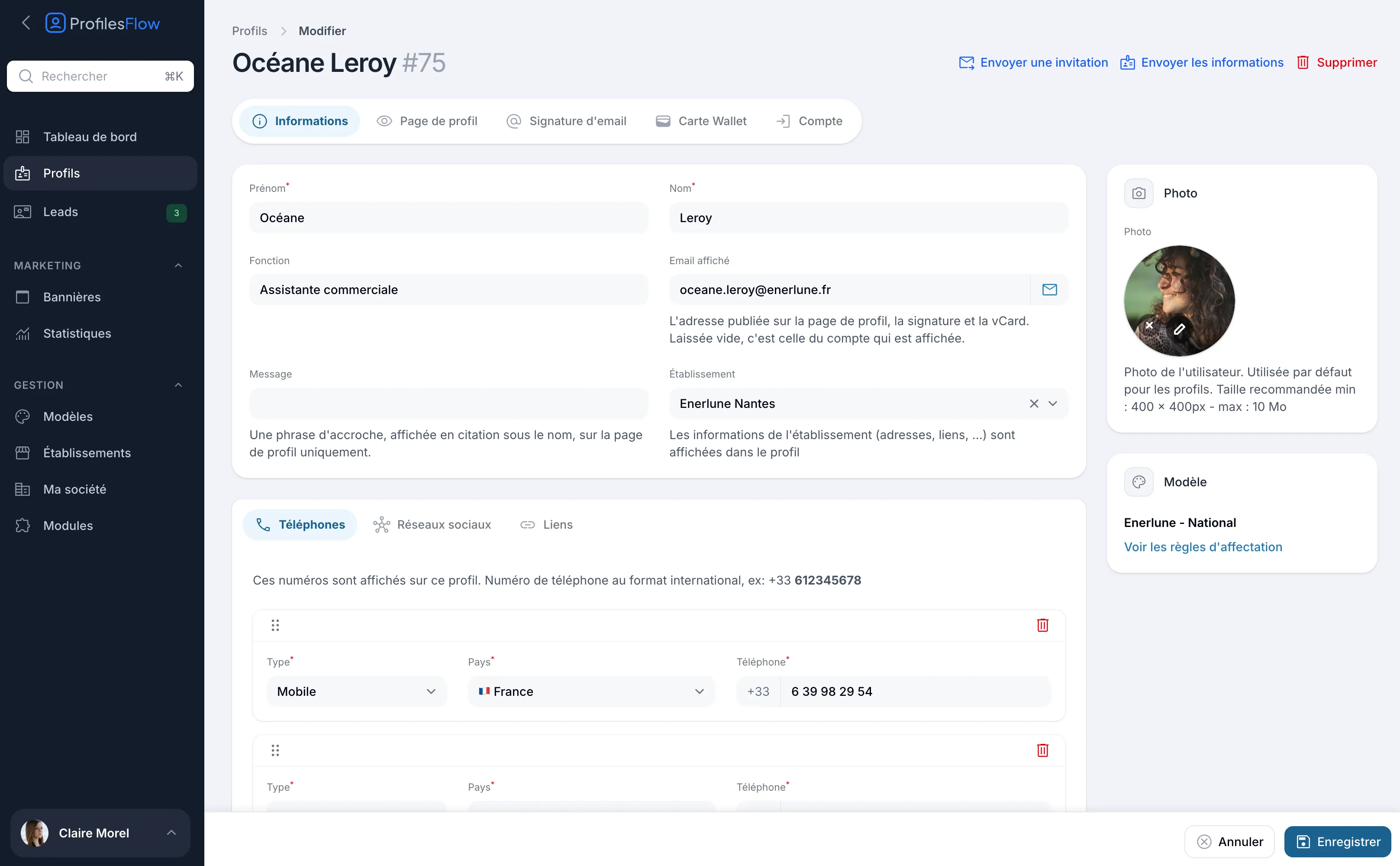
- Prénom et Nom (obligatoires).
- Fonction : affichée sous le nom, sur la page de profil, la signature et la carte Wallet.
- Email affiché : l'adresse publiée sur la page de profil, la signature et la vCard. Laissée vide, c'est l'email de connexion du compte qui est affiché. Utile pour afficher une adresse différente de celle qui sert à se connecter.
- Message : une phrase d'accroche, affichée en citation sous le nom, sur la page de profil uniquement. Par exemple « Au plaisir d'échanger avec vous ».
- Établissement : le site de rattachement. Son adresse et ses coordonnées s'affichent sur la page de profil (voir Établissements).
Sous ces champs, trois onglets accueillent les coordonnées propres à la personne : Téléphones, Réseaux sociaux et Liens. Voir Téléphones, réseaux et liens.
Ajouter une photo
- Ouvrez la fiche (la photo s'ajoute une fois la fiche enregistrée).
- Dans l'encadré Photo, à droite, déposez l'image ou cliquez pour la choisir.
- Enregistrez.
Formats acceptés : jpg, png, gif, webp. Taille recommandée : au moins 400 × 400 px, 10 Mo au plus. La photo est recadrée au carré et affichée ronde sur la page de profil, la signature et la carte Wallet : centrez bien le visage.
Le collaborateur peut aussi déposer sa photo lui-même depuis Mon compte s'il a accès à l'interface (voir Se connecter).
L'encadré Modèle
Il indique le modèle qui habille ce profil. Le modèle ne se choisit pas sur la fiche : il découle des règles d'affectation des modèles. Le lien Voir les règles d'affectation ouvre directement les règles du modèle appliqué.
Si l'encadré affiche « Aucune règle ne réclame cette carte », le profil n'a ni page publique, ni signature, ni carte Wallet. Ajustez les règles d'un modèle pour l'inclure.
Enregistrer et retrouver ses modifications
Toute modification s'enregistre avec Enregistrer, en bas à droite. Annuler abandonne les changements en cours.
Après enregistrement, la page de profil est à jour immédiatement, à la même adresse : un lien déjà partagé ou un QR code déjà imprimé reste valable.
Champs grisés avec la mention « Annuaire »
Si votre société synchronise ses profils avec son annuaire (module Active Directory), certains champs sont tenus par l'annuaire et ne se modifient plus depuis la fiche. Modifiez-les dans l'annuaire : la synchronisation suivante les reprendra.