

Partager sa page de profil
Retrouver le lien permanent de votre page de profil, savoir ce qu'elle affiche et comment vos contacts enregistrent vos coordonnées.
La page de profil est votre carte de visite numérique en ligne. Cette page explique où trouver son lien, ce qu'elle montre à vos contacts et comment ils enregistrent vos coordonnées. Tout porteur de profil peut la partager ; il faut au moins le rôle Utilisateur pour l'ouvrir depuis l'interface de gestion.
Retrouver le lien de votre page
- Ouvrez Profils, puis votre fiche (ou celle du collaborateur concerné).
- Cliquez sur l'onglet Page de profil.
- Dans le bloc Profil en ligne, cliquez sur Copier le lien pour le coller où vous voulez, ou sur Ouvrir le profil pour voir la page telle que vos contacts la voient.
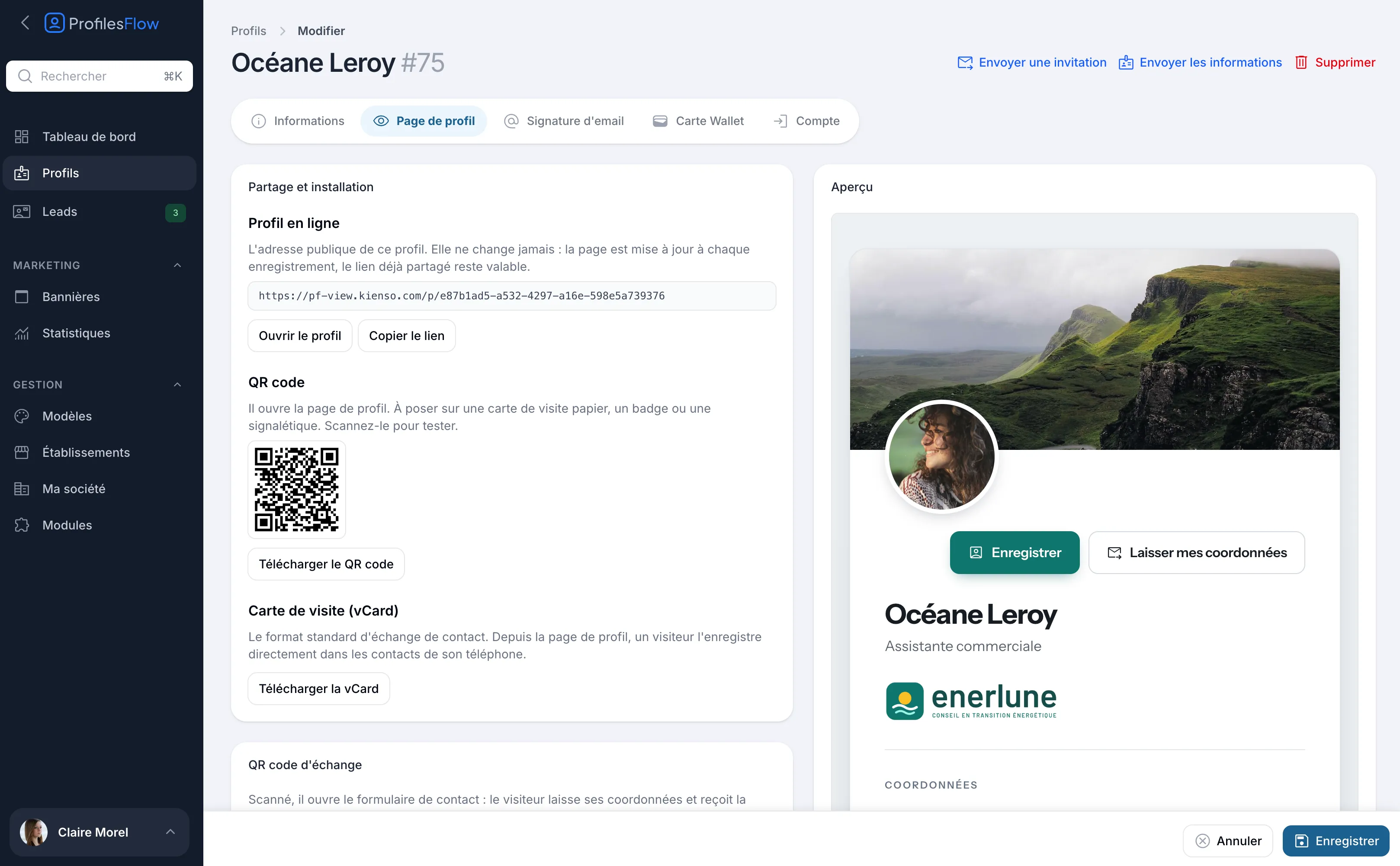
L'adresse a la forme view.profilesflow.com/p/<identifiant>. Elle ne change jamais : la page est mise à jour à chaque enregistrement de la fiche ou du modèle, et un lien déjà envoyé, imprimé ou publié reste valable, même si votre fonction ou votre numéro changent.
Vous n'avez pas accès à l'interface de gestion ? Demandez à votre administrateur de cliquer sur Envoyer les informations en haut de votre fiche : vous recevez l'email « Votre profil numérique » avec le lien de votre page, celui de votre carte Wallet et celui de votre signature. Voir Inviter et envoyer les informations.
Où partager ce lien
- dans votre signature email (le modèle peut y prévoir un bouton, comme « Ma carte de visite ») ;
- dans votre profil LinkedIn ou vos réseaux ;
- en message à un contact rencontré ;
- sous forme de QR code sur une carte papier, un badge ou un stand : voir QR codes.
Ce que la page affiche
De haut en bas :
- l'image de bandeau, la photo et les boutons Enregistrer et Laisser mes coordonnées ;
- le nom, la fonction, le logo de la société, et sous le nom la phrase d'accroche (Message) si elle est renseignée ;
- Coordonnées : votre email et vos téléphones, cliquables pour écrire ou appeler, puis vos réseaux sociaux ;
- Établissement : nom, adresse avec le bouton Voir sur la carte, emails et téléphones de votre établissement ;
- Organisation : coordonnées et réseaux communs à la société, puis les liens (par exemple « Notre site », « Nos réalisations ») ;
- la bannière marketing en cours, s'il y en a une.
Vos informations personnelles viennent de votre fiche ; l'habillage (thème, couleur, logo, bandeau) et les coordonnées communes viennent du modèle. Pour modifier ce qui s'affiche, voir Créer un profil et Personnaliser la page de profil.
Sur un ordinateur, un QR code « Enregistrer sur votre téléphone » s'affiche à côté de la page : votre contact le scanne pour la rouvrir sur son téléphone.
Le bouton Enregistrer : la vCard
Enregistrer télécharge votre fiche contact au format vCard, le format standard d'échange de contact, compatible iPhone et Android. Le téléphone propose alors d'ajouter le contact à son carnet d'adresses, avec vos nom, fonction, société, email et téléphones.
Vous pouvez aussi télécharger ce fichier vous-même : onglet Page de profil, bloc Carte de visite (vCard), bouton Télécharger la vCard. Pratique pour l'envoyer en pièce jointe ou l'importer dans un CRM.
Le bouton Laisser mes coordonnées
Laisser mes coordonnées ouvre un court formulaire : le visiteur saisit prénom, nom, société, email et téléphone, et coche la case de consentement. Sa demande arrive dans Leads et vous recevez un email « Nouvelle demande de contact ». Voir Leads.
Le mode sombre
La page suit automatiquement le réglage clair ou sombre du téléphone ou de l'ordinateur du visiteur. Il n'y a rien à faire de votre côté.
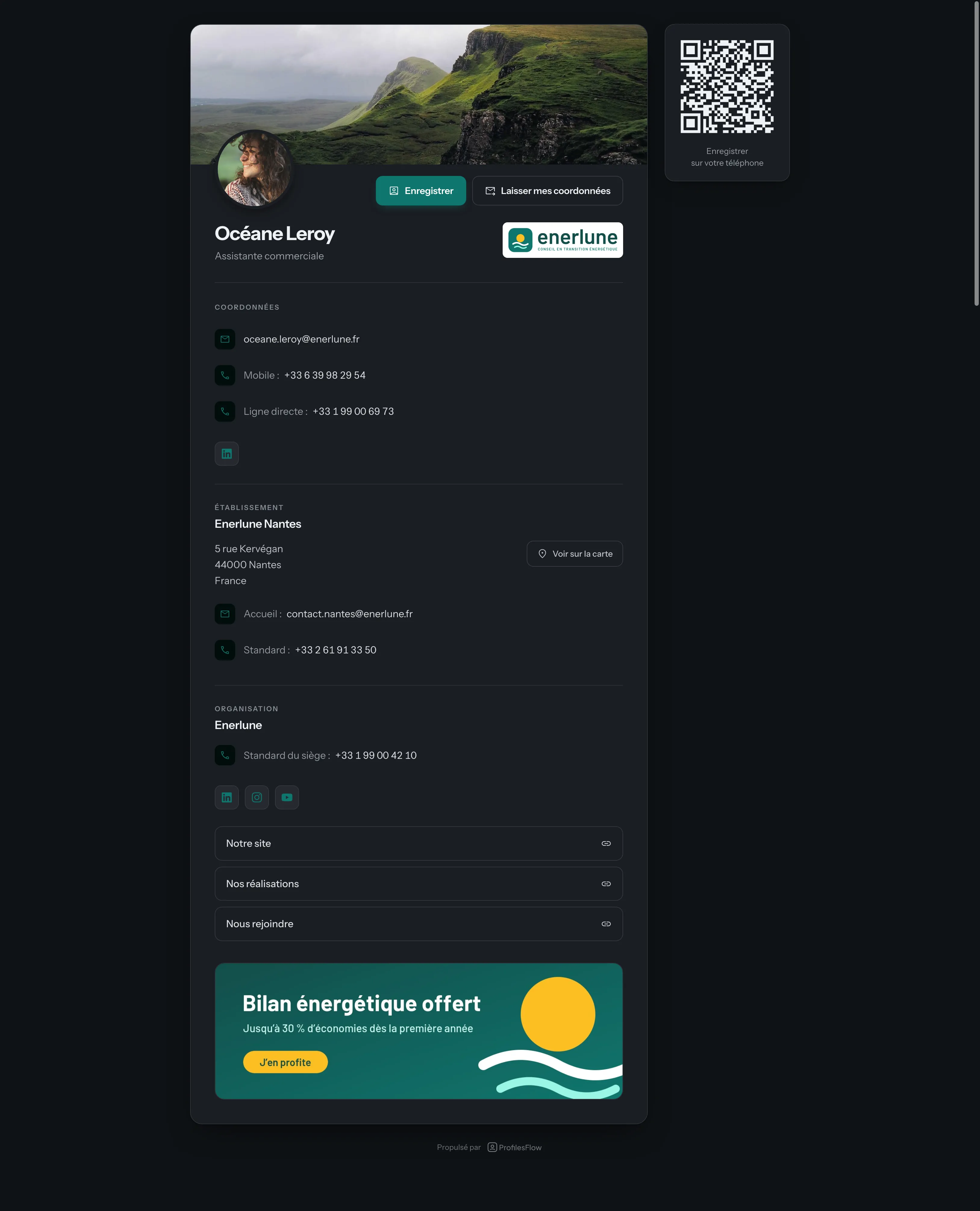
Si votre logo est sombre sur fond transparent, il peut devenir peu lisible sur fond noir. L'option Fond clair derrière le logo en mode sombre du modèle règle ce point : voir Personnaliser la page de profil.
Dépannage
La page affiche d'anciennes informations
Vérifiez que la fiche a bien été enregistrée (bouton Enregistrer en bas de la fiche), puis rechargez la page dans le navigateur. Si l'information vient du modèle (logo, coordonnées communes), c'est le modèle qu'il faut modifier.
La page ne s'ouvre plus
La page ne s'affiche pas dans trois cas :
- le profil est désactivé (interrupteur Activé de l'onglet Compte) : voir Activer ou désactiver un profil ;
- aucun modèle ne s'applique au profil : vérifiez l'encadré Modèle de l'onglet Informations et les règles d'affectation ;
- l'abonnement de la société est suspendu : voir Abonnement et facturation.