

L'éditeur de signature
Composer la signature email d'un modèle par blocs, avec colonnes, variables, réglages de cellule et aperçu exact.
L'éditeur de signature compose la mise en page de la signature d'un modèle, par blocs glissés-déposés. Ce que vous y composez s'applique à tous les profils liés au modèle, chacun avec ses propres données. Rôle requis : Éditeur ou Administrateur.
Pour l'ouvrir : Gestion › Modèles, ouvrez le modèle, onglet Signature d'email, puis Ouvrir l'éditeur de signature.
Vue d'ensemble
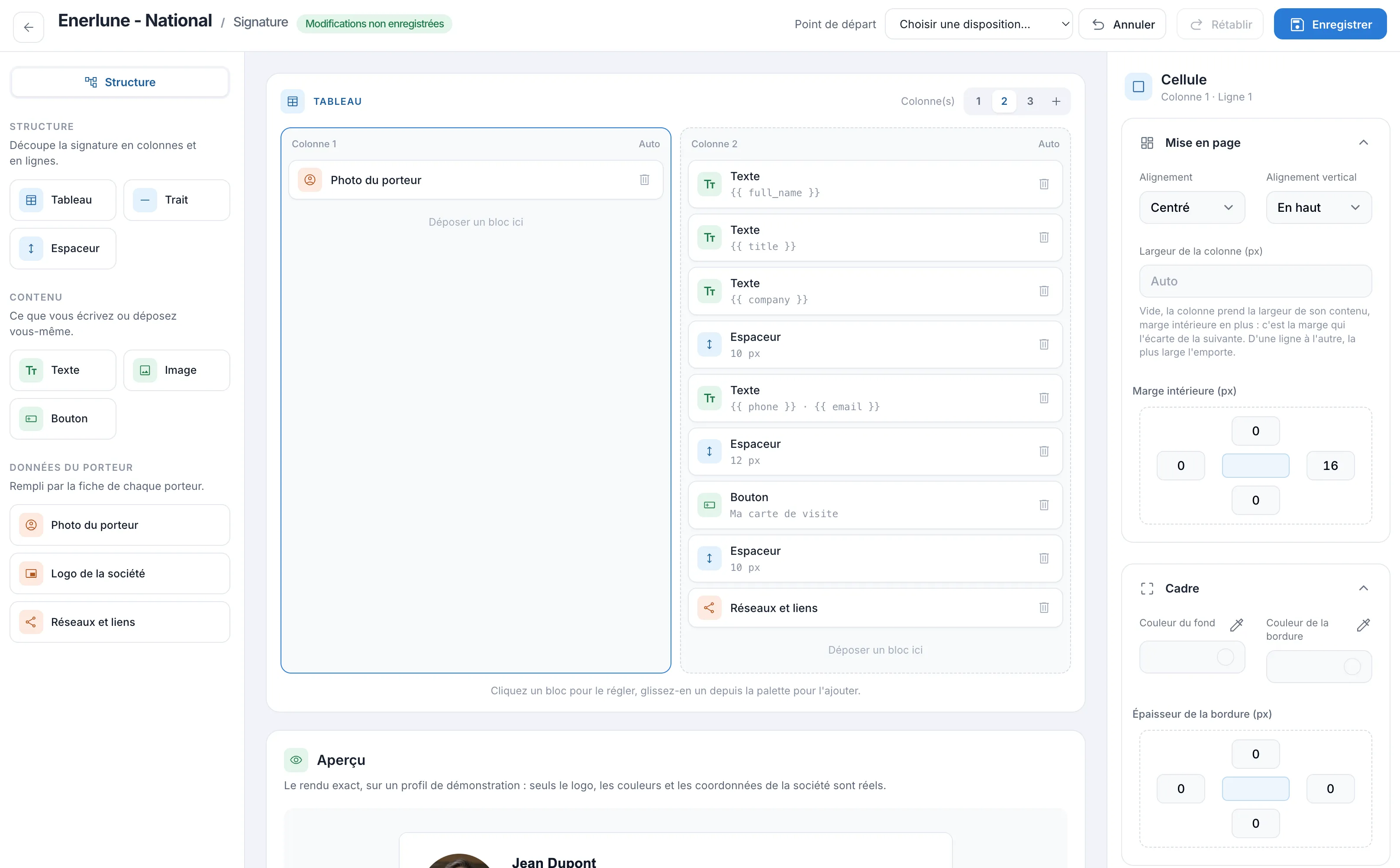
L'éditeur occupe tout l'écran : la palette des blocs à gauche, la toile au centre (le tableau de la signature, puis l'Aperçu), les réglages du bloc ou de la cellule sélectionné à droite. En haut : la liste Point de départ et les boutons Annuler, Rétablir et Enregistrer. La mention « Modifications non enregistrées » rappelle qu'il reste à enregistrer.
Partir d'une disposition
La liste Point de départ propose cinq dispositions toutes faites (Texte seul, Photo à gauche, Photo et logo, Logo en tête, Carte détachée). Choisissez-en une, puis confirmez : elle remplace ce qui était composé, et se retouche ensuite librement.
La palette
Trois familles de blocs :
| Famille | Blocs | Usage |
|---|---|---|
| STRUCTURE | Tableau, Trait, Espaceur | découper la signature en colonnes et en lignes, tracer un filet, aérer |
| CONTENU | Texte, Image, Bouton | ce que vous écrivez ou déposez vous-même |
| DONNÉES DU PORTEUR | Photo du porteur, Logo de la société, Réseaux et liens | rempli par la fiche de chaque porteur |
Pour ajouter un bloc :
- glissez-le depuis la palette et déposez-le dans une colonne, à l'endroit voulu (« Déposer un bloc ici ») ;
- ou cliquez dessus : il s'ajoute dans la cellule sélectionnée.
Les blocs de données se remplissent seuls : la Photo du porteur disparaît quand la fiche n'en a pas ; le Logo de la société est le logo de signature du modèle, à défaut celui de la page de profil ; Réseaux et liens reprend ceux de la fiche, à défaut ceux du modèle, écrits en toutes lettres car Gmail retire les icônes vectorielles.
Les colonnes et les blocs
Le TABLEAU du centre porte la signature. Le sélecteur Colonne(s) (1, 2, 3, ou + pour davantage) règle son nombre de colonnes. Réduire le nombre de colonnes supprime les blocs des colonnes retirées : une confirmation vous est demandée.
Sur la toile, cliquez un bloc pour le régler, glissez-le pour le déplacer (dans sa colonne ou vers une autre), et utilisez son icône de corbeille pour le supprimer. Le bouton Structure, en haut de la palette, affiche l'arbre des tableaux, colonnes et blocs.
Les variables dans un bloc Texte
Un bloc Texte peut contenir des variables, remplacées pour chaque porteur par les données de sa fiche. Par exemple :
| Variable | Remplacée par |
|---|---|
{{ full_name }} |
le prénom et le nom |
{{ title }} |
la fonction |
{{ company }} |
le nom de la société du modèle |
{{ phone }} |
le mobile, à défaut la ligne directe |
{{ email }} |
l'email affiché, à défaut celui du compte |
D'autres existent : prénom, nom, mobile, ligne directe, établissement, adresse, ville, code postal, adresse de la page de profil. Pour en insérer une, sélectionnez le bloc Texte et choisissez-la dans Insérer un jeton, à droite : elle s'ajoute à la fin du texte.
Une ligne dont toutes les variables sont vides disparaît, séparateurs compris. Exemple : la ligne {{ phone }} · {{ email }} reste propre pour un collaborateur sans téléphone.
Les réglages
Selon ce qui est sélectionné, le panneau de droite propose :
- Cellule : Alignement, Alignement vertical, Largeur de la colonne (px) (vide, la colonne prend la largeur de son contenu), Marge intérieure (px) sur chaque côté, Couleur du fond, Couleur de la bordure, Épaisseur de la bordure (px).
- Texte : taille, interligne, gras, italique, couleur, alignement, et Masquer si vide.
- Image : image déposée ou adresse d'une image en ligne, texte de remplacement, Lien au clic, largeur.
- Bouton : Libellé (par défaut « Ma carte de visite »), Destination (page de profil, fichier contact vCard ou adresse libre), couleurs et arrondi.
- Photo du porteur : largeur et Forme de la photo (ronde ou carrée).
- Trait : couleur et épaisseur. Espaceur : hauteur.
Quelques limites des messageries, signalées dans les réglages : Outlook sous Windows ignore les angles arrondis et les ombres.
Vérifier l'aperçu
Sous la toile, l'Aperçu montre le rendu exact sur un profil de démonstration (seuls le logo, les couleurs et les coordonnées de la société sont réels). Il suit chaque modification.
Annuler, rétablir, enregistrer
- Annuler défait la dernière modification, y compris l'application d'une disposition. Rétablir la refait.
- Enregistrer applique la signature à tous les profils du modèle.
Les signatures déjà copiées à la main dans une messagerie ne changent pas d'elles-mêmes : voir Personnaliser la signature.