
Outlook (Microsoft 365)
Die E-Mail-Signaturen in Outlook einfügen und aktuell halten, für ein Unternehmen, dessen E-Mail über Microsoft 365 läuft: Web, Windows, Mac und Mobilgeräte.
Das Modul Outlook (Microsoft 365) fügt die Profiles-Flow-Signatur jedes Mitarbeiters in Outlook ein, bei jeder geschriebenen Nachricht, für ein Unternehmen, dessen E-Mail über Microsoft 365 läuft. Es nutzt ein Outlook-Add-In, das Outlook von selbst lädt: Einmal installiert, muss nichts mehr neu verteilt werden, und ein geändertes Profil oder eine geänderte Vorlage ergibt ab der nächsten Nachricht die neue Signatur. Diese Seite können Sie unverändert an den Microsoft 365-Administrator weitergeben.
Wer macht was
| Schritt | Wer |
|---|---|
| Das Modul aktivieren und das Manifest des Add-Ins herunterladen | Ein Administrator von Profiles Flow |
| Das Add-In einmalig im Microsoft 365 Admin Center hochladen | Ein globaler Administrator des Microsoft 365 des Unternehmens oder ein Exchange-Administrator |
Voraussetzungen
- E-Mail über Microsoft 365 (Exchange Online). Für einen internen Exchange-Server verwenden Sie das Modul Outlook (Exchange).
- Ein globaler Administrator oder ein Exchange-Administrator des Microsoft 365 des Unternehmens.
- In Profiles Flow hat jeder Mitarbeiter ein aktives Profil mit einer Vorlage, dessen Anmelde-E-Mail oder Angezeigte E-Mail seine Microsoft 365-Adresse ist.
Kompatible Outlook-Versionen, laut Microsoft: Outlook im Web, das neue Outlook für Windows, das klassische Outlook für Windows (Microsoft 365, aktuelle Version), Outlook für Mac sowie die Outlook-Apps für iPhone und Android.
1. Das Modul aktivieren und das Manifest herunterladen
-
Öffnen Sie Verwaltung › Module › Outlook (Microsoft 365).
-
Schalten Sie Modul aktiv ein.
-
Auch Antworten und Weiterleitungen signieren: standardmäßig aktiviert. Wenn deaktiviert, wird die Signatur nur in neue Nachrichten eingefügt. Die Einstellung gilt ab der nächsten Nachricht, ohne das Add-In neu zu verteilen.
-
Klicken Sie auf Speichern. Beim ersten Speichern wird der Schlüssel des Unternehmens erstellt, und der Abschnitt Verteilung in Microsoft 365 erscheint. Sonst ist nichts zu konfigurieren.
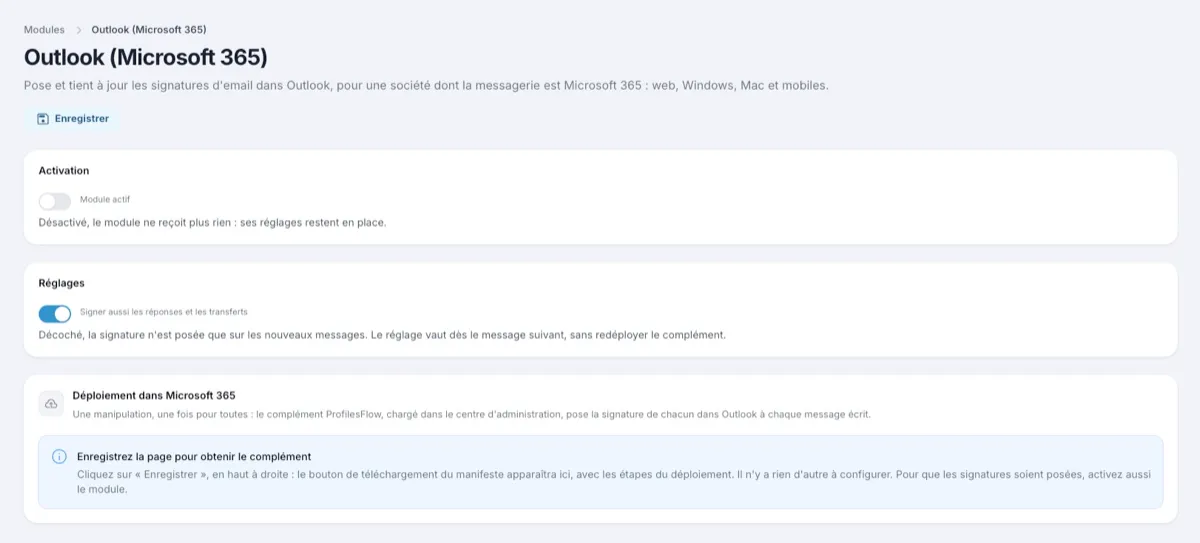
Seite des Moduls Outlook (Microsoft 365) vor dem ersten Speichern: Modul aktiv, Auch Antworten und Weiterleitungen signieren, und der Hinweis Speichern Sie die Seite, um das Add-In zu erhalten -
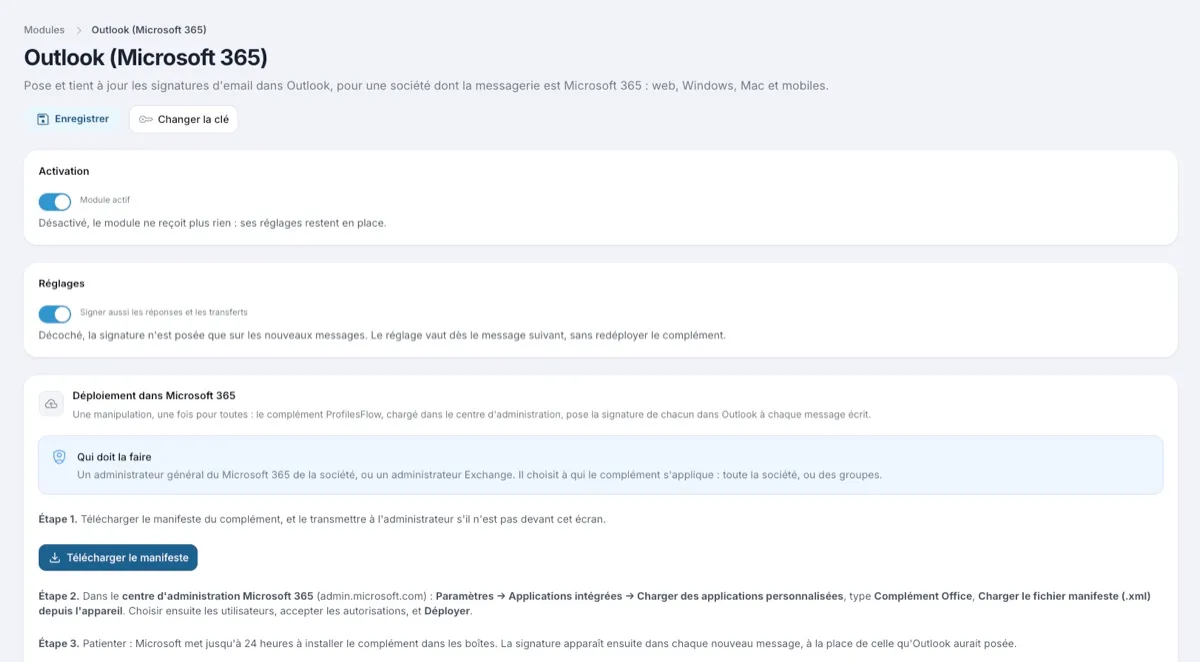
Schritt 1. Klicken Sie auf Manifest herunterladen. Sie erhalten die Datei
profilesflow-outlook.xml, die Sie an den Microsoft 365-Administrator weitergeben, falls er nicht vor diesem Bildschirm sitzt.
2. Das Add-In hochladen (Microsoft 365-Administrator)
- Schritt 2. Öffnen Sie das Microsoft 365 Admin Center (admin.microsoft.com) › Einstellungen › Integrierte Apps › Benutzerdefinierte Apps hochladen.
- Wählen Sie den Typ Office-Add-In, dann Manifestdatei (.xml) vom Gerät hochladen, und wählen Sie
profilesflow-outlook.xmlaus. - Wählen Sie die Benutzer: die gesamte Organisation oder bestimmte Benutzer und Gruppen.
- Akzeptieren Sie die Berechtigungen, klicken Sie dann auf Bereitstellen und gehen Sie bis zum letzten Bildschirm.
- Schritt 3. Warten Sie: Microsoft braucht bis zu 24 Stunden, manchmal länger, um das Add-In in den Postfächern zu installieren.
Das Add-In erscheint danach unter Integrierte Apps mit dem Namen ProfilesFlow - Signatures.
Was der Benutzer sieht
- Bei jeder neuen Nachricht, und je nach Einstellung bei jeder Antwort und Weiterleitung, wird die Profiles-Flow-Signatur anstelle derjenigen eingefügt, die Outlook eingefügt hätte: Es gibt nie zwei.
- Die Signatur ist immer aktuell: Ein in Profiles Flow geändertes Profil oder eine geänderte Vorlage wird ab der nächsten Nachricht übernommen.
- Eine Person ohne aktives Profil schreibt ganz normal, ohne Signatur und ohne Fehlermeldung.
- Das Add-In erscheint nicht in der Liste der Apps von Outlook: Es startet von selbst, wenn eine Nachricht geöffnet wird.
- Auf Mobilgeräten erscheint die Signatur in einer Antwort oder Weiterleitung, sobald die Nachricht im Vollbild verfasst wird.
Prüfen
- Öffnen Sie nach Ablauf der Wartezeit von Microsoft Outlook im Web mit dem Konto eines Mitarbeiters, der ein aktives Profil hat, und schreiben Sie eine neue Nachricht: Die Signatur wird wenige Sekunden nach dem Öffnen eingefügt.
- Auf der Seite des Moduls zeigt der Block Status die Anzahl unter Betroffene Profile und das Datum der letzten ausgelieferten Signatur.
Sicherheit: der Schlüssel des Add-Ins
- Das Manifest enthält einen unternehmenseigenen Schlüssel. Er erlaubt nur das Lesen der Signaturen des Unternehmens, deren Inhalt ohnehin mit jeder gesendeten Nachricht verschickt wird. Er gewährt keinen Zugriff auf andere Daten.
- Das Add-In wirkt nur auf die gerade verfasste Nachricht, um die Signatur einzufügen. Auf den Rest des Postfachs hat es keinen Zugriff.
- Profiles Flow verlangt weder ein Passwort noch einen Zugang zum E-Mail-System.
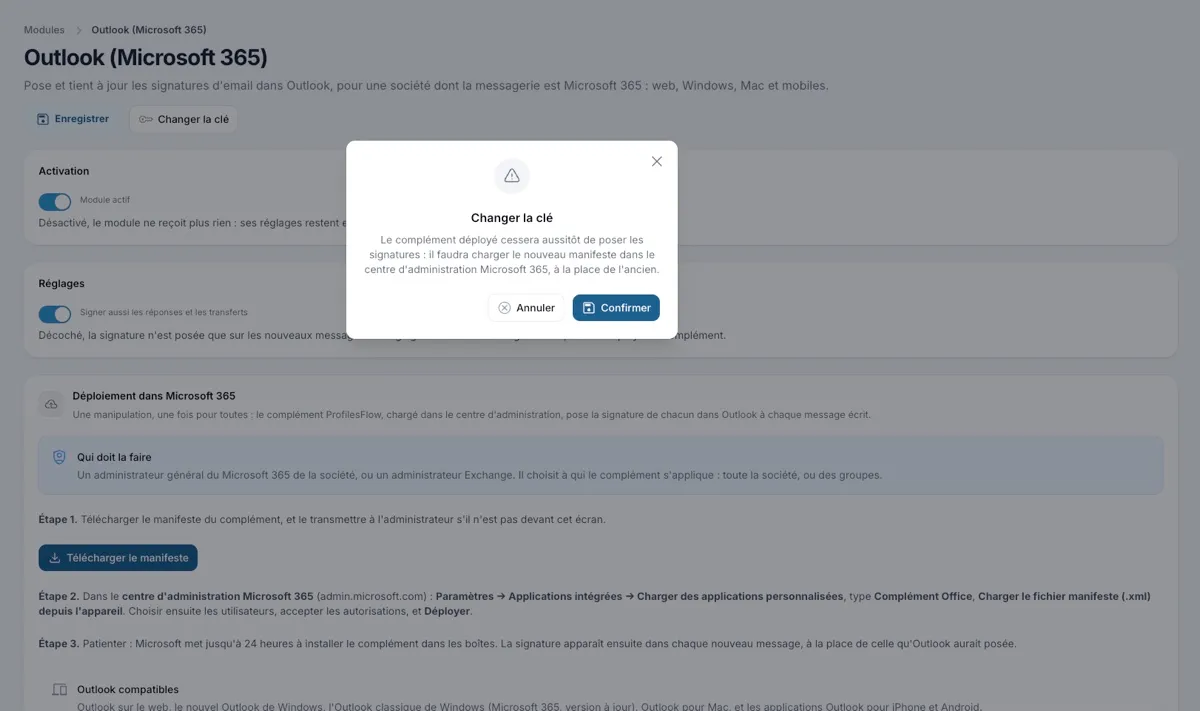
- Bei einem Leck klicken Sie oben auf der Seite des Moduls auf Schlüssel ändern: Der alte Schlüssel wird sofort widerrufen, und das verteilte Add-In fügt keine Signaturen mehr ein. Um sie wiederherzustellen:
-
Klicken Sie auf Manifest herunterladen, um das neue zu erhalten;
-
öffnen Sie im Microsoft 365 Admin Center Integrierte Apps › ProfilesFlow - Signatures › Add-In aktualisieren;
-
laden Sie die neue Datei hoch und gehen Sie bis zum letzten Bildschirm;
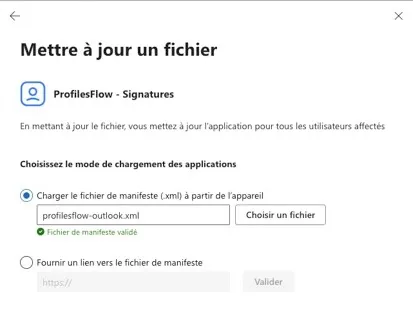
Microsoft 365 Admin Center: Bereich zum Aktualisieren der Datei des Add-Ins ProfilesFlow - Signatures, mit hochgeladenem und geprüftem Manifest -
warten Sie: Wie bei der ersten Verteilung kann Microsoft bis zu 24 Stunden brauchen, um die neue Version in den Postfächern zu installieren. In dieser Zeit gehen die Nachrichten ohne Signatur hinaus.
-
- Das Deaktivieren des Moduls hat dieselbe Wirkung wie der Widerruf: Es wird keine Signatur mehr eingefügt, ohne Fehlermeldung.
Fehlerbehebung
Die Signatur erscheint nicht
- Ist die Wartezeit von Microsoft abgelaufen? Rechnen Sie mit bis zu 24 Stunden nach der Verteilung oder Aktualisierung.
- Gehört der Mitarbeiter zu den Benutzern, denen das Add-In zugewiesen ist? Prüfen Sie das unter Integrierte Apps › ProfilesFlow - Signatures, Rubrik Zugewiesene Benutzer.
- Ist das Modul in Profiles Flow aktiv?
- Entspricht die Microsoft 365-Adresse des Mitarbeiters einem aktiven Profil mit einer Vorlage?
- Wurde der Schlüssel geändert? Dann muss das verteilte Add-In mit dem neuen Manifest aktualisiert werden (siehe oben).
„Aktualisieren Sie die Versionsnummer in der Manifestdatei“
Microsoft lehnt es ab, ein Manifest mit derselben Version wie das bereits verteilte erneut hochzuladen. Erscheint diese Meldung bei der Aktualisierung, ist die vorhandene Version bereits die richtige: Es muss nichts erneut hochgeladen werden, nur abgewartet, bis sie in den Postfächern installiert ist.
Antworten werden nicht signiert
Prüfen Sie die Einstellung Auch Antworten und Weiterleitungen signieren auf der Seite des Moduls. Auf Mobilgeräten wechseln Sie beim Verfassen in den Vollbildmodus.
Zwei Signaturen in einer Nachricht
Das Add-In entfernt die Outlook-Signatur in jeder Nachricht, in die es seine eigene einfügt. Eine alte Signatur, die sichtbar bleibt, wurde in den Nachrichtentext eingegeben oder eingefügt oder stammt aus einer Nachrichtenvorlage: Entfernen Sie sie dort.