

Leads
Recevoir, traiter et exporter les coordonnées laissées par les visiteurs de vos pages de profil, avec leur consentement conservé.
Un lead est une demande de contact : un visiteur de votre page de profil vous a laissé ses coordonnées. Cette page explique d'où viennent les leads, comment les traiter et les exporter. Un Utilisateur voit les demandes reçues par sa propre fiche ; un Éditeur ou un Administrateur voit toutes celles de la société.
D'où viennent les leads
Deux sources, indiquées dans la colonne et le champ Formulaire :
- Formulaire : le visiteur a cliqué sur Laisser mes coordonnées sur la page de profil.
- Échange de cartes : le visiteur a scanné le QR code d'échange, laissé ses coordonnées, et reçu en retour la vCard du collaborateur. Voir QR codes.
Dans les deux cas, le visiteur renseigne prénom, nom, société, email et téléphone, et coche une case de consentement.
Être prévenu
À chaque demande, le collaborateur dont la page a été consultée reçoit un email « Nouvelle demande de contact : <nom du prospect> ».
Pour répondre, il suffit de répondre à cet email : la réponse part directement au prospect.
Le menu Leads affiche en plus un compteur des demandes non lues.
Consulter et traiter une demande
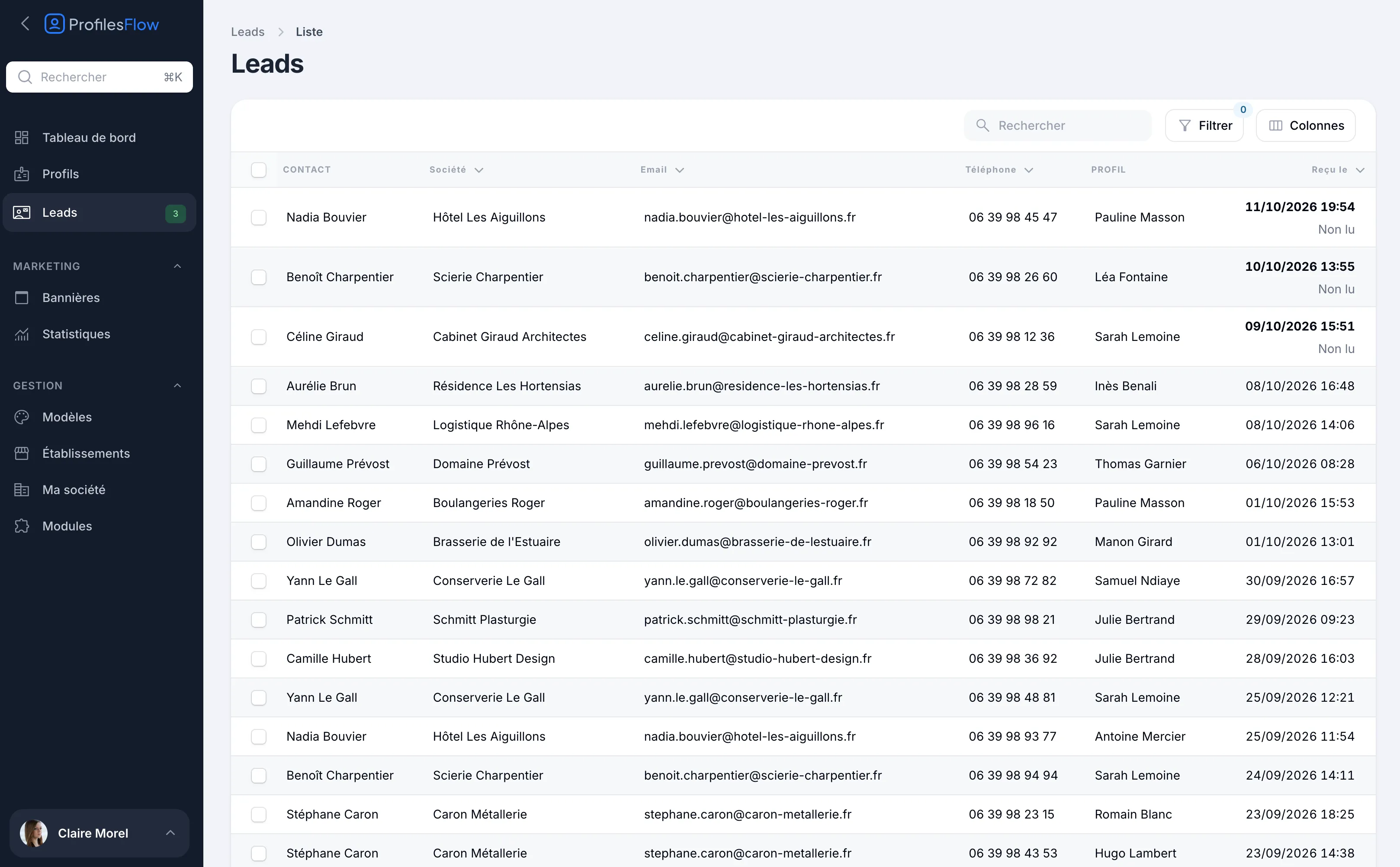
- Ouvrez Leads. Les demandes les plus récentes sont en tête ; celles qui n'ont pas encore été ouvertes portent la mention Non lu sous leur date.
- Cliquez sur une ligne pour ouvrir la demande.
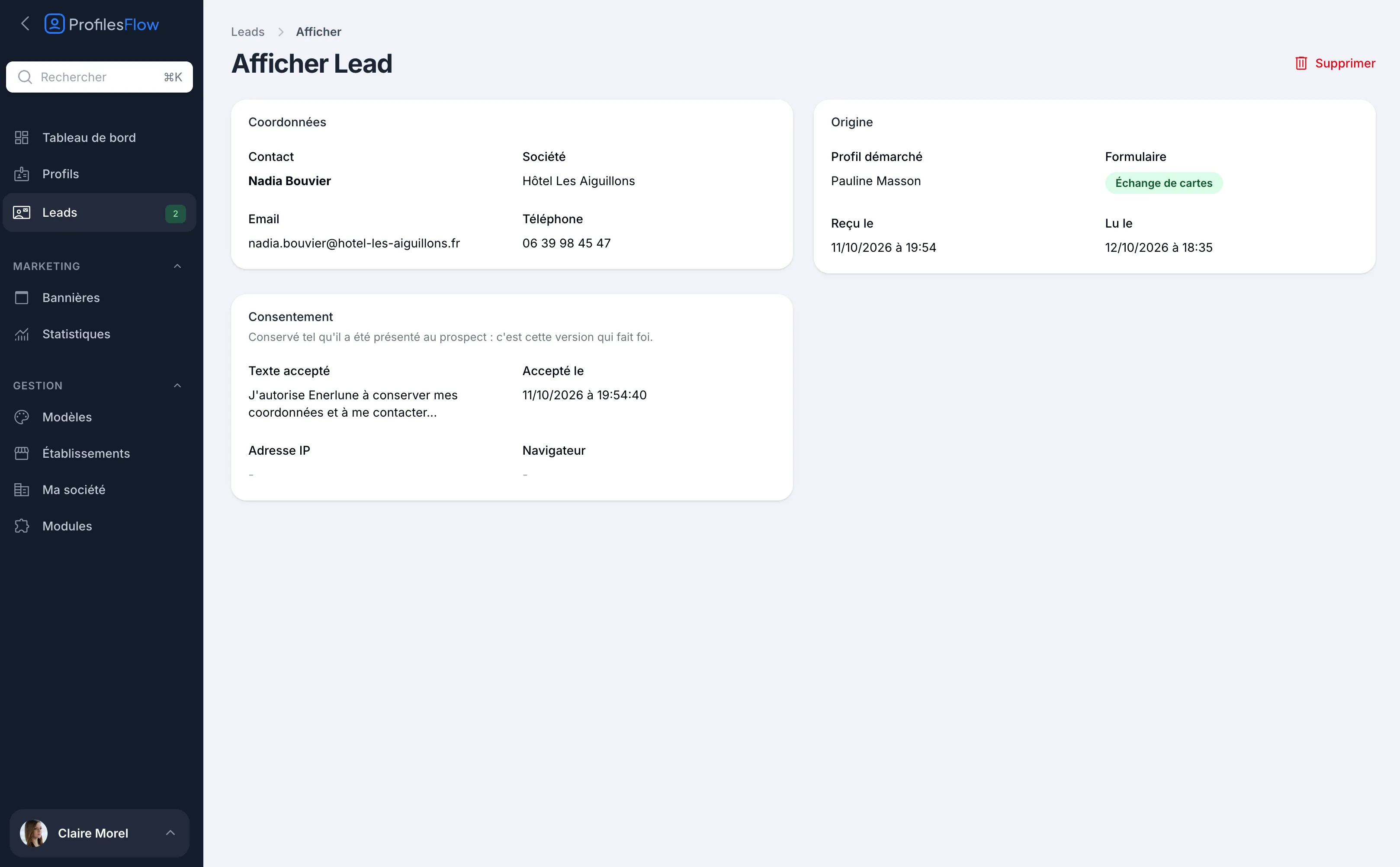
La fiche d'une demande présente :
- Coordonnées : contact, société, email, téléphone ;
- Origine : Profil démarché (le collaborateur dont la page a été consultée), Formulaire (Formulaire ou Échange de cartes), Reçu le, Lu le ;
- Consentement : voir plus bas.
Ouvrir une demande la marque comme lue : la date apparaît dans Lu le et le compteur du menu diminue. Ce statut est commun à tous : une demande ouverte par un administrateur n'apparaît plus comme non lue pour le collaborateur.
Pour retrouver une demande, utilisez Rechercher ou Filtrer : par Profil, par Origine, Non lus uniquement, ou par date de réception (Reçu le).
Le consentement
Le bloc Consentement conserve le Texte accepté tel qu'il a été présenté au prospect, et la date et l'heure d'acceptation (Accepté le). C'est cette version qui fait foi : si le texte du formulaire évolue plus tard, la demande garde celui que le prospect a réellement accepté.
Exporter des leads
- Dans la liste Leads, cochez les demandes à exporter (la case de l'en-tête coche toute la page).
- Ouvrez le menu des actions groupées, puis choisissez Exporter en CSV.
Vous obtenez un fichier leads-AAAA-MM-JJ.csv, au séparateur point-virgule, qui s'ouvre directement dans Excel. Colonnes : Reçu le, Profil, Prénom, Nom, Société, Email, Téléphone, Origine.
Filtrez d'abord la liste (par profil, origine ou période) pour n'exporter que ce dont vous avez besoin, par exemple les contacts d'un salon pour votre CRM.
Supprimer une demande
- Une demande : bouton Supprimer sur sa fiche.
- Plusieurs : cochez-les dans la liste, puis action groupée de suppression.
Une demande supprimée par erreur se retrouve dans la corbeille (filtre de la liste) et peut être restaurée.
À qui appartiennent les leads ?
Une demande appartient à la société, pas au collaborateur. Si le profil est supprimé, ses demandes restent dans la liste et peuvent toujours être filtrées sur ce profil.
Leads et RGPD
- Pour les données des leads, votre société est responsable de traitement ; Profiles Flow agit en sous-traitant (article 28 du RGPD).
- Le consentement conservé avec chaque demande vous permet de justifier de l'accord du prospect.
- Les personnes exercent leurs droits (accès, rectification, effacement) auprès de votre société. Pour un effacement, supprimez la demande.
- N'exportez et ne conservez que ce qui est utile à votre relation commerciale, et pour une durée adaptée.
Dépannage
Le collaborateur ne reçoit pas l'email de notification
Vérifiez ses courriers indésirables. Les demandes restent de toute façon consultables dans Leads.
Je ne vois pas toutes les demandes
Avec le rôle Utilisateur, vous ne voyez que les demandes reçues par votre propre fiche. Vérifiez aussi qu'aucun filtre n'est actif (pastille sur le bouton Filtrer).