
Microsoft 365
Créer et tenir à jour les profils depuis les utilisateurs Microsoft 365 de la société, et désactiver ceux des personnes parties.
Le module Microsoft 365 lit les utilisateurs du compte Microsoft 365 de la société (Microsoft Entra ID) et en tient les profils à jour : il crée ceux des nouveaux arrivants, met à jour les informations et désactive ceux des personnes parties. Cette page peut être transmise telle quelle à l'administrateur Microsoft 365.
Qui fait quoi
| Étape | Qui |
|---|---|
| Activer et régler le module, tester, synchroniser | Un Administrateur de Profiles Flow |
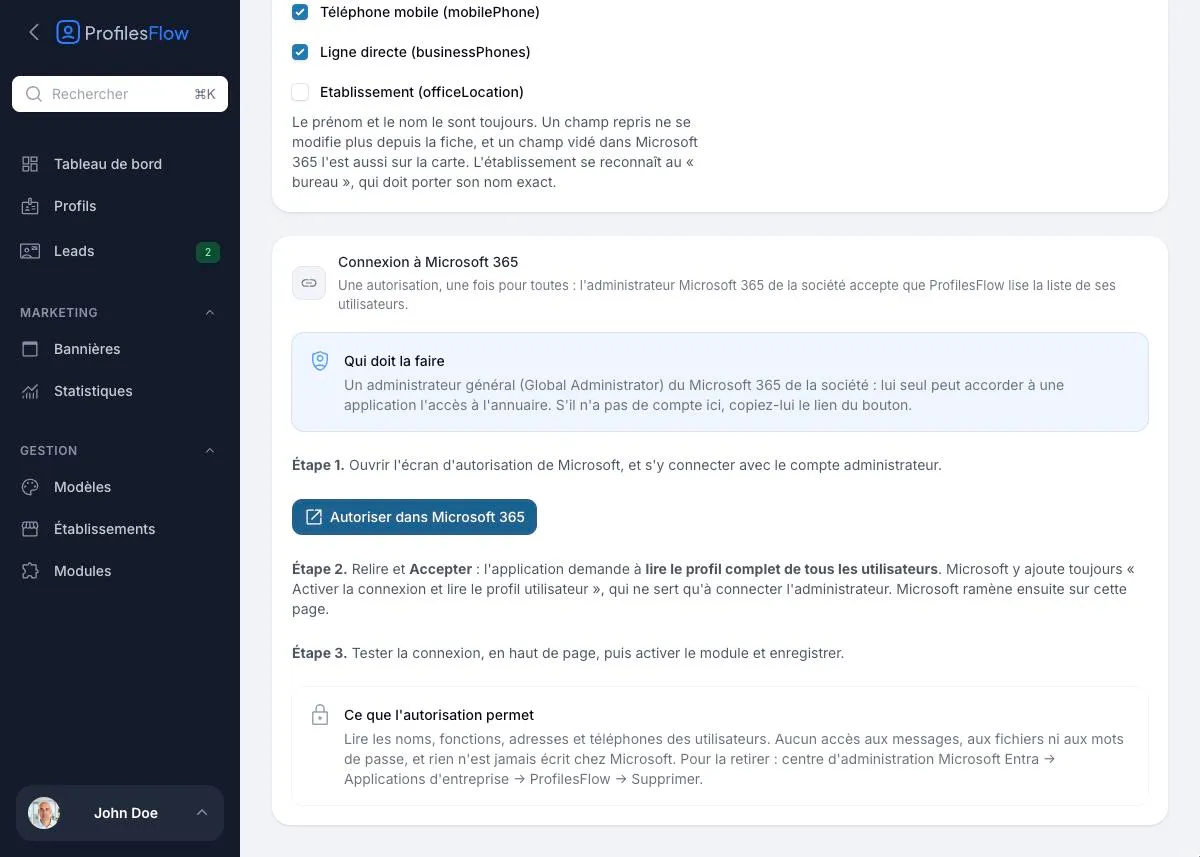
| Autoriser Profiles Flow à lire les utilisateurs, une fois pour toutes | Un administrateur général (Global Administrator) du Microsoft 365 de la société |
Si l'administrateur général n'a pas de compte dans Profiles Flow, copiez-lui le lien du bouton Autoriser dans Microsoft 365.
Prérequis
- Une messagerie et des comptes Microsoft 365.
- Un administrateur général du Microsoft 365 de la société, pour l'autorisation.
- Dans Profiles Flow, une adresse de connexion vérifiée de la société qui soit un compte de ce Microsoft 365 : c'est ce qui prouve que le compte Microsoft appartient bien à la société.
- Les établissements existent dans Profiles Flow, sous le nom porté par le champ Bureau de Microsoft 365 (voir plus bas). Voir Établissements.
1. Autoriser Profiles Flow dans Microsoft 365
- Ouvrez Gestion › Modules › Microsoft 365.
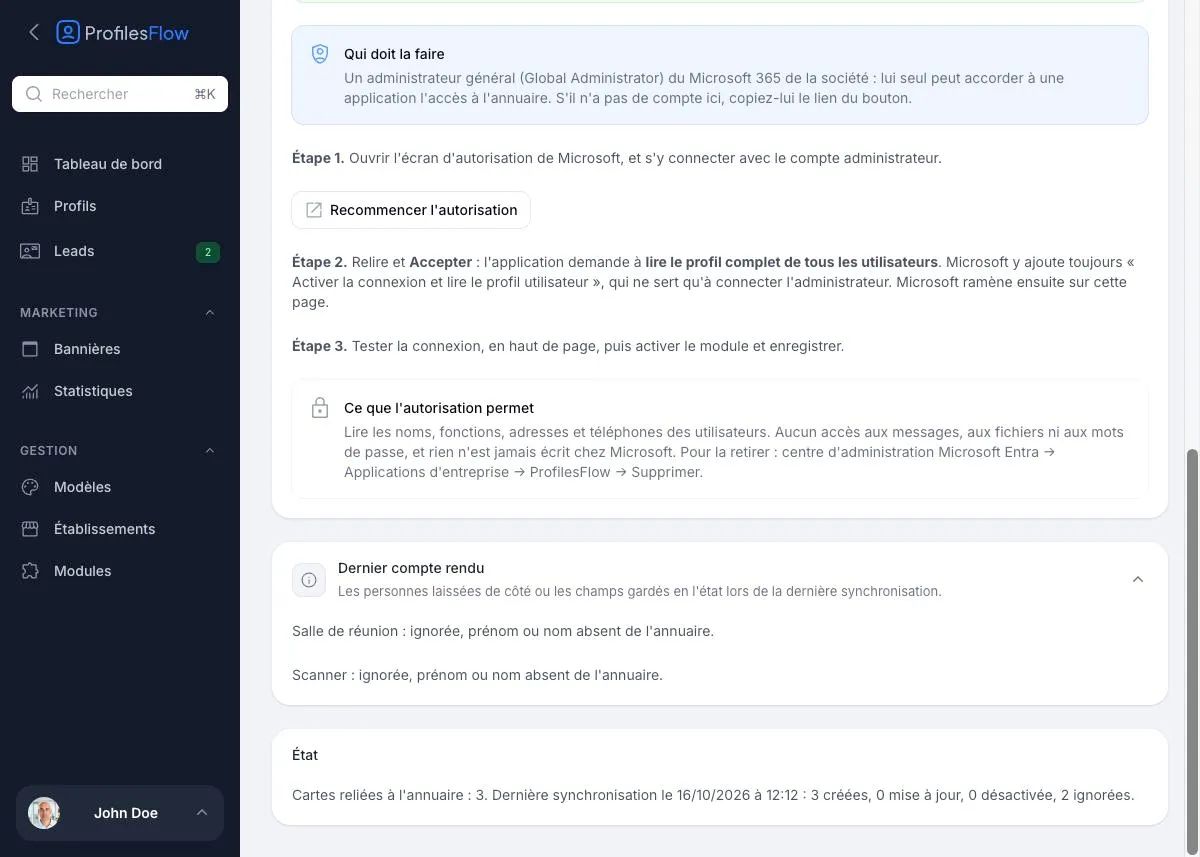
- Dans la section Connexion à Microsoft 365, cliquez sur Autoriser dans Microsoft 365, et connectez-vous chez Microsoft avec le compte administrateur général.
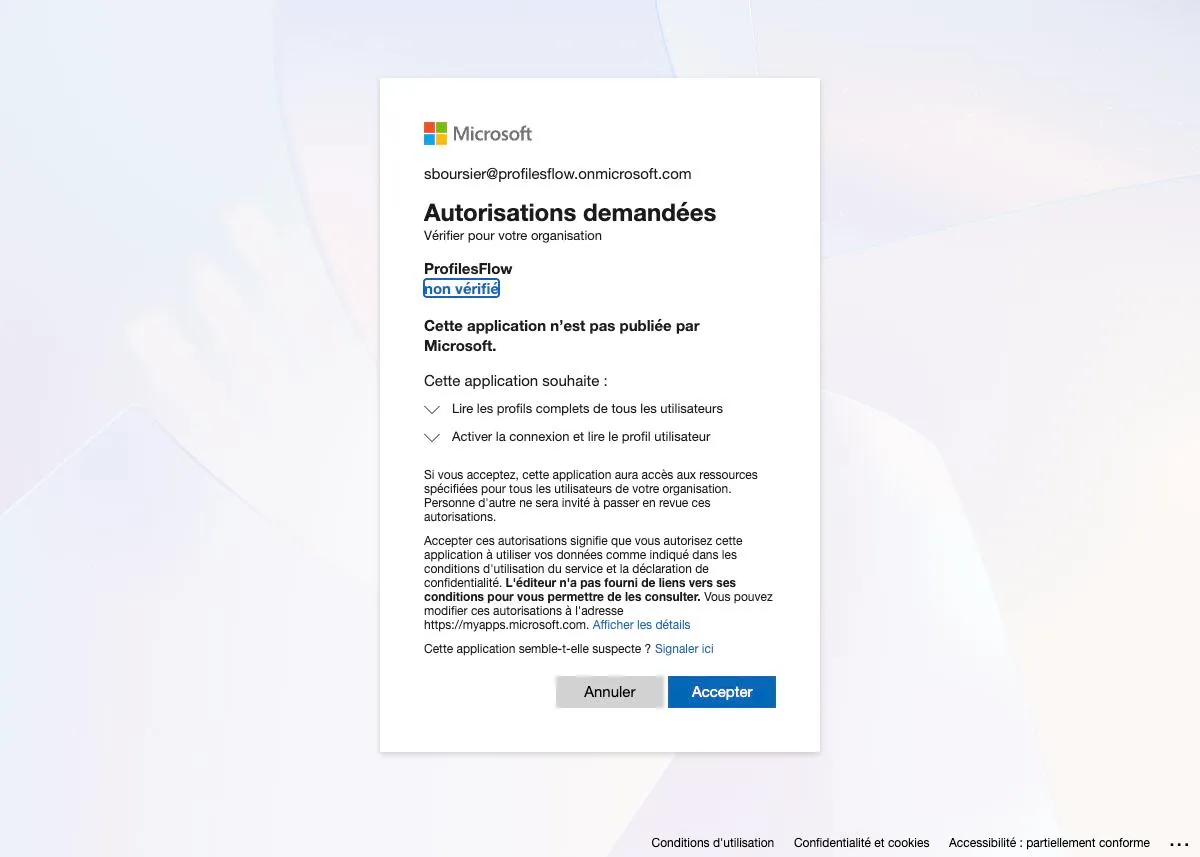
- Relisez la demande, puis cliquez sur Accepter. Profiles Flow demande à lire le profil complet de tous les utilisateurs. Microsoft y ajoute toujours « Activer la connexion et lire le profil utilisateur », qui ne sert qu'à connecter l'administrateur. La mention « non vérifié » affichée par Microsoft est normale.
- Microsoft ramène sur la page du module, avec la notification Microsoft 365 relié. La section affiche ensuite Relié à Microsoft 365 et l'identifiant du compte Microsoft (tenant).
Microsoft peut mettre quelques minutes à appliquer l'autorisation : si le test de connexion échoue tout de suite, réessayez un peu plus tard.
2. Choisir les champs repris
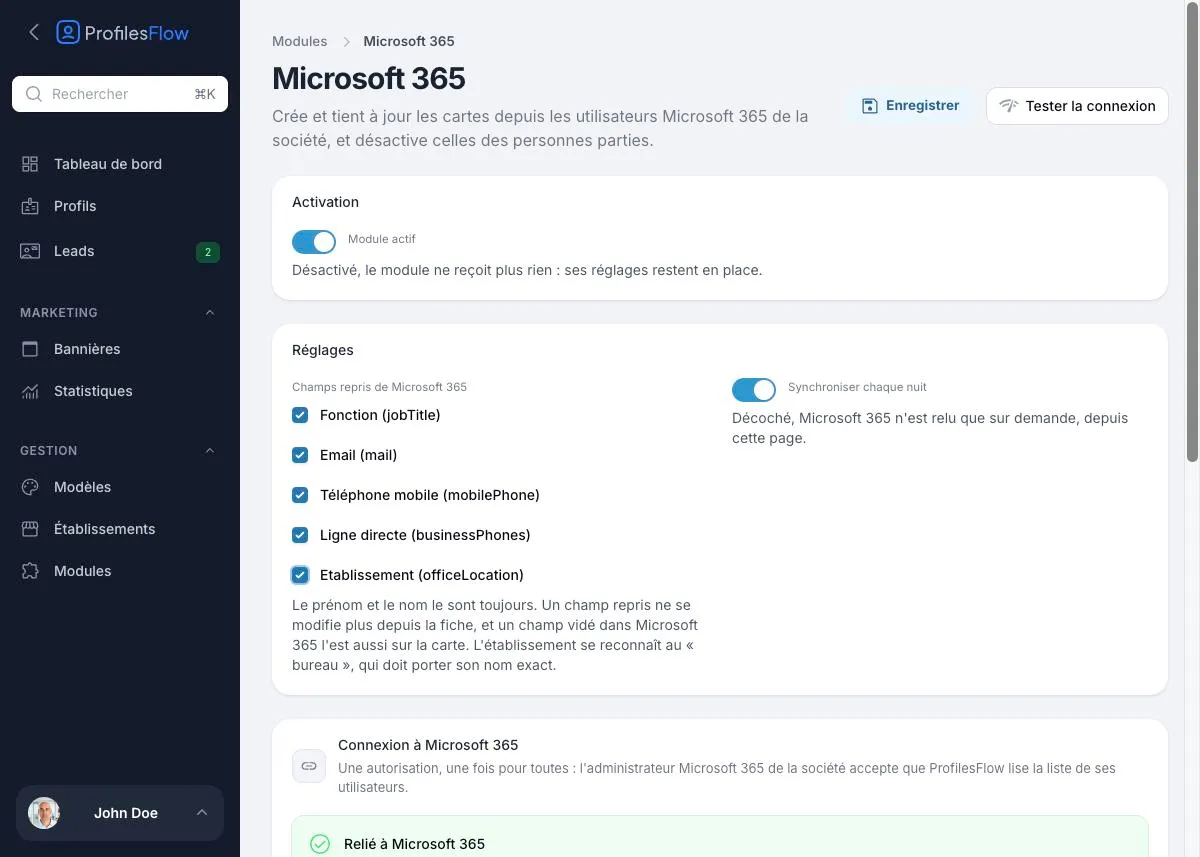
Dans Champs repris de Microsoft 365, cochez ce que les profils reprennent :
| Champ du profil | Champ Microsoft 365 | Par défaut |
|---|---|---|
| Prénom | Prénom (givenName) |
toujours repris |
| Nom | Nom (surname) |
toujours repris |
| Fonction | Fonction (jobTitle) |
coché |
Adresse email (mail) |
coché | |
| Téléphone mobile | Téléphone mobile (mobilePhone) |
coché |
| Ligne directe | Téléphone professionnel (businessPhones, le premier) |
coché |
| Etablissement | Bureau (officeLocation) |
décoché |
- Un champ repris ne se modifie plus depuis la fiche du profil, et un champ vidé dans Microsoft 365 l'est aussi sur le profil.
- L'établissement se reconnaît au Bureau, qui doit porter le nom exact d'un établissement de Profiles Flow.
- Synchroniser chaque nuit : décoché, Microsoft 365 n'est relu que sur demande, depuis cette page.
3. Tester, activer, puis synchroniser
- Cliquez sur Tester la connexion, en haut de page. Le test lit les utilisateurs sans rien écrire et affiche Connexion établie avec le nombre de personnes que la synchronisation reprendra, et quelques exemples tels que leur profil les montrera. Les comptes sans prénom ou nom, qui n'auront pas de profil, sont comptés à part : « 2 comptes sans prénom ou nom seront ignorés ».
- Allumez Module actif, puis cliquez sur Enregistrer.
- Cliquez sur Synchroniser maintenant, puis confirmez : les profils des personnes de Microsoft 365 seront créés ou mis à jour, ceux des personnes qui n'y sont plus seront désactivés.
- Le compte rendu s'affiche en bas de la page une fois Microsoft 365 relu : le bloc État indique les profils créés, mis à jour, désactivés et ignorés, et le Dernier compte rendu liste les personnes laissées de côté et les valeurs refusées.
Avec Synchroniser chaque nuit, la synchronisation se fait ensuite chaque nuit vers 2 h 30.
Qui reçoit un profil
- Repris : les comptes actifs et membres du Microsoft 365 de la société, qui ont un prénom et un nom.
- Écartés : les comptes désactivés (anciens salariés, boîtes partagées) et les invités, qui viennent d'une autre organisation.
- Ignorés et signalés au compte rendu : les comptes actifs sans prénom ou nom, comme une salle de réunion ou un scanner. Pour donner un profil à l'un d'eux, renseignez son prénom et son nom dans Microsoft 365.
Facturation : chaque personne reprise a un profil actif, compté dans l'abonnement. Voir Abonnement et facturation.
Comment la synchronisation se comporte
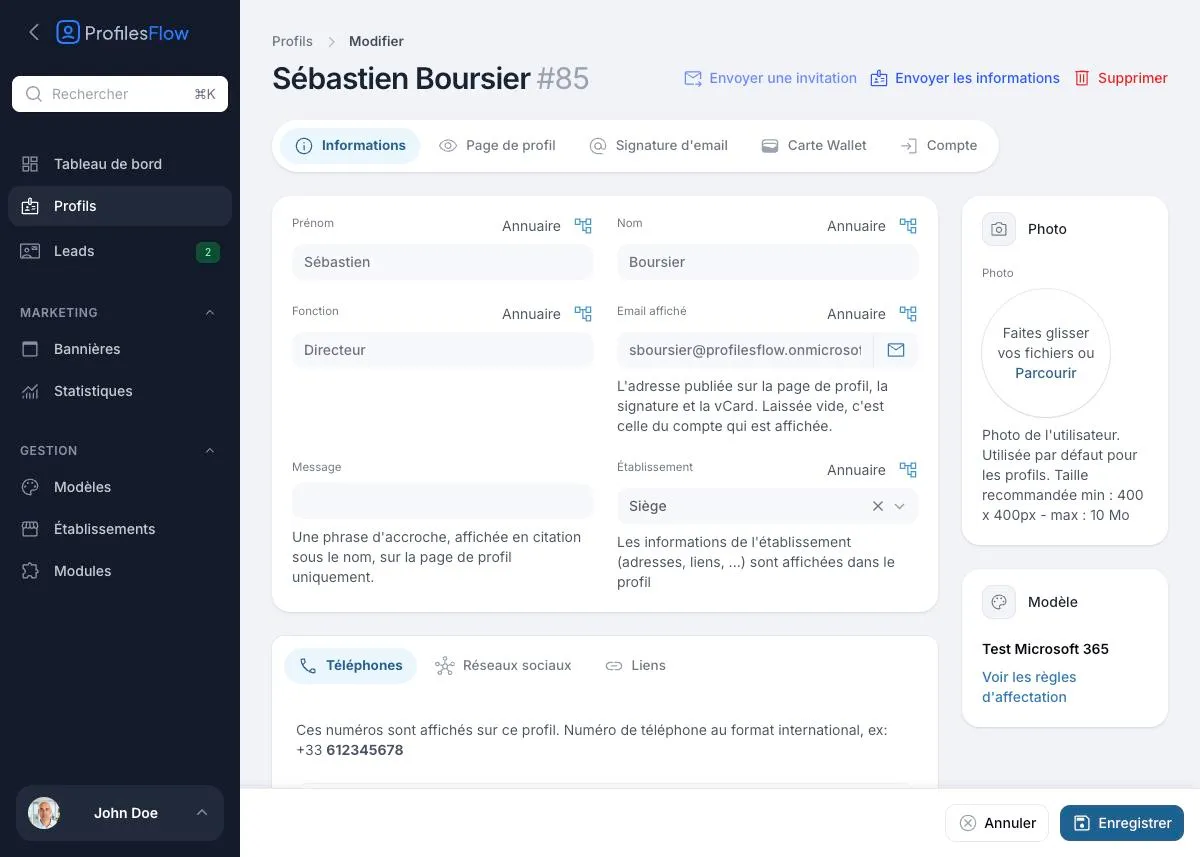
- Microsoft 365 fait foi. Les champs repris portent la mention Annuaire sur la fiche du profil et ne s'y modifient plus : ils se modifient dans Microsoft 365 et suivent à la synchronisation suivante.
- Pas de doublon. À la première synchronisation, un profil existant qui porte l'adresse email de la personne lui est relié au lieu d'être recréé. Une société qui passe d'Active Directory à Microsoft 365 garde ses profils.
- Désactivation, jamais suppression. Une personne qui n'est plus rendue par Microsoft 365 (compte supprimé ou désactivé) voit son profil désactivé. Il revient tel quel si la personne revient. Un profil supprimé à la main n'est jamais recréé.
- Garde-fou. Si Microsoft 365 ne rend personne, rien n'est désactivé.
- Valeurs refusées. Une adresse mal formée ou déjà prise, un établissement inconnu, un numéro non reconnu : le champ garde sa valeur précédente et l'anomalie figure au compte rendu.
- Un seul annuaire à la fois. Microsoft 365 ne s'active pas tant qu'un autre module d'annuaire (Active Directory) est actif.
- Les profils créés n'ont aucun accès à l'interface de gestion ; leur modèle vient des règles d'affectation.
Sécurité
- Profiles Flow lit les noms, fonctions, adresses et téléphones des utilisateurs. Aucun accès aux messages, aux fichiers ni aux mots de passe, et rien n'est jamais écrit chez Microsoft.
- Aucun mot de passe Microsoft n'est saisi ni conservé dans Profiles Flow : l'accès repose sur l'autorisation accordée par l'administrateur général.
- Un compte Microsoft 365 ne peut être relié qu'à une seule société de Profiles Flow.
- Retirer l'accès : centre d'administration Microsoft Entra › Applications d'entreprise › ProfilesFlow › Supprimer. Les profils restent en place, sans mise à jour.
Dépannage
| Message | Que faire |
|---|---|
| Autorisation non accordée | Microsoft n'a pas confirmé l'autorisation. Recommencez avec un compte administrateur général. |
| Aucune adresse de connexion vérifiée de votre société n'est un compte de ce tenant | Connectez-vous d'abord à Profiles Flow avec une adresse de ce Microsoft 365, puis recommencez l'autorisation. |
| Ce tenant Microsoft 365 est déjà relié à une autre société | Ce compte Microsoft est déjà utilisé par une autre société de Profiles Flow : contactez le support. |
| L'application n'a pas reçu le consentement de ce tenant, ou l'autorisation a été retirée | Cliquez sur Recommencer l'autorisation. |
| Le test échoue juste après l'autorisation | Microsoft peut mettre quelques minutes à l'appliquer : réessayez un peu plus tard. |
Une personne n'a pas de profil
Vérifiez dans Microsoft 365 que son compte est actif, qu'il est membre de l'organisation et non invité, et qu'il porte un prénom et un nom. Le Dernier compte rendu indique pourquoi une personne a été ignorée.
Un champ ne se modifie plus sur la fiche
C'est normal : il est repris de Microsoft 365. Modifiez-le dans Microsoft 365 ; il sera repris à la prochaine synchronisation.
Un établissement n'est pas repris
Le Bureau porté par Microsoft 365 doit correspondre au nom de l'établissement dans Profiles Flow, et la case Etablissement doit être cochée. Corrigez, puis relancez Synchroniser maintenant.