

Des signatures email identiques pour toute l'équipe
Chaque email envoyé par vos collaborateurs porte votre image. Profiles Flow génère leurs signatures depuis leurs fiches, avec la même mise en page pour tous, et les tient à jour sans que personne n'ait à y toucher.

Fini les signatures bricolées
Ancien logo étiré, police qui change d'un collaborateur à l'autre, numéro de standard qui n'existe plus, image qui ne s'affiche pas chez le destinataire : une signature faite à la main vieillit mal. Avec Profiles Flow :
La mise en page est définie une fois
Dans un modèle, pour toute l'équipe.
Les informations viennent de la fiche
De chaque collaborateur : nom, fonction, téléphone, réseaux.
Le logo, les couleurs et les coordonnées de la société
Ils sont communs à tous.
Un bouton « Ma carte de visite »
Il mène à la page de profil du collaborateur, d'où son contact s'enregistre en un geste.
Composez votre signature, bloc par bloc
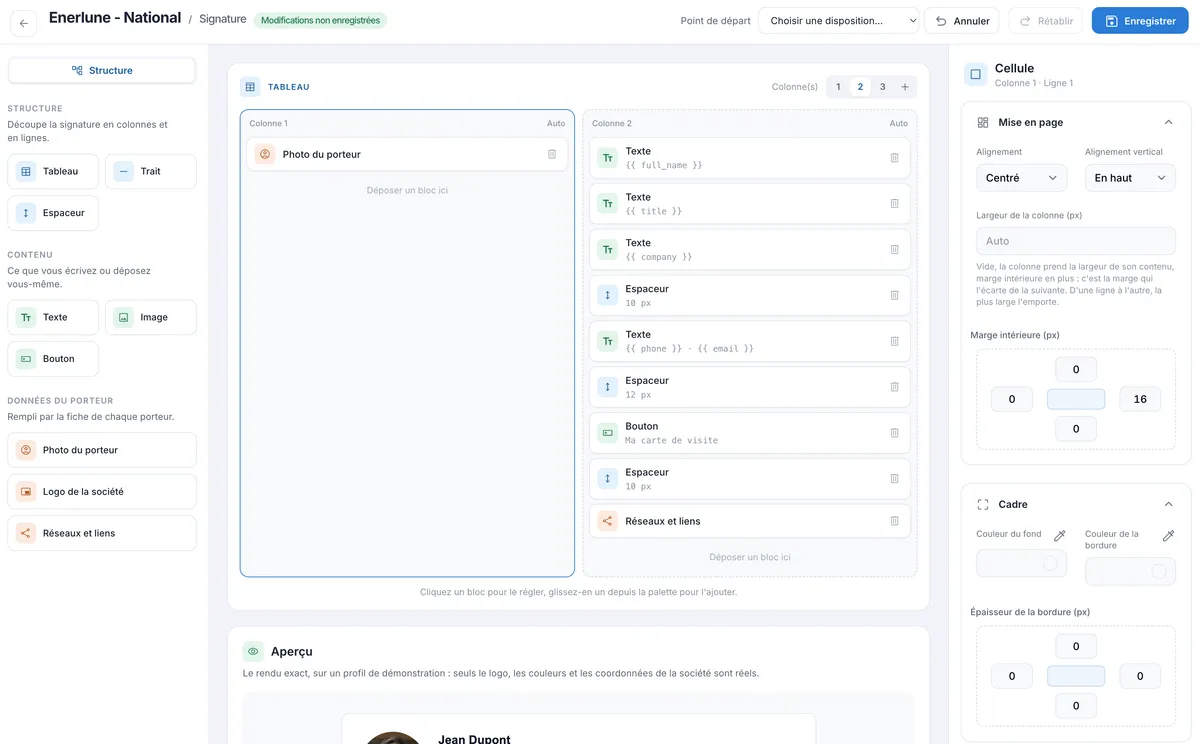
L'éditeur de signature vous laisse construire la mise en page sans écrire une ligne de code. Partez d'une disposition prête à l'emploi, puis glissez les blocs dont vous avez besoin :
- structure : tableau en une, deux ou trois colonnes, trait, espaceur ;
- contenu : texte, image, bouton ;
- données du porteur : photo, logo de la société, réseaux et liens, nom, fonction, téléphone, email.
Chaque cellule se règle finement (alignement, largeur, marges, fond, bordure), avec un aperçu exact en temps réel. Pour aller vite, cinq dispositions servent de point de départ : Texte seul, Photo à gauche, Photo et logo, Logo en tête et Carte détachée.
Pensée pour toutes les messageries
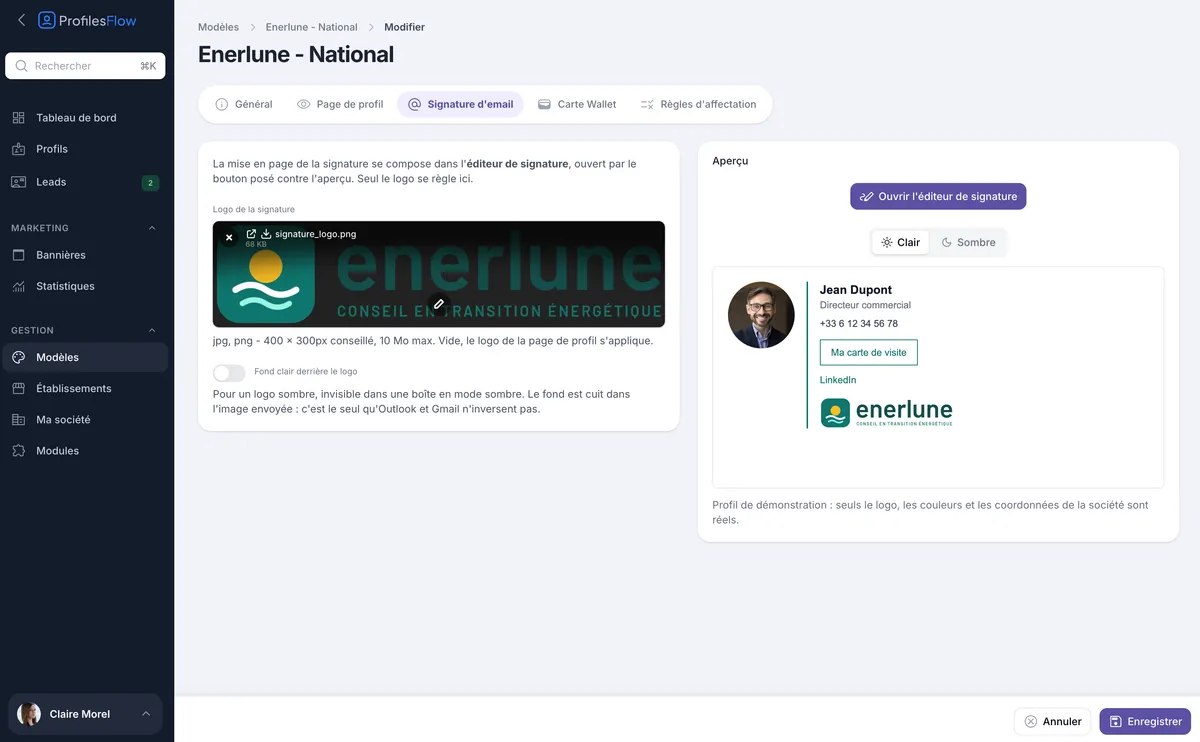
Une signature email doit s'afficher partout : dans Gmail, dans Outlook sous Windows, sur Mac, sur un téléphone, en mode clair comme en mode sombre. Le code de nos signatures est conçu pour ces contraintes, y compris les plus capricieuses d'Outlook. Un logo sombre peut recevoir un fond clair intégré à l'image, pour rester lisible quand la messagerie du destinataire passe en mode sombre.
Installée automatiquement, ou en deux clics

Google Workspace : installation automatique
Votre administrateur Google Workspace autorise Profiles Flow une seule fois, sans communiquer de mot de passe. Ensuite, les signatures s'installent dans tous les comptes Gmail de la société, et se mettent à jour d'elles-mêmes dès qu'une fiche ou un modèle change. Aucune habilitation ne donne accès aux messages.

Outlook avec Exchange : déploiement à l'ouverture de session
Si votre messagerie est un serveur Exchange interne, votre service informatique dépose une fois un script fourni par Profiles Flow dans une stratégie de groupe Windows. À chaque ouverture de session, Outlook reçoit la signature à jour, définie par défaut.

Outlook (Microsoft 365)
Pose et tient à jour les signatures dans Outlook, pour une société dont la messagerie est Microsoft 365 : web, Windows, Mac et mobiles.
Installation manuelle : pour tout le reste
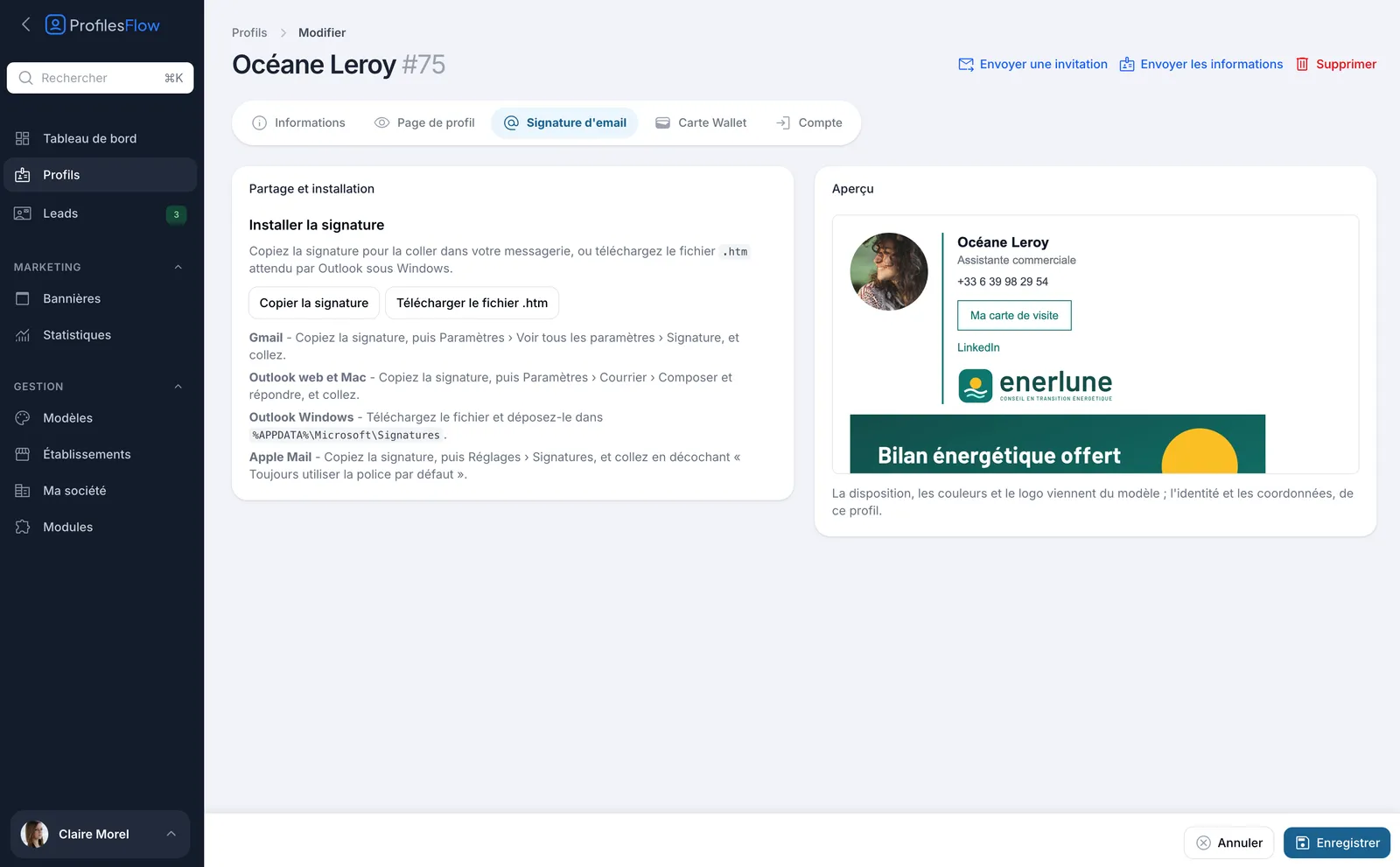
Chaque collaborateur dispose d'une page d'installation avec sa signature prête : un bouton pour la copier et la coller dans Gmail, Outlook sur le web ou sur Mac, ou Apple Mail, et un fichier .htm pour Outlook sous Windows. Les instructions pas à pas sont affichées à côté.
Mises à jour centralisées
Un collaborateur change de fonction : sa signature suit. Votre standard change de numéro : vous le modifiez dans le modèle, et toutes les signatures sont à jour. Les images de la signature (photo, logo) sont servies par Profiles Flow : un nouveau logo apparaît dans les signatures sans réinstallation.
Vos campagnes dans chaque email
Ajoutez une bannière sous toutes les signatures de l'entreprise : salon, offre, recrutement, nouveau produit. Elle a ses dates de début et de fin, et vous suivez ses clics.
Découvrir les bannières marketing ›Questions fréquentes
Quelles messageries sont compatibles ?
Gmail, Outlook (Windows, Mac et web), Apple Mail et la plupart des messageries qui acceptent une signature HTML. L'installation est automatique pour Google Workspace et pour Outlook relié à un serveur Exchange interne, manuelle en quelques clics pour les autres.
Les collaborateurs peuvent-ils modifier leur signature ?
La mise en page et l'habillage viennent du modèle, commun à tous. Chaque collaborateur peut, selon les droits que vous lui donnez, mettre à jour ses propres informations (fonction, téléphones, réseaux) dans sa fiche ; sa signature suit.
Faut-il réinstaller la signature après chaque changement ?
Non avec les modules Google Workspace et Outlook (Exchange) : la mise à jour est automatique. En installation manuelle, les images (photo, logo, bannière) se mettent à jour seules ; un changement de texte, comme une nouvelle fonction, demande de recopier la signature.
Les images s'affichent-elles chez le destinataire ?
Oui. Les images sont hébergées sur des adresses sécurisées et optimisées pour les messageries. Comme pour toute signature, certains destinataires bloquent l'affichage des images par défaut ; le texte de la signature reste alors lisible.
Puis-je avoir des signatures différentes selon les équipes ?
Oui, en créant plusieurs modèles. Des règles d'affectation décident quel modèle s'applique à quelle agence ou à quel collaborateur.
Les autres fonctionnalités
Voir la présentation du produit ›Une signature professionnelle pour toute l'équipe, dès aujourd'hui
30 jours gratuits, sans carte bancaire.