

Personnaliser la signature
Régler le logo de la signature email, son fond clair, et choisir une disposition de départ pour tous les profils d'un modèle.
L'onglet Signature d'email d'un modèle règle la signature de tous les profils liés. Le logo se règle dans l'onglet ; la mise en page se compose dans l'éditeur de signature. Rôle requis : Éditeur ou Administrateur.
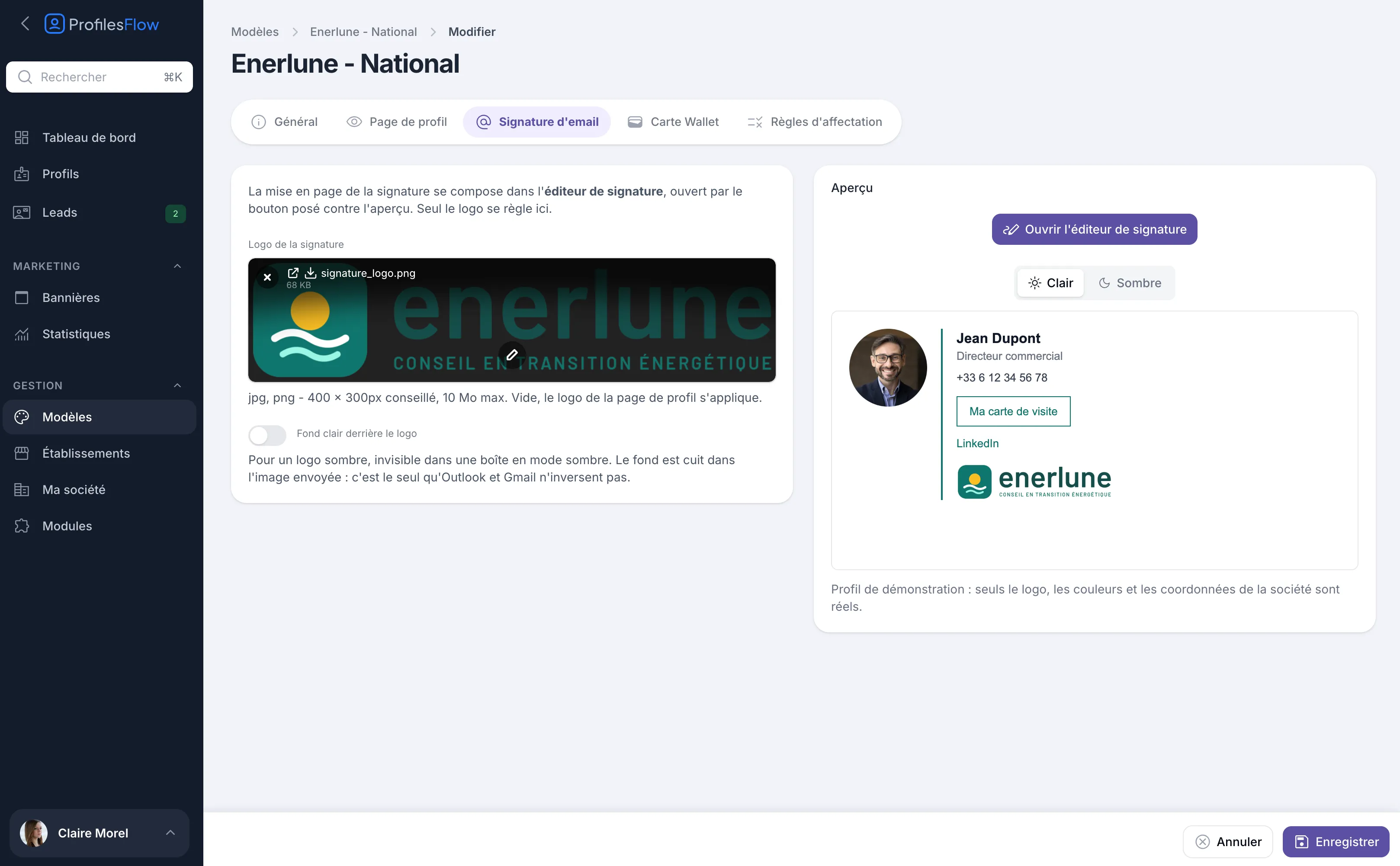
Le principe
La signature se compose une seule fois par modèle. La disposition, les couleurs et le logo viennent du modèle ; le nom, la fonction, la photo et les coordonnées viennent de la fiche de chaque collaborateur. Vous n'avez donc jamais à créer une signature par personne.
Régler le logo de la signature
- Ouvrez Gestion › Modèles, puis le modèle, onglet Signature d'email.
- Dans Logo de la signature, déposez votre logo : jpg ou png, 400 × 300 px conseillé, 10 Mo au plus.
- Si besoin, activez Fond clair derrière le logo (voir ci-dessous).
- Vérifiez l'Aperçu en mode Clair et Sombre, puis cliquez sur Enregistrer.
Laissé vide, le Logo de la signature reprend le logo de l'onglet Page de profil. Déposez-en un autre seulement si la signature demande une version différente, par exemple plus compacte.
Le fond clair derrière le logo
Beaucoup de messageries affichent les emails en mode sombre. Un logo sombre sur fond transparent y devient invisible.
Activez Fond clair derrière le logo pour poser un fond clair derrière lui. Ce fond est intégré à l'image envoyée : c'est le seul qu'Outlook et Gmail n'inversent pas en mode sombre. Un logo clair ou en couleurs s'en passe.
L'aperçu
L'aperçu montre la signature sur un profil de démonstration (Jean Dupont, Directeur commercial) : seuls le logo, les couleurs et les coordonnées de la société sont réels. Pour voir la signature d'un collaborateur précis, ouvrez sa fiche, onglet Signature d'email.
Changer la mise en page
Cliquez sur Ouvrir l'éditeur de signature, au-dessus de l'aperçu. L'éditeur s'ouvre en plein écran.
Pour partir d'une forme connue, choisissez une disposition dans la liste Point de départ de l'éditeur :
| Disposition | Description |
|---|---|
| Texte seul | une colonne, posée sur le fond du message |
| Photo à gauche | la photo du porteur, le texte à côté |
| Photo et logo | la photo à gauche, le logo détaché à droite |
| Logo en tête | le logo au-dessus, le texte en dessous |
| Carte détachée | un cadre blanc et un aplat de couleur sous la photo |
Appliquer une disposition remplace la signature en cours de composition : une confirmation vous est demandée. Tout ce qu'elle pose se retouche ensuite librement, et le bouton Annuler de l'éditeur revient en arrière.
Le détail de l'éditeur est expliqué dans L'éditeur de signature.
La liste des modèles affiche une colonne Thème de signature. La mise en page se règle désormais dans l'éditeur, à partir des dispositions ci-dessus.
Après une modification
- Les aperçus, sur le modèle et sur chaque fiche, suivent immédiatement, comme la signature proposée par le lien de chaque collaborateur.
- Les signatures déjà installées à la main dans une messagerie gardent la mise en page et le texte du jour où elles ont été copiées. Après un changement de mise en page, chaque collaborateur doit réinstaller la sienne : envoyez-leur leurs liens avec Envoyer les informations (voir Inviter et envoyer les informations).
- Avec les modules Google Workspace ou Outlook (Exchange), la signature est reposée dans les boîtes des collaborateurs, sans action de leur part.
- La bannière marketing, elle, change dans toutes les signatures sans réinstallation : voir Bannières.
Pour l'installation côté collaborateur, voir Installer sa signature email.