

Se connecter et gérer son compte
Se connecter sans mot de passe, par code reçu par email ou clé d'accès, et tenir à jour la page Mon compte.
Profiles Flow n'utilise pas de mot de passe. Vous vous connectez avec un code reçu par email, ou d'un geste avec une clé d'accès enregistrée sur votre appareil. Cette page concerne toute personne qui a accès à l'interface de gestion.
Se connecter avec un code reçu par email
- Sur le site www.profilesflow.com, cliquez sur Connexion.
- Saisissez votre adresse email, puis cliquez sur Recevoir un code.
- Ouvrez l'email « Votre code de connexion » : le code de 6 caractères figure dans l'objet et dans le message.
- Saisissez-le dans Code reçu par email, puis cliquez sur Se connecter.
Plus rapide : cliquez sur Me connecter dans l'email. La page de connexion s'ouvre avec le code déjà saisi, il ne vous reste qu'un clic.
Bon à savoir :
- le code est valable 15 minutes, ne sert qu'une fois et accepte 5 essais ;
- un nouveau code peut être demandé au bout d'une minute avec Renvoyer un code ;
- Changer d'adresse vous ramène à la saisie de l'email ;
- par sécurité, la page ne dit jamais si une adresse a un compte : le message « Si un compte existe pour… » s'affiche dans tous les cas.
Si vous voyez « Ce compte n'a pas accès à l'interface. », votre fiche existe mais l'accès à l'interface de gestion ne vous a pas été ouvert. Adressez-vous à un administrateur de votre société (voir Accès et rôles).
Se connecter avec une clé d'accès
Une clé d'accès (passkey) vous connecte avec l'empreinte, le visage ou le code de votre appareil, sans attendre d'email. Elle s'ajoute une fois par appareil.
Ajouter une clé pour cet appareil
- Connectez-vous une première fois avec un code.
- Ouvrez le menu du compte, en bas de la barre latérale, puis Mon compte.
- Dans Clés d'accès, cliquez sur Ajouter une clé pour cet appareil.
- Validez avec l'empreinte, le visage ou le code de l'appareil.
Se connecter ensuite
Sur la page de connexion, cliquez sur Se connecter avec une clé d'accès, puis validez sur l'appareil. Le bouton n'apparaît que si votre navigateur prend en charge les clés d'accès. Le navigateur peut aussi proposer la clé directement dans le champ email.
Retirer une clé
Dans Mon compte › Clés d'accès, cliquez sur l'icône de suppression en face de la clé, puis confirmez. L'appareil concerné ne pourra plus s'en servir pour se connecter. Pensez-y si vous changez de téléphone ou d'ordinateur.
La page Mon compte
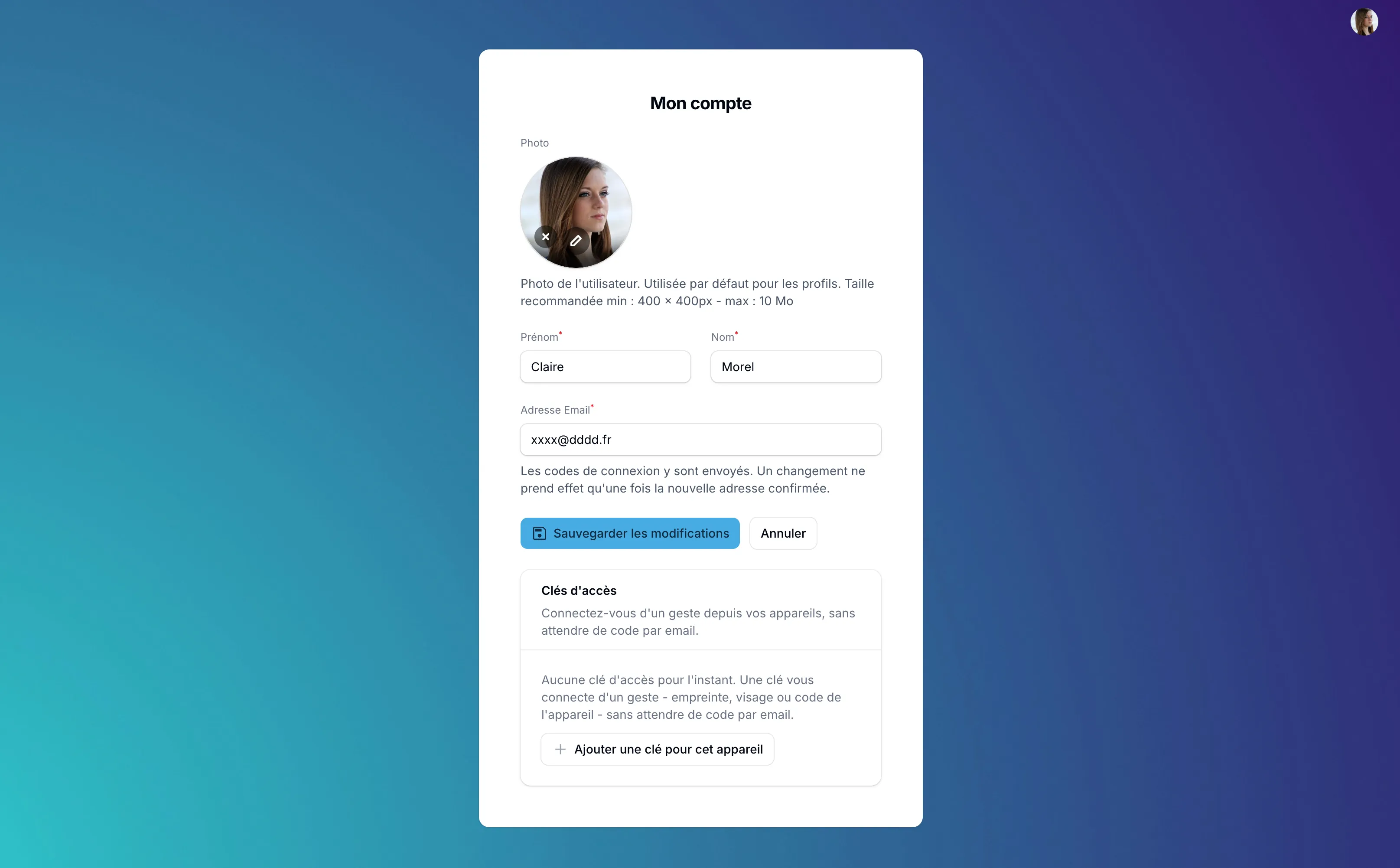
Ouvrez le menu du compte en bas de la barre latérale, puis Mon compte. Vous y modifiez :
- Photo : utilisée par défaut pour vos profils. Taille recommandée : au moins 400 × 400 px, 10 Mo au plus.
- Prénom et Nom.
- Adresse Email : l'adresse où vous recevez vos codes de connexion.
Cliquez sur Sauvegarder les modifications pour enregistrer.
Changer d'adresse email
- Saisissez la nouvelle adresse dans Adresse Email, puis enregistrez.
- Un email de confirmation part vers la nouvelle adresse, et un avis vers l'ancienne.
- Cliquez sur le lien de confirmation reçu à la nouvelle adresse.
Le changement ne prend effet qu'une fois la nouvelle adresse confirmée. D'ici là, vos codes continuent d'arriver à l'ancienne.
L'adresse de Mon compte sert à vous connecter. Celle qui s'affiche sur votre page de profil et votre signature peut être différente : c'est l'Email affiché de votre fiche (voir Créer un profil).