

Google Workspace
Installer et tenir à jour les signatures Gmail de la société, grâce à une autorisation donnée une fois par l'administrateur Google Workspace.
Le module Google Workspace installe la signature Profiles Flow de chaque collaborateur directement dans son compte Gmail, puis la repose à chaque modification de sa fiche ou du modèle. Personne n'a plus à copier-coller sa signature. Cette page peut être transmise telle quelle à votre administrateur Google Workspace.
Qui fait quoi
| Étape | Qui |
|---|---|
| Activer et régler le module dans Profiles Flow | Un Administrateur de Profiles Flow |
| Autoriser l'accès dans la console Google, une fois pour toutes | Le super administrateur Google Workspace du domaine |
| Tester, puis lancer la première synchronisation | L'Administrateur de Profiles Flow |
Seul un super administrateur peut donner cette autorisation : Google ne la confie à aucun rôle d'administration moindre.
Prérequis
- La messagerie de la société est Google Workspace, sur un domaine à elle (par exemple
enerlune.fr). - Dans Profiles Flow, chaque collaborateur concerné a un profil actif, habillé d'un modèle, dont l'Email de connexion (onglet Compte de la fiche) est son adresse Gmail du domaine.
1. Activer et régler le module
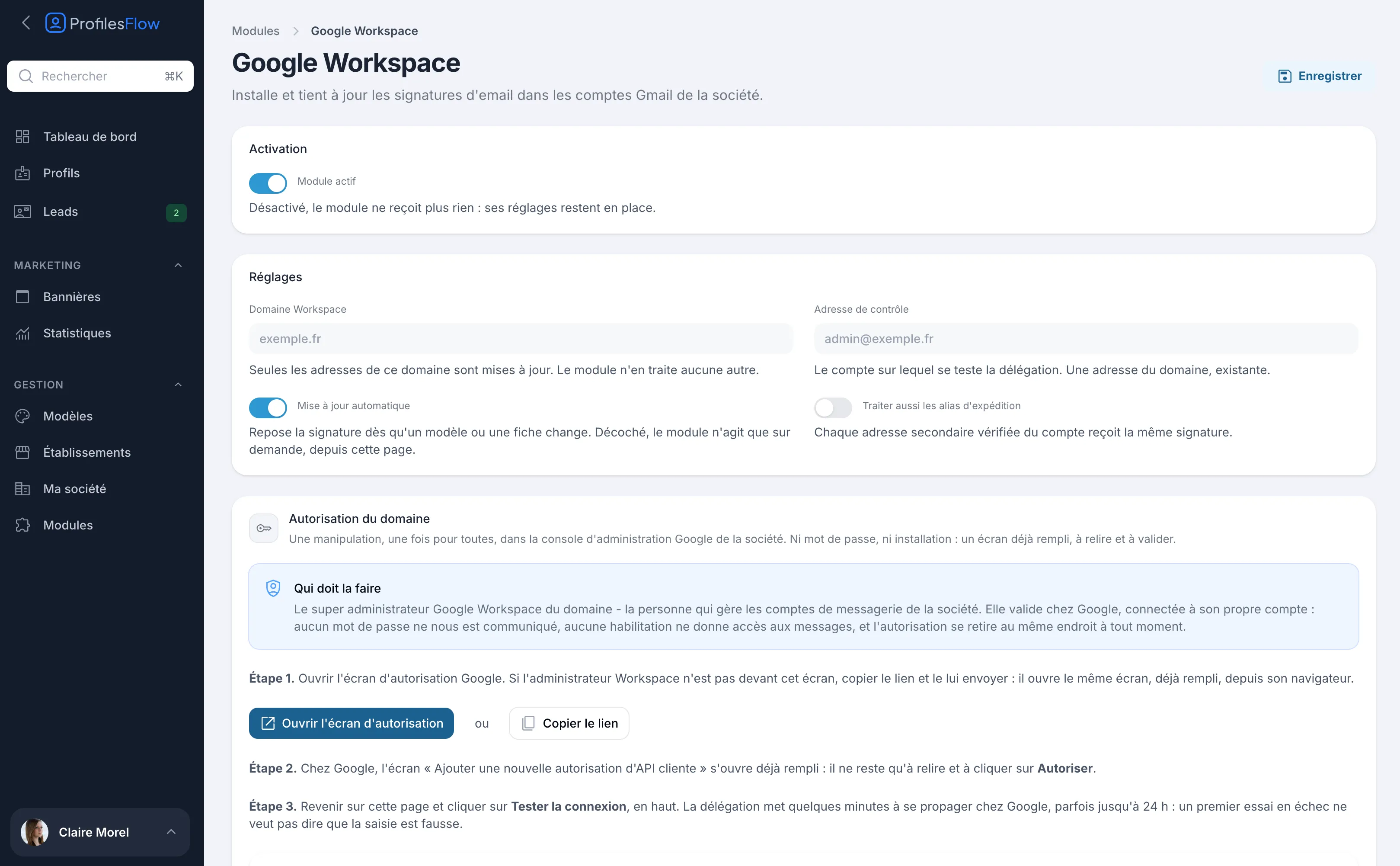
- Ouvrez Gestion › Modules › Google Workspace.
- Allumez Module actif.
- Renseignez les Réglages :
- Domaine Workspace : par exemple
enerlune.fr. Seules les adresses de ce domaine sont mises à jour ; le module n'en traite aucune autre. - Adresse de contrôle : une adresse existante du domaine, sur laquelle se teste l'autorisation (la vôtre, par exemple).
- Mise à jour automatique : repose la signature dès qu'un modèle ou une fiche change. Décoché, le module n'agit que sur demande, depuis cette page.
- Traiter aussi les alias d'expédition : chaque adresse secondaire vérifiée du compte reçoit la même signature.
- Domaine Workspace : par exemple
- Cliquez sur Enregistrer.
2. Autoriser l'accès (super administrateur Google)
La section Autorisation du domaine guide la manipulation. Elle se fait une fois, dans la console d'administration Google de la société : ni mot de passe, ni installation.
- Étape 1. Cliquez sur Ouvrir l'écran d'autorisation. Si le super administrateur n'est pas devant l'écran, cliquez sur Copier le lien et envoyez-le-lui : il ouvre le même écran, déjà rempli, depuis son navigateur, connecté à son propre compte.
- Étape 2. Chez Google, l'écran « Ajouter une nouvelle autorisation d'API cliente » s'ouvre déjà rempli. Relisez l'identifiant client et les deux champs d'application, puis cliquez sur Autoriser.
- Étape 3. Revenez sur la page du module et cliquez sur Tester la connexion, en haut.
L'autorisation met en général quelques minutes à se propager chez Google, parfois jusqu'à 24 h : un premier test en échec juste après l'ajout ne veut pas dire que la saisie est fausse.
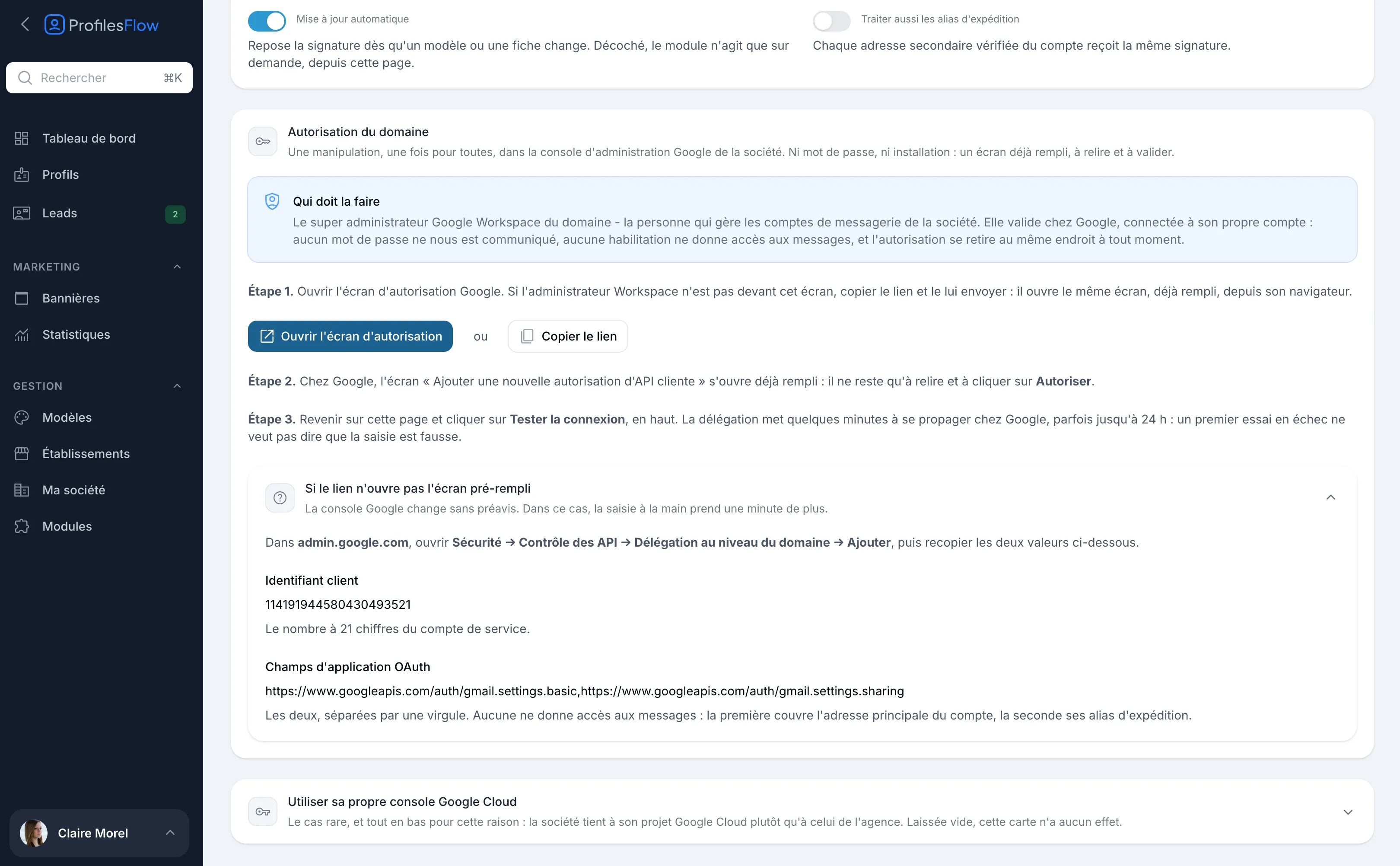
Si le lien n'ouvre pas l'écran pré-rempli
La console Google change parfois sans préavis. La saisie à la main prend une minute de plus :
- Dans
admin.google.com, ouvrez Sécurité › Contrôle des API › Délégation au niveau du domaine › Ajouter. - Identifiant client : recopiez le nombre à 21 chiffres affiché sur la page du module, sous « Si le lien n'ouvre pas l'écran pré-rempli ».
- Champs d'application OAuth : recopiez les deux, séparés par une virgule :
https://www.googleapis.com/auth/gmail.settings.basic,https://www.googleapis.com/auth/gmail.settings.sharing
- Cliquez sur Autoriser.
3. Vérifier et synchroniser
- Cliquez sur Tester la connexion. Le test lit les réglages d'expédition de l'adresse de contrôle, sans rien modifier. Le message Connexion établie confirme que l'autorisation est en place.
- Cliquez sur Synchroniser toutes les signatures et confirmez : la signature est posée dans chaque compte concerné.
- Ouvrez Gmail avec un compte du domaine, puis Paramètres › Voir tous les paramètres › Signature : la signature Profiles Flow y figure.
Le bloc État indique le nombre de Cartes concernées, la date de la dernière synchronisation et, le cas échéant, le dernier échec.
Ensuite, avec Mise à jour automatique, il n'y a plus rien à faire : chaque modification d'une fiche ou d'un modèle repose les signatures concernées.
Sécurité : ce que l'autorisation permet, et ce qu'elle ne permet pas
- Les deux champs d'application ne donnent accès qu'aux réglages de signature :
gmail.settings.basicpour l'adresse principale du compte,gmail.settings.sharingpour ses alias d'expédition. - Aucun accès aux messages, ni en lecture ni en envoi. Le module ne crée aucun compte et ne touche pas aux comptes qui n'ont pas de profil dans Profiles Flow.
- Aucun mot de passe n'est communiqué : le super administrateur valide chez Google, connecté à son propre compte.
- L'autorisation se retire à tout moment au même endroit (Sécurité › Contrôle des API › Délégation au niveau du domaine), en supprimant l'identifiant client.
- Désactiver le module ne retire pas les signatures déjà posées : elles restent dans Gmail telles quelles.
Option avancée, rarement utile : la carte Utiliser sa propre console Google Cloud, en bas de page, permet à une société d'utiliser son propre projet Google Cloud au lieu de celui de Profiles Flow. L'identifiant client à autoriser change alors, et l'autorisation est à refaire avec le nouveau.
Bon à savoir
- Gmail limite une signature à 10 000 caractères. Au-delà, le module refuse de la poser plutôt que d'installer une signature tronquée : simplifiez le modèle.
- À l'envoi, Gmail recopie les images de la signature sur ses propres serveurs. Elles s'affichent sans blocage chez le destinataire, mais un email déjà envoyé garde la bannière d'origine. Voir Bannières.
Dépannage
Le message d'erreur s'affiche au test ou dans le bloc État (« Dernier échec »).
| Message | Cause probable | Que faire |
|---|---|---|
| l'identifiant client du compte de service n'est pas autorisé dans la console d'administration Google, ou les habilitations déclarées n'y figurent pas toutes | Autorisation absente, incomplète, ou pas encore propagée | Vérifiez dans la console Google l'identifiant client et les deux champs d'application. Attendez jusqu'à 24 h après l'ajout. |
| l'adresse déléguée n'existe pas dans ce domaine Workspace, ou l'horloge du serveur est décalée | L'adresse de contrôle ou l'adresse d'un profil n'existe pas | Vérifiez l'Adresse de contrôle et l'Email de connexion des profils. |
| la clé du compte de service est invalide ou a été révoquée | Cas de l'option « propre console Google Cloud » | Vérifiez la clé déposée, ou videz cette carte. |
| Adresse de contrôle manquante | Le champ est vide | Renseignez une adresse du domaine, enregistrez, puis testez. |
Un collaborateur n'a pas reçu sa signature
- Son profil est-il actif et habillé d'un modèle ?
- Son Email de connexion est-il bien une adresse du Domaine Workspace réglé ?
- Mise à jour automatique est-elle cochée ? Sinon, cliquez sur Synchroniser toutes les signatures.
- Gmail peut mettre quelques instants à afficher la nouvelle signature : rechargez la page Gmail.