

Outlook (Exchange)
Installer et tenir à jour les signatures Outlook sur les postes Windows reliés à un serveur Exchange interne, par un script d'ouverture de session.
Le module Outlook (Exchange) installe la signature Profiles Flow de chaque collaborateur dans Outlook, sur les postes Windows d'une société dont la messagerie est un serveur Exchange interne. Un script lancé à l'ouverture de session pose la signature et la remet à jour à chaque session. Cette page peut être transmise telle quelle à l'administrateur du domaine Windows.
Qui fait quoi
| Étape | Qui |
|---|---|
| Activer et régler le module, télécharger le script | Un Administrateur de Profiles Flow |
| Déposer le script et créer la stratégie de groupe | L'administrateur du domaine Windows (postes et stratégies de groupe) |
Prérequis
- Messagerie sur un serveur Exchange interne.
- Postes Windows reliés au domaine, avec Outlook 2010 à Microsoft 365 installé et connecté à cette messagerie.
- Les postes peuvent joindre Profiles Flow en HTTPS (le script appelle l'adresse de Profiles Flow qu'il contient).
- Le compte de chaque utilisateur dans l'annuaire porte son adresse email (attribut
mail). - Dans Profiles Flow, chaque collaborateur a un profil actif, habillé d'un modèle, dont l'Email de connexion ou l'Email affiché est cette même adresse.
Hors périmètre : Outlook pour Mac, le « nouvel Outlook » pour Windows et Outlook sur le web. Pour eux, l'installation se fait à la main depuis la fiche : voir Installer sa signature email. Pour une messagerie Microsoft 365, utilisez le module Outlook (Microsoft 365).
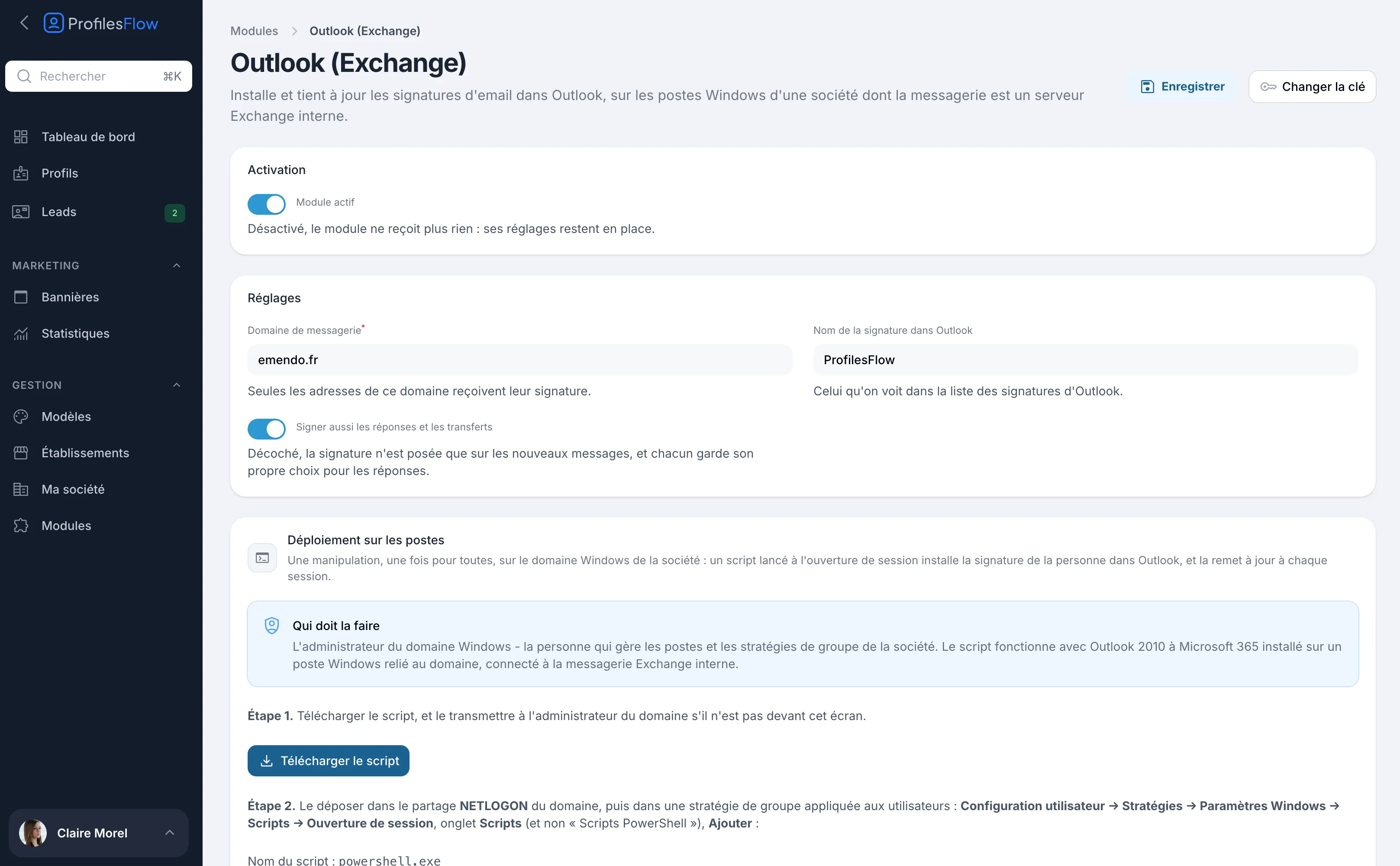
1. Activer et régler le module
- Ouvrez Gestion › Modules › Outlook (Exchange).
- Allumez Module actif.
- Renseignez les Réglages :
- Domaine de messagerie (obligatoire) : par exemple
enerlune.fr. Seules les adresses de ce domaine reçoivent leur signature. - Nom de la signature dans Outlook : celui qu'on voit dans la liste des signatures d'Outlook (par défaut
ProfilesFlow). - Signer aussi les réponses et les transferts : décoché, la signature n'est posée que sur les nouveaux messages, et chacun garde son propre choix pour les réponses.
- Domaine de messagerie (obligatoire) : par exemple
- Cliquez sur Enregistrer. Le premier enregistrement crée la clé d'accès de la société, que porte le script.
2. Déployer le script (administrateur du domaine Windows)
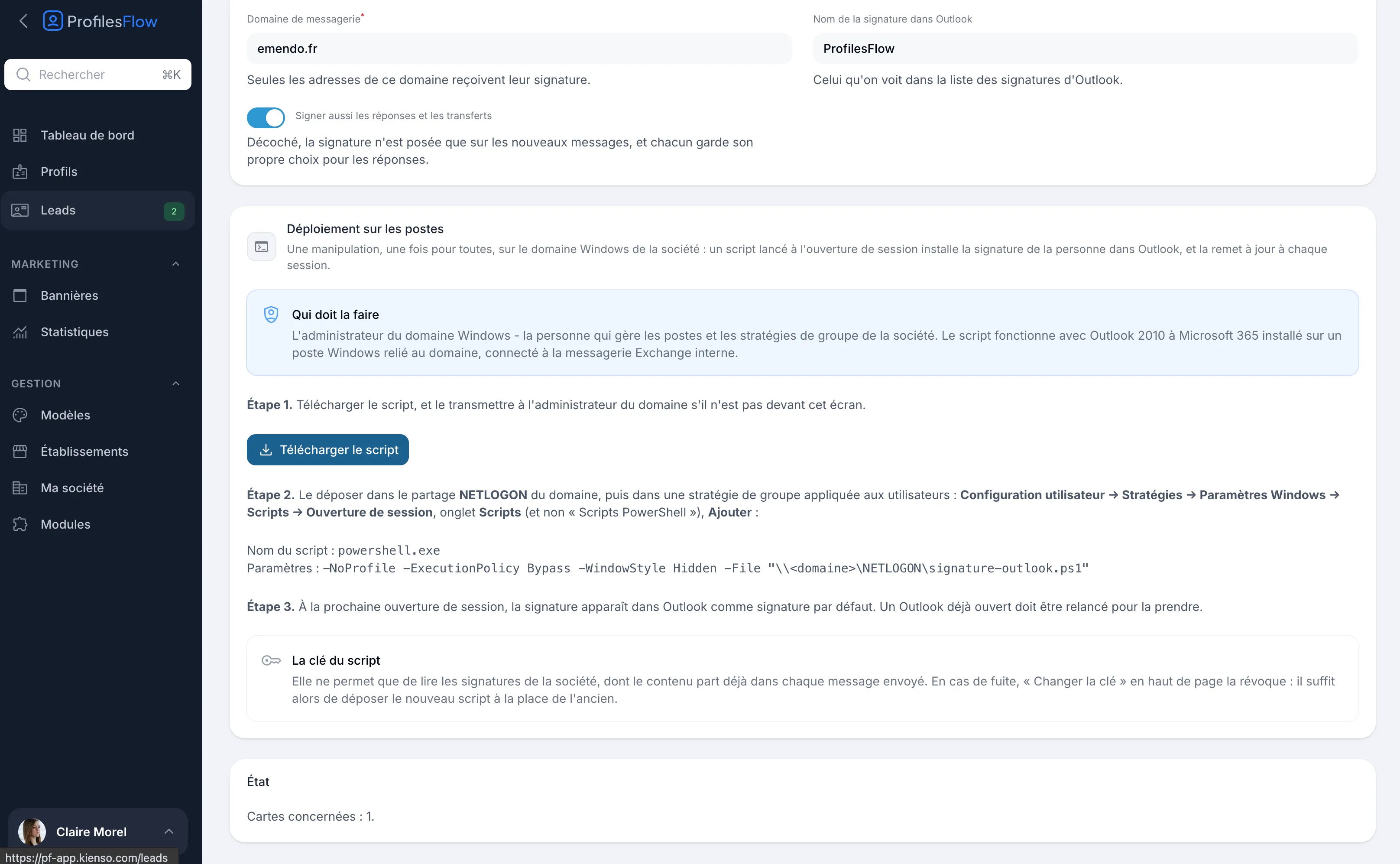
- Étape 1. Dans la section Déploiement sur les postes, cliquez sur Télécharger le script. Vous obtenez le fichier
signature-outlook.ps1. - Étape 2. Déposez-le dans le partage NETLOGON du domaine.
- Dans une stratégie de groupe appliquée aux utilisateurs, ouvrez Configuration utilisateur › Stratégies › Paramètres Windows › Scripts › Ouverture de session.
- Dans l'onglet Scripts (et non « Scripts PowerShell »), cliquez sur Ajouter et renseignez :
- Nom du script :
powershell.exe - Paramètres :
-NoProfile -ExecutionPolicy Bypass -WindowStyle Hidden -File "\\<domaine>\NETLOGON\signature-outlook.ps1"en remplaçant<domaine>par le nom de votre domaine.
- Nom du script :
- Étape 3. À la prochaine ouverture de session, la signature apparaît dans Outlook comme signature par défaut. Un Outlook déjà ouvert doit être relancé pour la prendre.
L'onglet Scripts est demandé parce qu'il lance powershell.exe avec ses paramètres : -ExecutionPolicy Bypass ne s'applique qu'à ce lancement, sans modifier la stratégie d'exécution des postes.
Ce que fait le script sur le poste
À chaque ouverture de session, dans le contexte de l'utilisateur :
- il lit l'adresse email de la personne dans l'annuaire ;
- il demande sa signature à Profiles Flow, en HTTPS, avec la clé de la société ;
- il écrit la signature (versions HTML et texte) dans
%APPDATA%\Microsoft\Signatures; - il la désigne comme signature par défaut d'Outlook pour l'utilisateur (registre
HKCU, réglages de messagerie d'Office), pour les nouveaux messages et, selon le réglage, pour les réponses et transferts.
Sans adresse, sans réseau, ou sans profil correspondant, il ne touche à rien : la signature déjà en place reste. Le script ne demande aucun droit d'administrateur sur le poste.
Vérifier
- Sur un poste, après ouverture de session, ouvrez Outlook : Fichier › Options › Courrier › Signatures. La signature au nom réglé (par exemple « ProfilesFlow ») est choisie par défaut.
- Sur la page du module, le bloc État indique le nombre de Cartes concernées et la date de la dernière signature servie.
Les mises à jour suivent sans intervention : une fiche ou un modèle modifié est repris à la prochaine ouverture de session.
Sécurité : la clé du script
- La clé contenue dans le script ne permet que de lire les signatures de la société, dont le contenu part déjà dans chaque message envoyé. Elle ne donne accès à aucune autre donnée.
- Aucun mot de passe ni accès à la messagerie Exchange n'est demandé : le module ne se connecte pas au serveur Exchange.
- En cas de fuite, cliquez sur Changer la clé en haut de la page du module : l'ancienne clé est révoquée aussitôt. Les postes gardent leur signature actuelle, mais ne reçoivent plus de mise à jour tant que le nouveau script n'a pas remplacé l'ancien dans NETLOGON.
- Désactiver le module produit le même effet : les signatures en place restent, sans mise à jour.
Dépannage
La signature n'apparaît pas
- Outlook était-il ouvert pendant l'ouverture de session ? Relancez-le.
- La stratégie de groupe s'applique-t-elle à cet utilisateur ? Vérifiez avec
gpresult /r, forcez avecgpupdate /forcepuis rouvrez la session. - Le script est-il dans l'onglet Scripts et non « Scripts PowerShell » ? Le chemin
\\<domaine>\NETLOGON\signature-outlook.ps1est-il exact ? - Le compte de l'utilisateur porte-t-il une adresse email dans l'annuaire, du Domaine de messagerie réglé ?
- Cette adresse correspond-elle à un profil actif, habillé d'un modèle, dans Profiles Flow ?
- Le poste peut-il joindre Profiles Flow en HTTPS (proxy, pare-feu) ?
Pour tester sur un poste, lancez la même commande dans une session de l'utilisateur, depuis une invite de commandes :
powershell.exe -NoProfile -ExecutionPolicy Bypass -File "\\<domaine>\NETLOGON\signature-outlook.ps1"
puis vérifiez la présence des fichiers dans %APPDATA%\Microsoft\Signatures.
Les signatures ne se mettent plus à jour
La clé a peut-être été changée, ou le module désactivé. Téléchargez le script à nouveau et remplacez celui de NETLOGON.
L'utilisateur a Outlook pour Mac, le nouvel Outlook ou Outlook sur le web
Ces versions ne sont pas couvertes par le module. Installez la signature à la main : voir Installer sa signature email.