

Personnaliser la carte Wallet
Régler les couleurs, le logo, la bannière et le QR code de la carte Apple Wallet et Google Wallet, et leurs différences.
L'onglet Carte Wallet d'un modèle règle l'apparence de la carte de visite que vos collaborateurs ajoutent à Apple Wallet ou Google Wallet. Une même configuration produit les deux cartes, avec quelques différences imposées par Apple et Google. Rôle requis : Éditeur ou Administrateur.
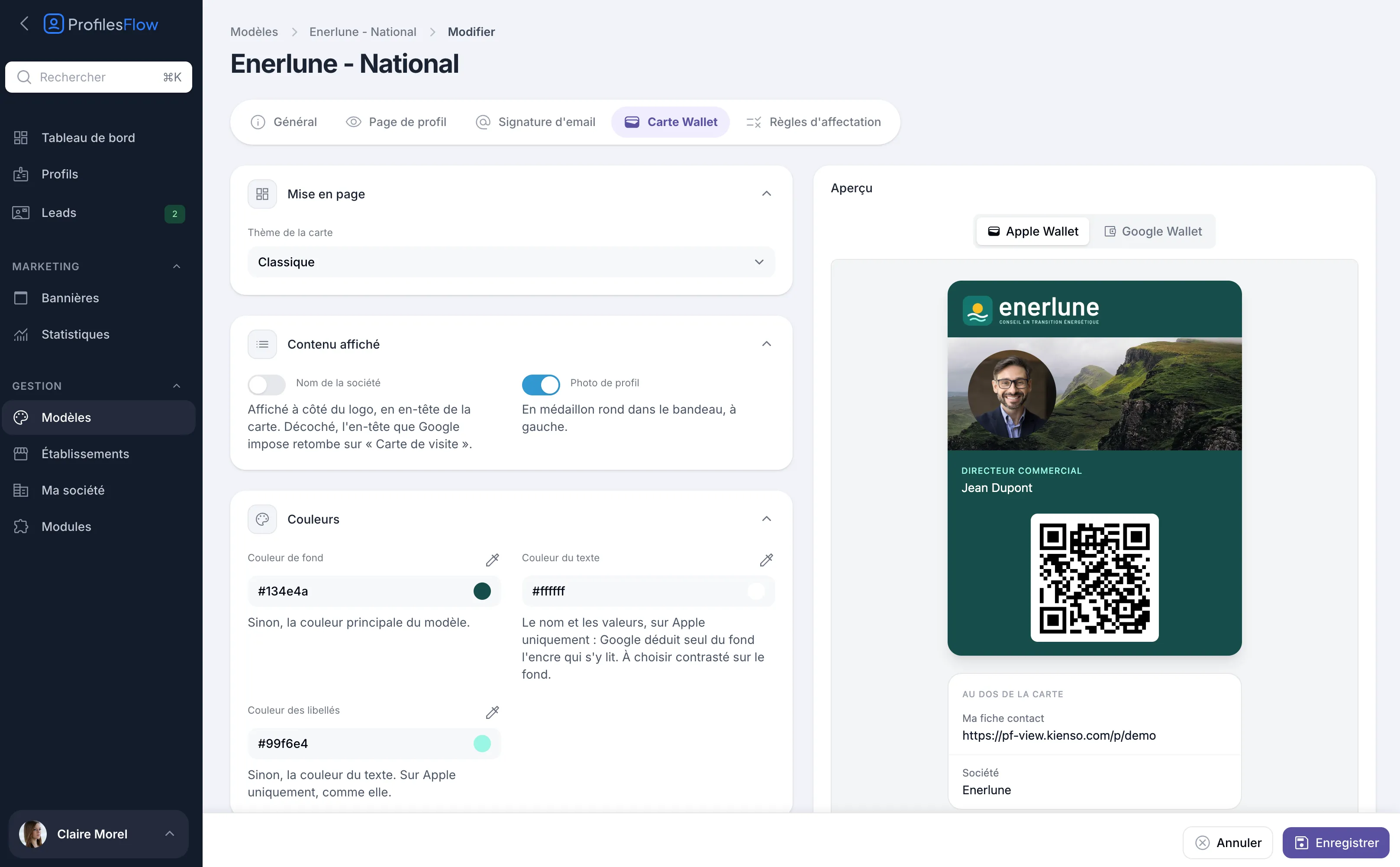
Modifier la carte
- Ouvrez Gestion › Modèles, puis le modèle, onglet Carte Wallet.
- Réglez les sections décrites ci-dessous.
- Vérifiez l'Aperçu à droite, avec les boutons Apple Wallet et Google Wallet.
- Cliquez sur Enregistrer.
Les réglages
Mise en page
Thème de la carte : Classique.
Contenu affiché
- Nom de la société : affiché à côté du logo, en en-tête de la carte. Décoché, l'en-tête que Google impose affiche « Carte de visite ».
- Photo de profil : la photo du collaborateur, en médaillon rond dans le bandeau, à gauche.
Couleurs
- Couleur de fond : à défaut, la couleur principale du modèle.
- Couleur du texte : le nom et les valeurs. Apple uniquement.
- Couleur des libellés : à défaut, la couleur du texte. Apple uniquement.
Choisissez un texte bien contrasté sur le fond.
Logo
- Logo de la carte : jpg ou png, 480 × 150 px conseillé, 10 Mo au plus. Laissé vide, le logo de la page de profil s'applique.
- Logo en en-tête : affiche ou masque le logo.
- Largeur du logo (px) : sur Apple, le logo est plafonné à 160 × 50 px ; sa hauteur suit la largeur sans dépasser 50 px.
Visuels
- Bannière de la carte : l'image du bandeau, jpg ou png, 1125 × 432 px conseillé, 10 Mo au plus. Laissée vide, celle de la page de profil s'applique.
- Afficher la bannière : décochée, la photo se détache seule sur la couleur de la carte.
L'image est centrée et rognée différemment par Apple et par Google : vérifiez les deux aperçus. Une bannière pensée pour la page de profil se recadre souvent mal sur la carte.
QR code
Destination du QR code : ce qu'obtient la personne qui scanne la carte.
- Fiche contact (vCard) : va droit au but, le contact s'enregistre dans son téléphone. Elle arrive sous forme de fichier à ouvrir.
- Page de profil : demande un clic de plus pour enregistrer le contact, mais montre en plus les liens, les réseaux et la bannière.
Au dos de la carte (Détails de la carte chez Google) figurent le lien Ma fiche contact et le nom de la Société.
Les différences entre Apple et Google
| Apple Wallet | Google Wallet | |
|---|---|---|
| Couleur de fond | appliquée | appliquée |
| Couleur du texte et des libellés | appliquées | ignorées : Google choisit seul une encre lisible sur le fond |
| Logo | logo de la carte, jusqu'à 160 × 50 px | un petit carré en en-tête : la Favicon de l'onglet Page de profil, à défaut le logo |
| Nom de la société décoché | pas de nom en en-tête | « Carte de visite » en en-tête |
| Bannière | recadrée en 375 × 144 | recadrée en 1032 × 336 |
Pour un rendu soigné sur Google Wallet, déposez une Favicon carrée dans l'onglet Page de profil du modèle (voir Personnaliser la page de profil).
Après une modification
Les cartes déjà installées sur les téléphones ne changent pas d'apparence d'elles-mêmes. Leur QR code, en revanche, mène toujours à la fiche à jour : un changement de numéro ou de fonction ne demande rien.
Pour qu'une nouvelle apparence s'applique, chaque collaborateur doit réinstaller sa carte. Renvoyez-leur leurs liens avec Envoyer les informations (voir Inviter et envoyer les informations) : changez donc l'apparence de la carte à bon escient, de préférence avant la diffusion.
Pour l'installation côté collaborateur, voir Ajouter sa carte au Wallet.