

Bannières
Créer et programmer une bannière diffusée sous toutes les signatures email et en bas de toutes les pages de profil, puis suivre ses clics.
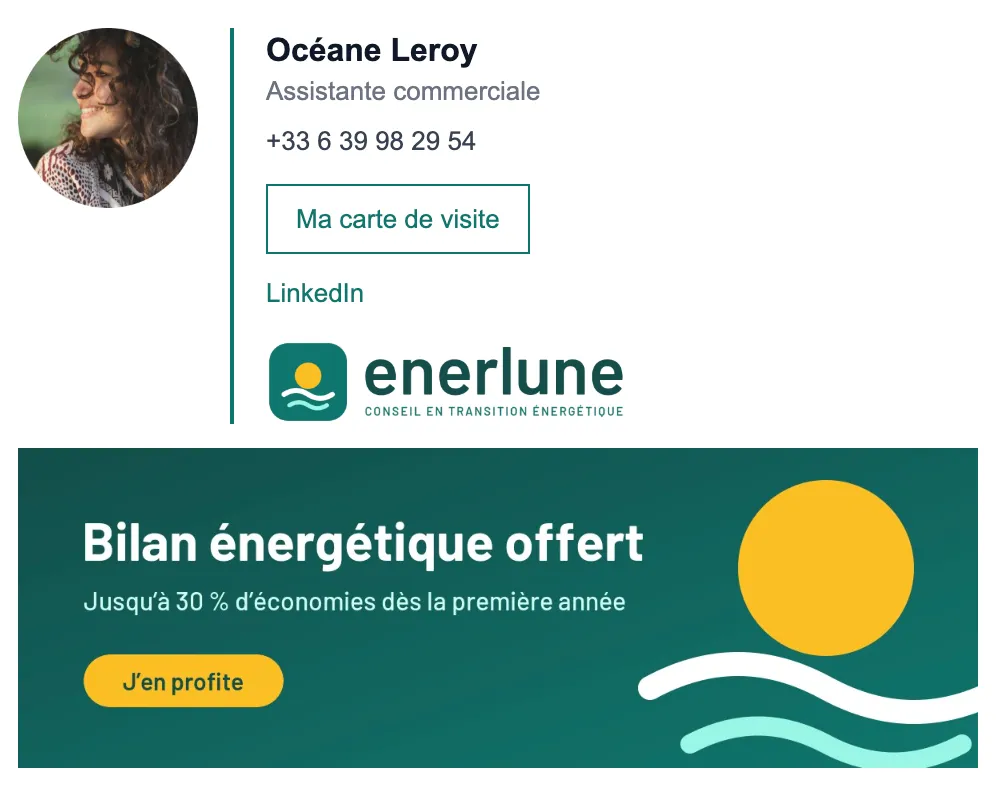
Une bannière est une image cliquable diffusée sous toutes les signatures email et en bas de toutes les pages de profil de la société. Cette page explique comment la créer, la programmer et suivre ses résultats. Il faut le rôle Éditeur ou Administrateur.
Le principe
- Une seule bannière est diffusée à la fois, pour toute la société.
- Changer de campagne, c'est changer de bannière une fois : toutes les signatures et toutes les pages suivent, sans que personne ait à réinstaller sa signature.
- Chaque bannière a une période de diffusion. Vous pouvez donc préparer plusieurs campagnes à l'avance.
Créer une bannière
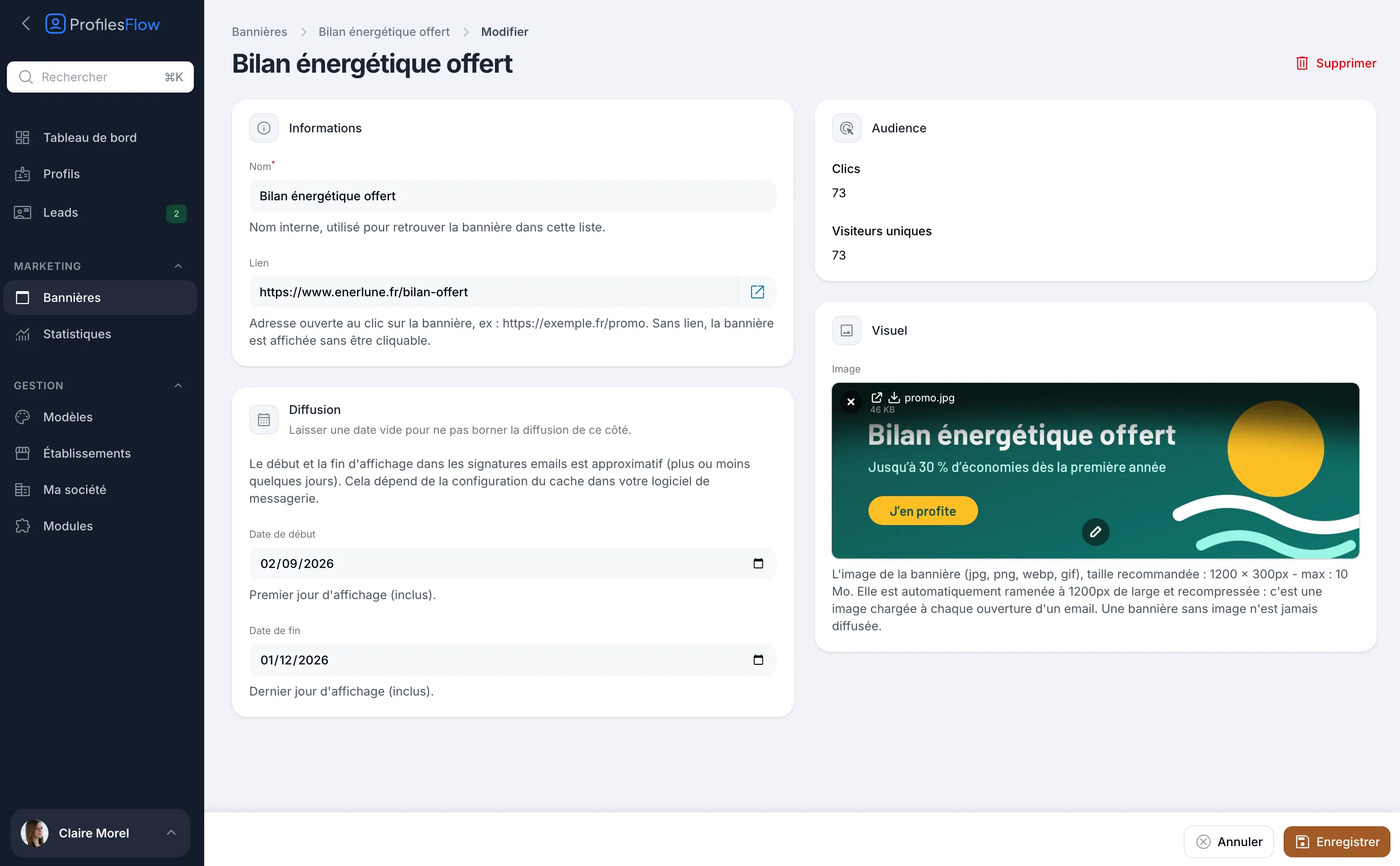
- Ouvrez Marketing › Bannières, puis cliquez sur Créer.
- Dans Informations :
- Nom : nom interne, pour retrouver la bannière dans la liste (il n'est pas affiché aux destinataires) ;
- Lien : l'adresse ouverte au clic, par exemple la page de votre offre. Sans lien, la bannière est affichée sans être cliquable.
- Dans Diffusion, renseignez la Date de début (premier jour d'affichage, inclus) et la Date de fin (dernier jour d'affichage, inclus). Laissez une date vide pour ne pas borner la diffusion de ce côté.
- Dans Visuel, déposez l'Image de la bannière.
- Cliquez sur Enregistrer.
Préparer le visuel
- Formats acceptés : jpg, png, webp, gif.
- Taille recommandée : 1200 × 300 px. Poids maximal : 10 Mo.
- L'image est automatiquement ramenée à 1200 px de large et recompressée : elle est chargée à chaque ouverture d'un email, elle doit rester légère.
- Placez le message principal au centre et en gros caractères : la bannière est souvent lue sur téléphone, en petit.
- Une bannière sans image n'est jamais diffusée.
Programmer et suivre le statut
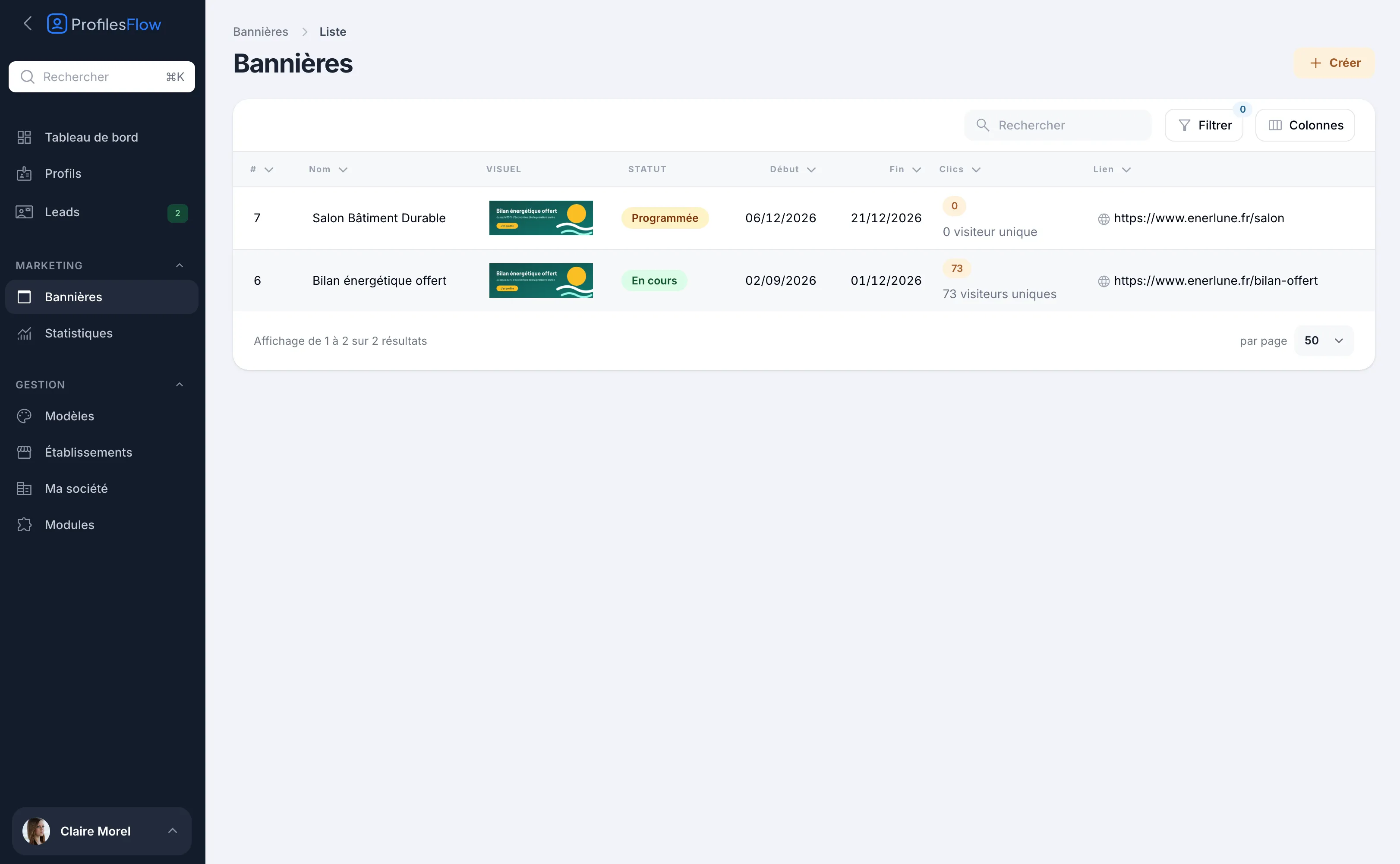
La liste des bannières affiche pour chacune son visuel, ses dates, ses clics, son lien et son Statut :
| Statut | Signification |
|---|---|
| Programmée | La date de début n'est pas encore arrivée. |
| En cours | La bannière est dans sa période de diffusion. |
| Terminée | La date de fin est passée. |
Si plusieurs bannières sont en cours sur la même période, c'est celle dont la date de début est la plus récente qui s'affiche. Une bannière sans date de début passe après les bannières datées. Vous pouvez ainsi garder une bannière permanente, sans dates, qu'une campagne datée remplace le temps de sa diffusion.
Pour arrêter une bannière avant sa date de fin, avancez sa Date de fin, ou supprimez-la (bouton Supprimer de sa fiche).
Délai de prise en compte dans les messageries
Sur les pages de profil, le changement est immédiat. Dans les signatures email, le début et la fin d'affichage sont approximatifs, à quelques jours près : les logiciels de messagerie gardent les images en cache selon leur propre configuration.
Cas particulier de Gmail : à l'envoi, Gmail recopie les images de la signature sur ses propres serveurs. Un email déjà envoyé depuis Gmail garde donc la bannière d'origine ; seuls les emails envoyés ensuite portent la nouvelle.
Suivre les clics
Le bloc Audience de la fiche indique :
- Clics : le nombre de clics sur la bannière, depuis les pages de profil et les signatures ;
- Visiteurs uniques : le nombre de personnes distinctes qui ont cliqué.
Les mêmes chiffres apparaissent dans la colonne Clics de la liste. Pour une vue d'ensemble sur une période, voir Statistiques. Le tableau de bord affiche aussi les Bannières en diffusion.
Dépannage
La bannière ne s'affiche pas
- Vérifiez qu'une image est bien déposée dans Visuel.
- Vérifiez son statut : une bannière Programmée ou Terminée n'est pas diffusée.
- Vérifiez qu'aucune autre bannière en cours n'a une date de début plus récente.
- Si la bannière apparaît sur la page de profil mais pas dans une signature installée à la main, comparez avec l'aperçu de l'onglet Signature d'email de la fiche, puis réinstallez la signature si besoin : voir Installer sa signature email.
L'ancienne bannière apparaît encore dans certains emails
C'est le cache de la messagerie du destinataire, ou un email déjà envoyé depuis Gmail (voir plus haut). Le changement se fait de lui-même en quelques jours.