

QR codes
Les deux QR codes d'un profil, celui de la page et celui d'échange, où les trouver et comment les imprimer pour qu'ils se lisent bien.
Chaque profil dispose de deux QR codes : l'un ouvre la page de profil, l'autre ouvre le formulaire d'échange de cartes. Cette page explique à quoi sert chacun et comment les imprimer correctement. Ils se trouvent dans la fiche du profil, accessible à son porteur (rôle Utilisateur) comme aux Éditeurs et Administrateurs.
Le QR code de la page de profil
Scanné avec l'appareil photo d'un téléphone, il ouvre votre page de profil. Votre contact peut alors enregistrer vos coordonnées d'un geste avec le bouton Enregistrer.
Pour le télécharger :
- Ouvrez Profils, puis la fiche concernée.
- Cliquez sur l'onglet Page de profil.
- Dans le bloc QR code, cliquez sur Télécharger le QR code.
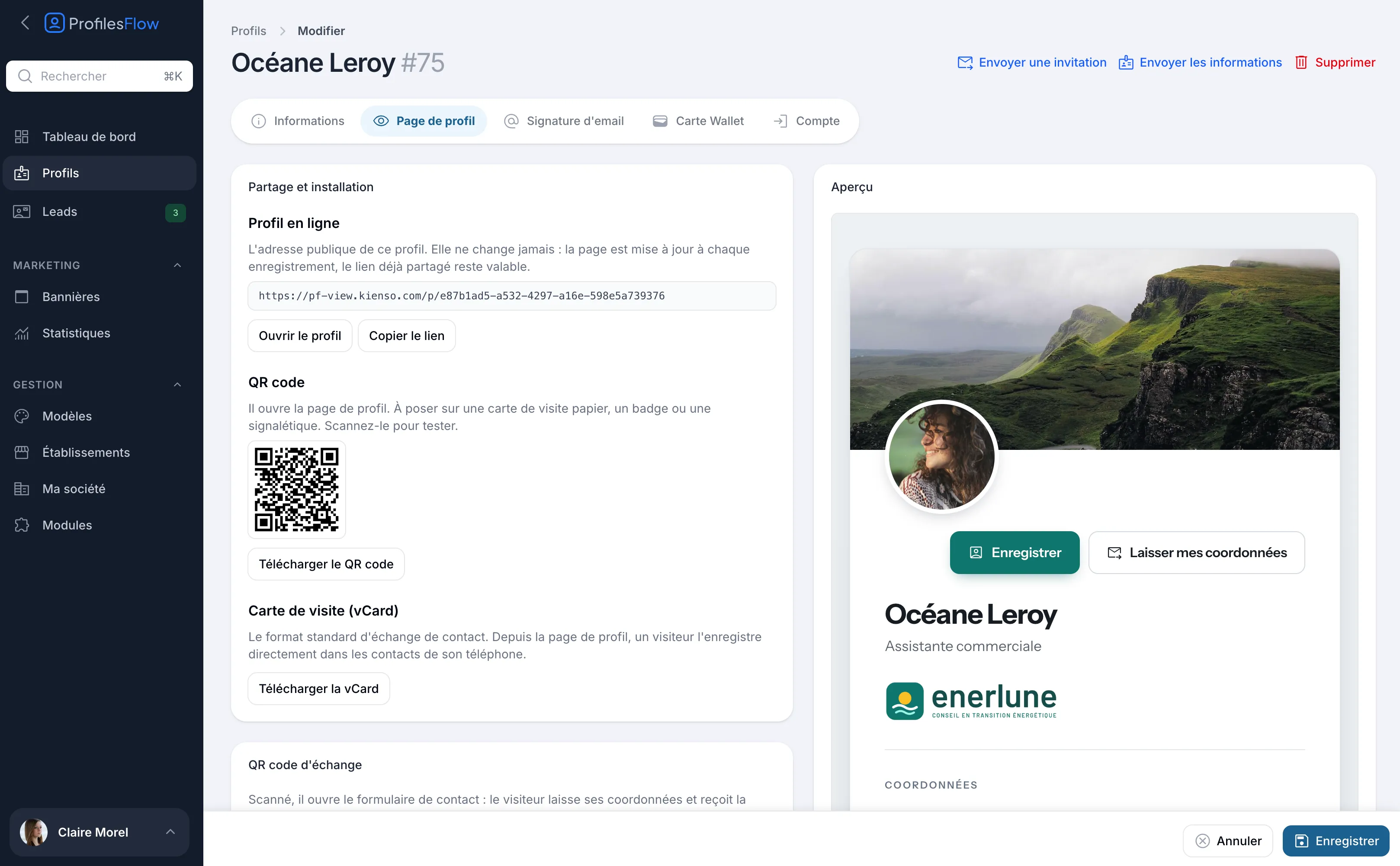
Usages courants : carte de visite papier, badge, kakémono, vitrine, stand, signalétique d'accueil.
Comme l'adresse de la page ne change jamais, un QR code imprimé reste valable : si la fonction, le numéro ou l'établissement changent, la page se met à jour et le QR code y mène toujours. Il n'y a rien à réimprimer.
C'est aussi ce QR code qui s'affiche à côté de la page de profil quand on l'ouvre sur un ordinateur, avec la mention « Enregistrer sur votre téléphone ».
Le QR code d'échange
Plus bas dans le même onglet, le bloc QR code d'échange propose un second QR code. Scanné, il n'ouvre pas la page : il ouvre directement le formulaire de contact. Le visiteur y laisse ses coordonnées (prénom, nom, société, email, téléphone, avec son consentement) et reçoit votre carte de visite (vCard) dans la foulée.
C'est un véritable échange de cartes : vous obtenez ses coordonnées, il obtient les vôtres. Sa demande arrive dans Leads avec l'origine Échange de cartes. Voir Leads.
Usages courants : salon, stand, rendez-vous en face à face, comptoir d'accueil.
Pour le télécharger, cliquez sur Télécharger le QR code dans le bloc QR code d'échange.
Quel QR code choisir ?
| Situation | QR code conseillé |
|---|---|
| Carte de visite papier, badge, signalétique | QR code de la page de profil |
| Vous voulez récupérer les coordonnées de la personne | QR code d'échange |
| Vous voulez montrer vos réalisations, liens, réseaux | QR code de la page de profil |
Bien imprimer un QR code
Les QR codes se téléchargent au format SVG, un format vectoriel : ils s'agrandissent sans perte de netteté. Transmettez ce fichier tel quel à votre imprimeur ou à votre graphiste, plutôt qu'une capture d'écran.
Quelques règles générales, valables pour tout QR code :
- Taille. Comptez au moins 2 cm de côté pour une lecture de près (carte de visite, badge). Pour une lecture à distance, agrandissez-le : une règle courante est d'au moins 1 cm de côté par 10 cm de distance de lecture.
- Contraste. Imprimez les modules foncés sur un fond clair et uni. Évitez les couleurs pâles, les fonds photographiques et l'inversion (QR code clair sur fond foncé), que certains lecteurs ne reconnaissent pas.
- Zone de silence. Laissez une marge vide et claire tout autour du QR code. Ne collez ni texte, ni bord, ni image contre lui.
- Intégrité. N'y superposez pas de logo, ne le déformez pas, ne le coupez pas au massicot.
- Support. Évitez les surfaces très brillantes ou courbes, qui créent des reflets.
- Test. Avant tout tirage, imprimez une épreuve et scannez-la avec un iPhone et un téléphone Android.
Dépannage
Le bloc QR code indique « Pas encore de QR code »
Le QR code est créé dès qu'un modèle s'applique au profil. Vérifiez que les règles d'affectation habillent bien ce profil d'un modèle.
Le QR code s'ouvre sur une page introuvable
Le profil est peut-être désactivé, ou l'abonnement de la société suspendu. Voir Partager sa page de profil.
Le téléphone ne réagit pas au QR code
Vérifiez la taille, le contraste et la marge autour du code (voir ci-dessus). Sur certains téléphones Android, la lecture des QR codes s'active dans les réglages de l'appareil photo ou passe par l'application Google Lens.