

Personnaliser la page de profil
Choisir le thème, la couleur principale, le logo et l'image de bandeau des pages de profil, en mode clair et sombre.
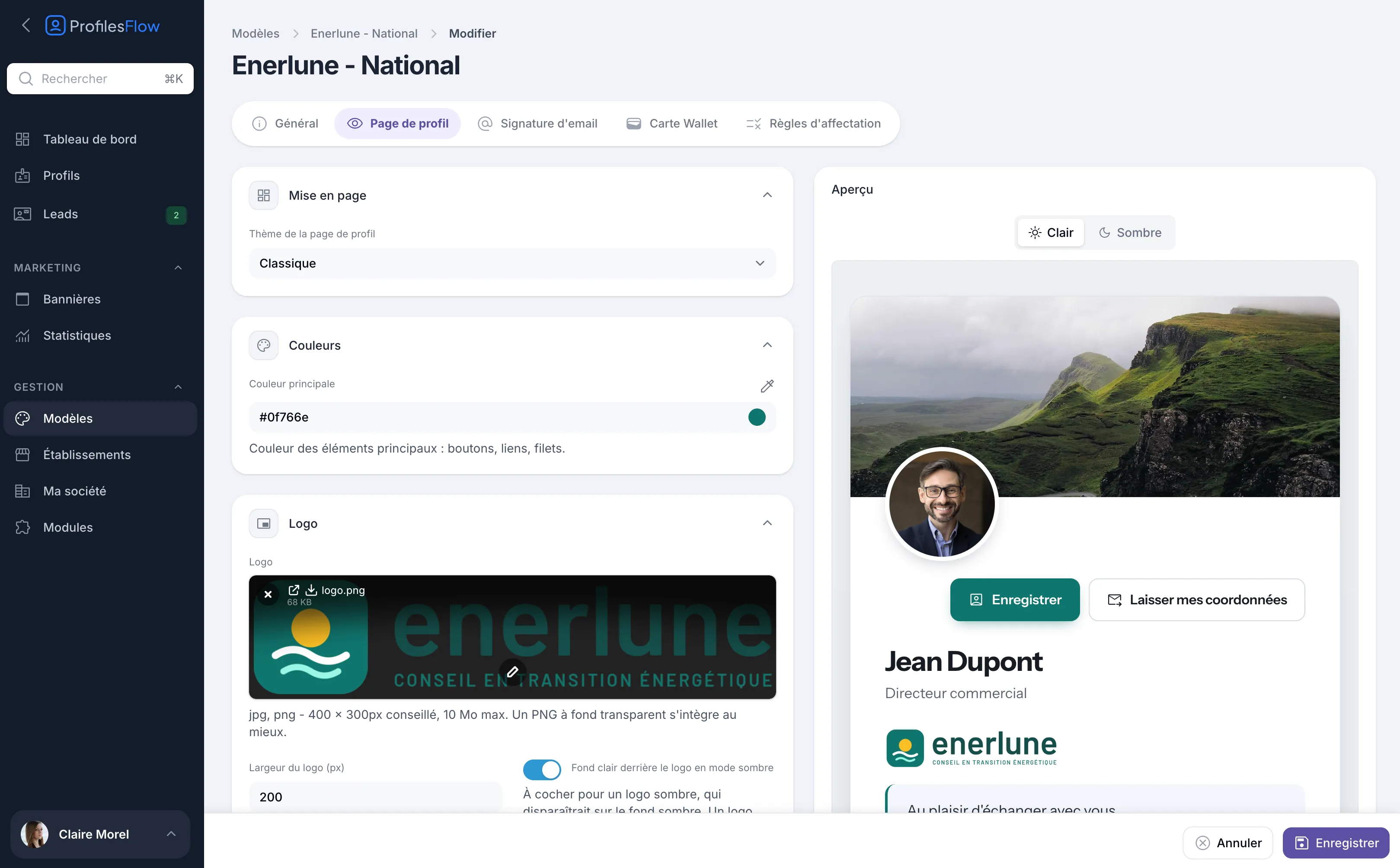
L'onglet Page de profil d'un modèle règle l'apparence des pages de profil de tous les profils liés : thème, couleur, logo et image de bandeau. Rôle requis : Éditeur ou Administrateur.
Modifier l'apparence
- Ouvrez Gestion › Modèles, puis le modèle, onglet Page de profil.
- Réglez les sections Mise en page, Couleurs, Logo et Visuels (détail ci-dessous).
- Vérifiez le résultat dans l'Aperçu, à droite, en mode Clair puis Sombre.
- Cliquez sur Enregistrer.
Toutes les pages de profil liées au modèle changent aussitôt, à la même adresse. Aucun lien ni QR code n'est à redistribuer.
Mise en page : le thème
Choisissez le Thème de la page de profil :
- Classique
- Éditorial
- Réseau social
- Vif
Les quatre thèmes affichent les mêmes informations, dans le même ordre ; seul le style change. Essayez-les dans l'aperçu pour choisir.
Couleurs : la couleur principale
La Couleur principale s'applique aux éléments principaux de la page : boutons, liens, filets. Saisissez son code (par exemple #0f766e) ou utilisez la pipette.
Choisissez une couleur assez soutenue pour que le texte blanc des boutons reste lisible.
Cette couleur sert aussi ailleurs : elle est la couleur de fond par défaut de la carte Wallet, et certaines dispositions de signature la reprennent.
Logo
- Logo : formats jpg ou png, 400 × 300 px conseillé, 10 Mo au plus. Un PNG à fond transparent s'intègre au mieux.
- Largeur du logo (px) : la largeur d'affichage du logo en haut de la page, à côté de l'identité. Sa hauteur suit.
- Fond clair derrière le logo en mode sombre : à activer pour un logo sombre, qui disparaîtrait sur fond sombre. Un logo clair ou en couleurs s'en passe.
Ce logo sert aussi par défaut à la signature et à la carte Wallet, si vous ne leur en donnez pas un autre.
Visuels
- Bannière : l'image de bandeau en haut de la page, derrière la photo. Formats jpg, png, webp ou gif, 1200 × 400 px conseillé, 10 Mo au plus. Sans image, un bandeau uni s'affiche.
- Favicon : la petite icône affichée dans l'onglet du navigateur. Formats png ou ico, 64 × 64 px conseillé.
Attention à ne pas confondre : la Bannière du modèle est l'image de bandeau, fixe, en haut de la page. Les bannières marketing, programmées dans Marketing › Bannières, s'affichent en bas des pages et sous les signatures. Voir Bannières.
Mode clair et mode sombre
La page de profil suit le réglage du téléphone ou de l'ordinateur du visiteur : elle s'affiche en clair ou en sombre selon son appareil. Vous n'avez pas à choisir, mais vérifiez les deux dans l'aperçu :
- un logo sombre sur fond transparent : activez Fond clair derrière le logo en mode sombre ;
- une couleur principale très foncée : vérifiez qu'elle reste visible sur fond sombre.
Ce que le modèle ne règle pas
Le contenu de la page (nom, fonction, photo, coordonnées) vient de la fiche du collaborateur, de son établissement et de l'onglet Général du modèle. Voir Téléphones, réseaux et liens et Coordonnées communes.
Pour partager la page, voir Partager sa page de profil.