
Outlook (Microsoft 365)
Añadir y mantener actualizadas las firmas de correo en Outlook, para una empresa cuyo correo funciona con Microsoft 365: web, Windows, Mac y móviles.
El módulo Outlook (Microsoft 365) añade la firma de Profiles Flow de cada empleado en Outlook, en cada mensaje que escribe, para una empresa cuyo correo funciona con Microsoft 365. Utiliza un complemento de Outlook, que Outlook carga por sí mismo: una vez instalado, no hay nada que volver a desplegar, y un perfil o una plantilla modificados dan la nueva firma desde el mensaje siguiente. Esta página puede enviarse tal cual al administrador de Microsoft 365.
Quién hace qué
| Paso | Quién |
|---|---|
| Activar el módulo y descargar el manifiesto del complemento | Un Administrador de Profiles Flow |
| Cargar el complemento en el Centro de administración de Microsoft 365, de una vez por todas | Un administrador global del Microsoft 365 de la empresa, o un administrador de Exchange |
Requisitos previos
- Un correo de Microsoft 365 (Exchange Online). Para un servidor Exchange interno, utilice el módulo Outlook (Exchange).
- Un administrador global o un administrador de Exchange del Microsoft 365 de la empresa.
- En Profiles Flow, cada empleado tiene un perfil activo, con una plantilla asignada, cuyo Correo de inicio de sesión o Email visible es su dirección de Microsoft 365.
Versiones de Outlook compatibles, según Microsoft: Outlook en la web, el nuevo Outlook para Windows, el Outlook clásico para Windows (Microsoft 365, versión actualizada), Outlook para Mac y las aplicaciones de Outlook para iPhone y Android.
1. Activar el módulo y descargar el manifiesto
-
Abra Gestión › Módulos › Outlook (Microsoft 365).
-
Encienda Módulo activo.
-
Firmar también las respuestas y los reenvíos: marcado por defecto. Si se desmarca, la firma solo se añade a los mensajes nuevos. El ajuste se aplica desde el siguiente mensaje, sin volver a desplegar el complemento.
-
Haga clic en Guardar. El primer guardado crea la clave de la empresa y hace aparecer la sección Despliegue en Microsoft 365. No hay nada más que configurar.
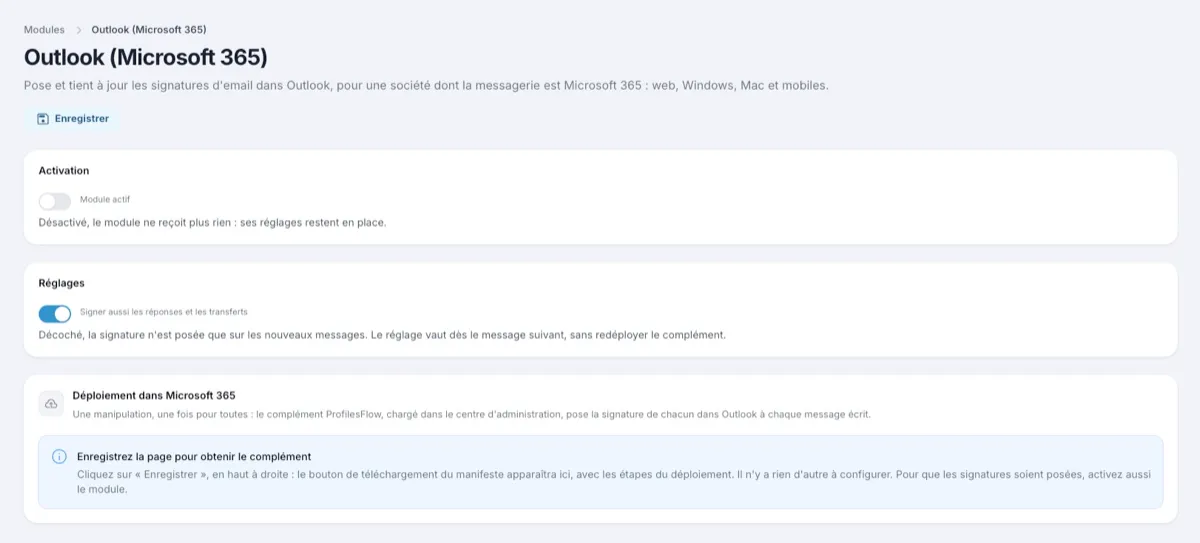
Página del módulo Outlook (Microsoft 365) antes del primer guardado: Módulo activo, Firmar también las respuestas y los reenvíos, y el recuadro Guarde la página para obtener el complemento -
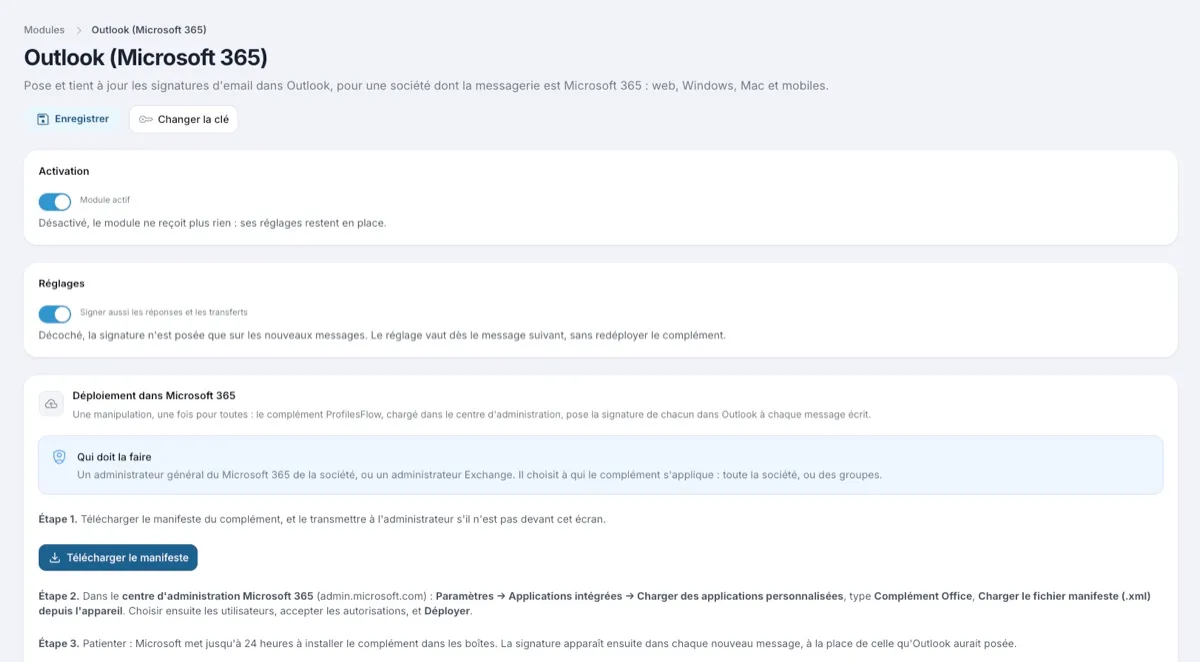
Paso 1. Haga clic en Descargar el manifiesto. Obtiene el archivo
profilesflow-outlook.xml, que debe enviar al administrador de Microsoft 365 si no está delante de esta pantalla.
2. Cargar el complemento (administrador de Microsoft 365)
- Paso 2. Abra el Centro de administración de Microsoft 365 (admin.microsoft.com) › Configuración › Aplicaciones integradas › Cargar aplicaciones personalizadas.
- Elija el tipo Complemento de Office, después Cargar archivo de manifiesto (.xml) desde el dispositivo, y seleccione
profilesflow-outlook.xml. - Elija los usuarios: toda la organización, o usuarios y grupos concretos.
- Acepte los permisos, haga clic en Implementar y continúe hasta la pantalla final.
- Paso 3. Espere: Microsoft tarda hasta 24 horas, a veces más, en instalar el complemento en los buzones.
El complemento aparece después en Aplicaciones integradas con el nombre ProfilesFlow - Signatures.
Lo que ve el usuario
- En cada mensaje nuevo, y según el ajuste en cada respuesta y reenvío, la firma de Profiles Flow se añade en lugar de la que habría añadido Outlook: nunca hay dos.
- La firma está siempre actualizada: un perfil o una plantilla modificados en Profiles Flow se aplican desde el mensaje siguiente.
- Una persona sin perfil activo escribe con normalidad, sin firma y sin mensaje de error.
- El complemento no aparece en la lista de Aplicaciones de Outlook: se ejecuta por sí mismo al abrir un mensaje.
- En móvil, en una respuesta o un reenvío, la firma aparece una vez que la redacción pasa a pantalla completa.
Comprobar
- Pasado el plazo de Microsoft, abra Outlook en la web con la cuenta de un empleado que tenga un perfil activo y escriba un mensaje nuevo: la firma se añade unos segundos después de abrirlo.
- En la página del módulo, el bloque Estado indica el número de Perfiles afectados y la fecha de la última firma servida.
Seguridad: la clave del complemento
- El manifiesto contiene una clave propia de la empresa. Solo permite leer las firmas de la empresa, cuyo contenido ya se envía con cada mensaje. No da acceso a ningún otro dato.
- El complemento solo actúa sobre el mensaje que se está escribiendo, para añadir la firma. No tiene acceso al resto del buzón.
- No se pide a Profiles Flow ninguna contraseña ni acceso al correo.
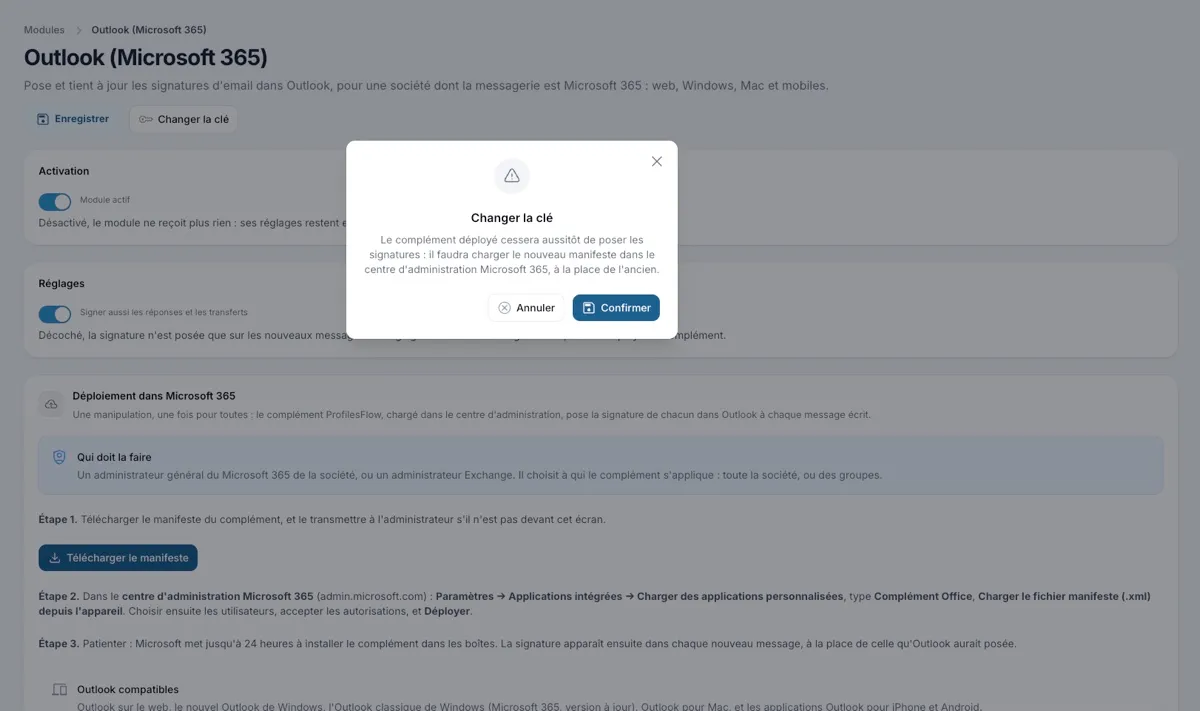
- En caso de filtración, haga clic en Cambiar la clave en la parte superior de la página del módulo: la clave anterior se revoca de inmediato y el complemento desplegado deja de añadir las firmas. Para restablecerlas:
-
haga clic en Descargar el manifiesto para obtener el nuevo;
-
en el Centro de administración de Microsoft 365, abra Aplicaciones integradas › ProfilesFlow - Signatures › Actualizar complemento;
-
cargue el nuevo archivo y continúe hasta la pantalla final;
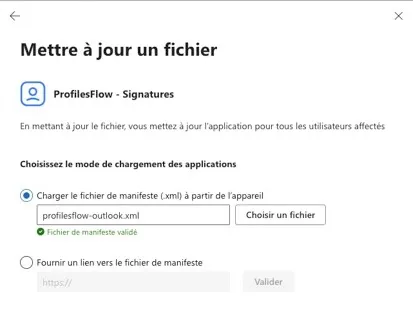
Centro de administración de Microsoft 365: panel de actualización del archivo del complemento ProfilesFlow - Signatures, con el manifiesto cargado y validado -
espere: como en el primer despliegue, Microsoft puede tardar hasta 24 horas en instalar la nueva versión en los buzones. Mientras tanto, los mensajes salen sin firma.
-
- Desactivar el módulo produce el mismo efecto que la revocación: ya no se añade ninguna firma, sin mensaje de error.
Solución de problemas
La firma no aparece
- ¿Ha pasado el plazo de Microsoft? Cuente hasta 24 horas después del despliegue o de la actualización.
- ¿Forma parte el empleado de los usuarios a los que está asignado el complemento? Compruébelo en Aplicaciones integradas › ProfilesFlow - Signatures, apartado Usuarios asignados.
- ¿Está el módulo activo en Profiles Flow?
- ¿Corresponde la dirección de Microsoft 365 del empleado a un perfil activo, con una plantilla asignada?
- ¿Se ha cambiado la clave? En ese caso, hay que actualizar el complemento desplegado con el nuevo manifiesto (véase más arriba).
«Actualice el número de versión en el archivo de manifiesto»
Microsoft se niega a volver a cargar un manifiesto con la misma versión que el ya desplegado. Si aparece este mensaje al actualizar, significa que la versión instalada ya es la correcta: no hay nada que volver a cargar, solo esperar a que se instale en los buzones.
Las respuestas no se firman
Compruebe el ajuste Firmar también las respuestas y los reenvíos en la página del módulo. En móvil, pase la redacción a pantalla completa.
Dos firmas en un mensaje
El complemento quita la firma de Outlook en cada mensaje en el que añade la suya. Una firma antigua que sigue visible se ha escrito o pegado en el cuerpo del mensaje, o procede de una plantilla de mensaje: quítela de ahí.