

Établissements
Créer vos sites et agences, avec leur adresse, emails, téléphones, réseaux et liens, affichés sur les pages de profil.
Un établissement est un lieu de votre société : siège, agence, magasin, antenne. Chaque collaborateur y est rattaché, et sa page de profil affiche l'adresse et les coordonnées de son établissement. La gestion des établissements demande le rôle Éditeur ou Administrateur.
La liste des établissements
Ouvrez Gestion › Établissements. Pour chaque établissement, la liste indique son nom, le nombre de profils rattachés (Nb Profils), son code postal, sa ville, son pays, et le nombre de téléphones, d'emails et de liens renseignés.
Utilisez Rechercher, Filtrer et Colonnes pour retrouver un établissement ou choisir les colonnes affichées.
Exemple : la société fictive Enerlune a quatre établissements, « Enerlune Paris - Siège », « Enerlune Lyon », « Enerlune Bordeaux » et « Enerlune Nantes ».
Créer un établissement
- Dans Gestion › Établissements, cliquez sur Créer.
- Saisissez le Nom de l'établissement. C'est ce nom qui s'affiche sur les pages de profil : choisissez-le tel que vos contacts doivent le lire.
- Renseignez les onglets à droite (détail ci-dessous).
- Cliquez sur Enregistrer.
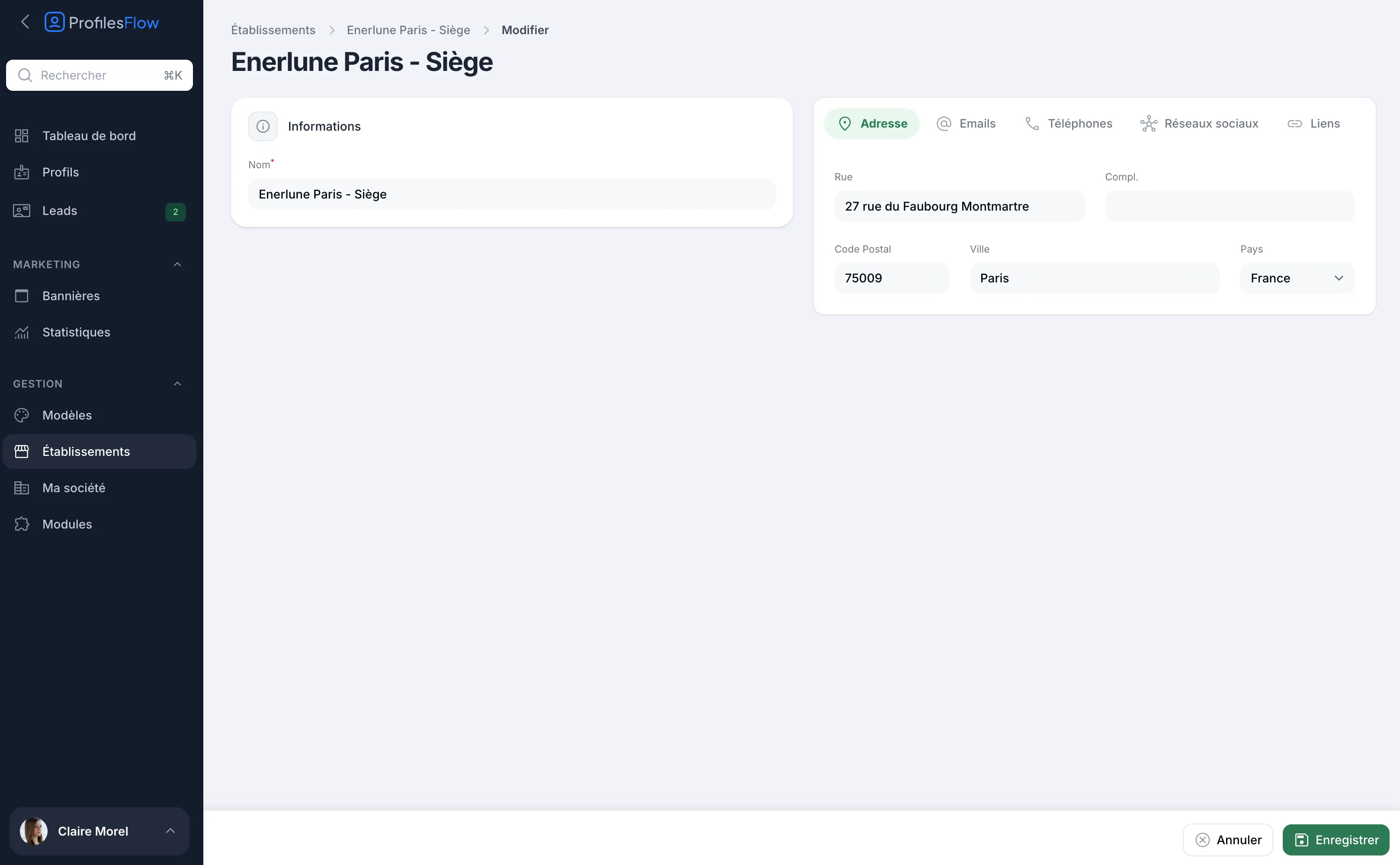
Adresse
Rue, Compl. (complément), Code Postal, Ville et Pays. Sur la page de profil, l'adresse s'affiche avec un bouton Voir sur la carte qui ouvre l'emplacement dans Google Maps.
Emails
Cliquez sur Ajouter un email, puis renseignez un Nom (par exemple « Accueil » ou « Service commercial ») et l'Email. Le nom s'affiche devant l'adresse sur la page de profil.
Téléphones
Cliquez sur Ajouter un numéro, choisissez le Type (par exemple Standard), le Pays, puis saisissez le numéro. Voir Téléphones, réseaux et liens pour le détail des types et du format.
Réseaux sociaux
Cliquez sur Ajouter un compte, choisissez le réseau (LinkedIn, Instagram, Facebook, X, YouTube), puis saisissez l'adresse ou le nom du compte. Utile pour une agence qui a sa propre page.
Liens
Cliquez sur Ajouter un lien, puis renseignez un Nom (le texte affiché, par exemple « Prendre rendez-vous ») et l'Url.
Dans chaque onglet, glissez les lignes par la poignée pour changer leur ordre d'affichage, et utilisez l'icône de corbeille pour en retirer une.
Rattacher un profil à un établissement
- Ouvrez la fiche du collaborateur dans Profils.
- Dans l'onglet Informations, choisissez son Établissement.
- Enregistrez.
Si vos modèles sont attribués par établissement, changer l'établissement d'un profil peut aussi changer son modèle : voir Règles d'affectation.
Ce que l'établissement affiche sur les profils
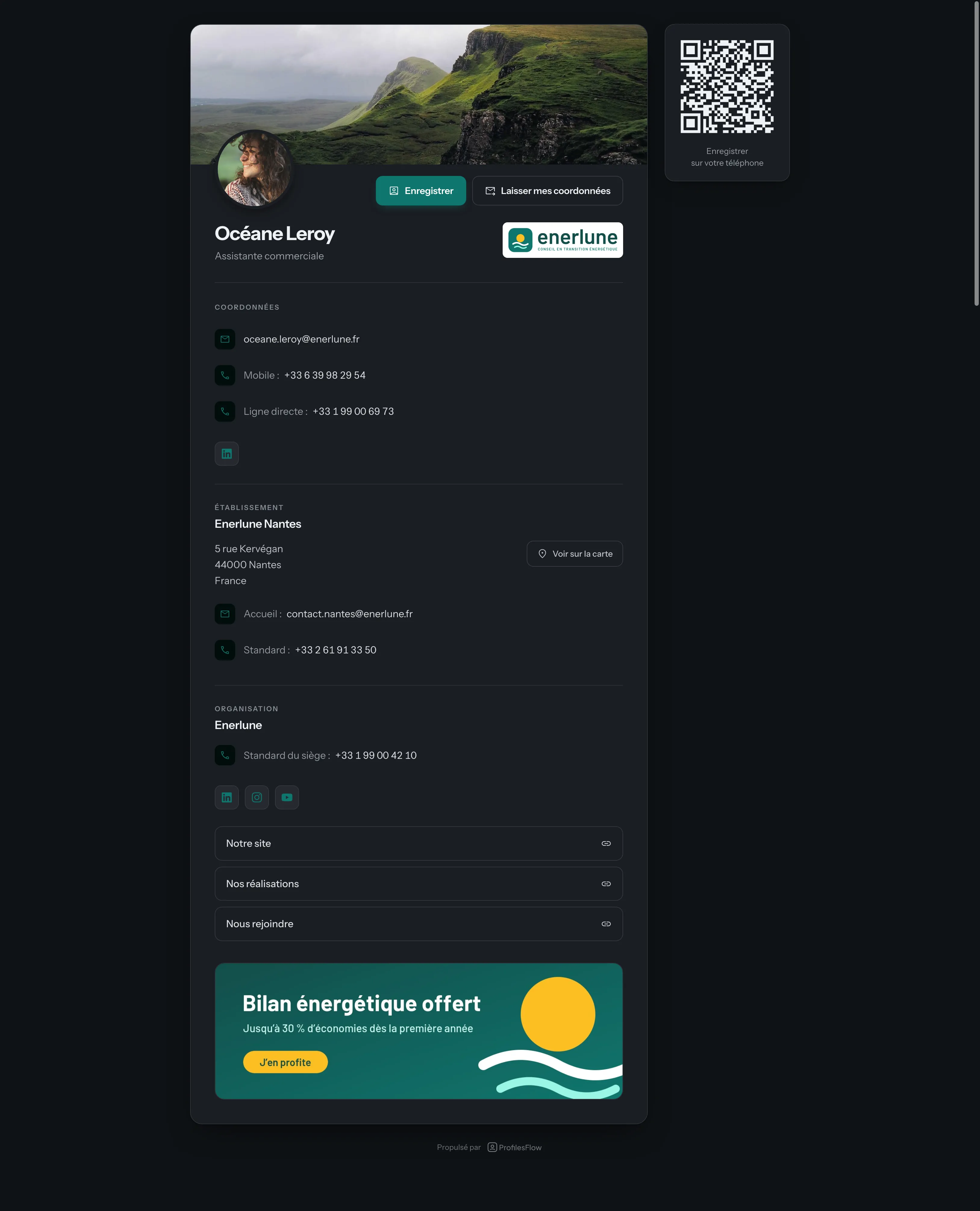
La page de profil d'un collaborateur présente trois blocs, dans cet ordre :
- Coordonnées : celles de la personne, saisies sur sa fiche ;
- Établissement : le nom de son établissement, son adresse avec Voir sur la carte, puis ses emails, téléphones, réseaux et liens ;
- Organisation : le nom de la société et les coordonnées communes définies dans le modèle.
Une modification sur l'établissement s'applique aussitôt à la page de profil de tous les collaborateurs qui y sont rattachés : changez le standard d'une agence une seule fois, toutes les pages suivent.
Un profil sans établissement n'affiche simplement pas ce bloc. L'établissement n'est pas obligatoire et n'entre pas dans le calcul des profils à compléter.
Bon à savoir
- Le nom de l'établissement sert aussi à l'import de profils et à la synchronisation Active Directory : l'établissement y est reconnu à son nom exact.
- Si votre signature email affiche une adresse, c'est celle de l'établissement du collaborateur (à défaut, celle de Ma société).