
Microsoft 365
Crear y mantener actualizados los perfiles a partir de los usuarios de Microsoft 365 de la empresa, y desactivar los de las personas que se han ido.
El módulo Microsoft 365 lee los usuarios de la cuenta de Microsoft 365 de la empresa (Microsoft Entra ID) y mantiene actualizados sus perfiles: crea los de las nuevas incorporaciones, actualiza la información y desactiva los de las personas que se han ido. Esta página puede enviarse tal cual al administrador de Microsoft 365.
Quién hace qué
| Paso | Quién |
|---|---|
| Activar y configurar el módulo, probar, sincronizar | Un Administrador de Profiles Flow |
| Autorizar a Profiles Flow a leer los usuarios, de una vez por todas | Un administrador global (Global Administrator) del Microsoft 365 de la empresa |
Si el administrador global no tiene cuenta en Profiles Flow, envíele el enlace del botón Autorizar en Microsoft 365.
Requisitos previos
- Un correo y cuentas de Microsoft 365.
- Un administrador global del Microsoft 365 de la empresa, para la autorización.
- En Profiles Flow, una dirección de inicio de sesión verificada de la empresa que sea una cuenta de ese Microsoft 365: es lo que demuestra que la cuenta de Microsoft pertenece realmente a la empresa.
- Los centros existen en Profiles Flow, con el nombre que figura en el campo Oficina de Microsoft 365 (véase más abajo). Véase Centros.
1. Autorizar a Profiles Flow en Microsoft 365
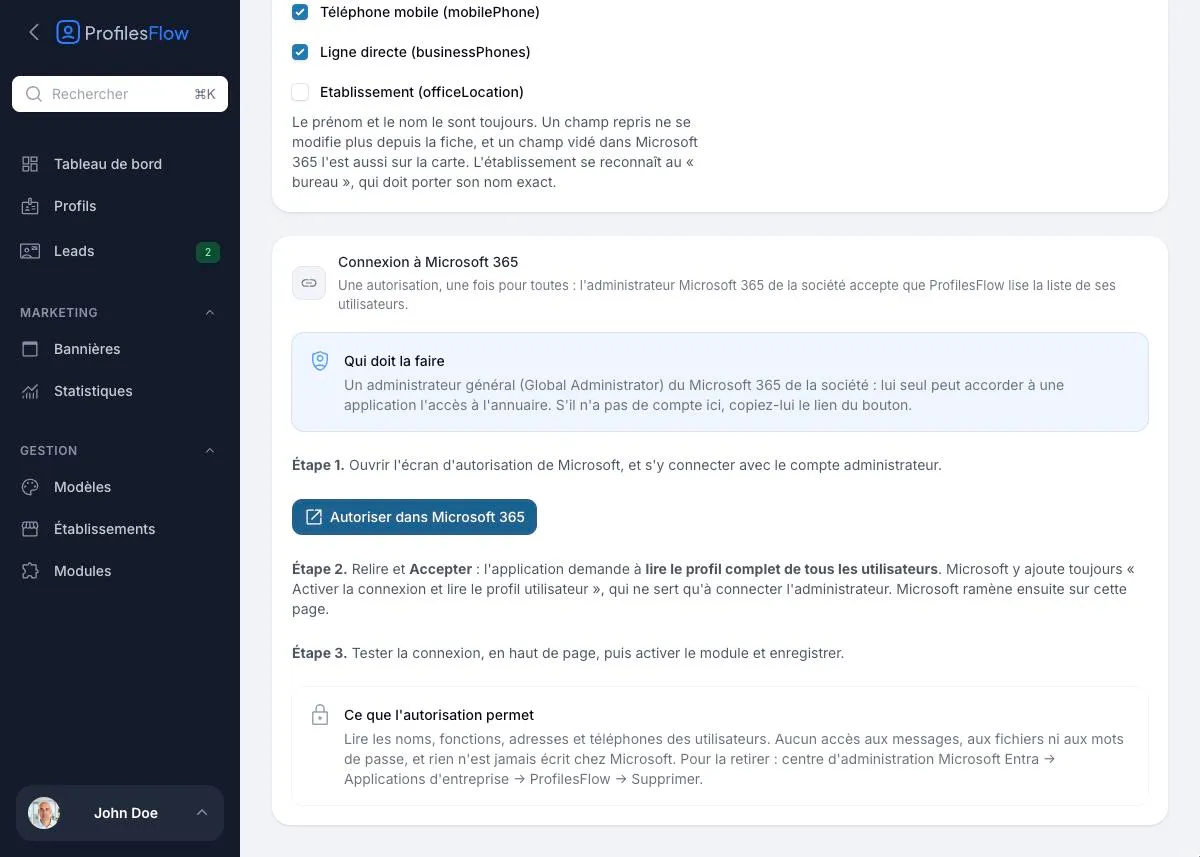
- Abra Gestión › Módulos › Microsoft 365.
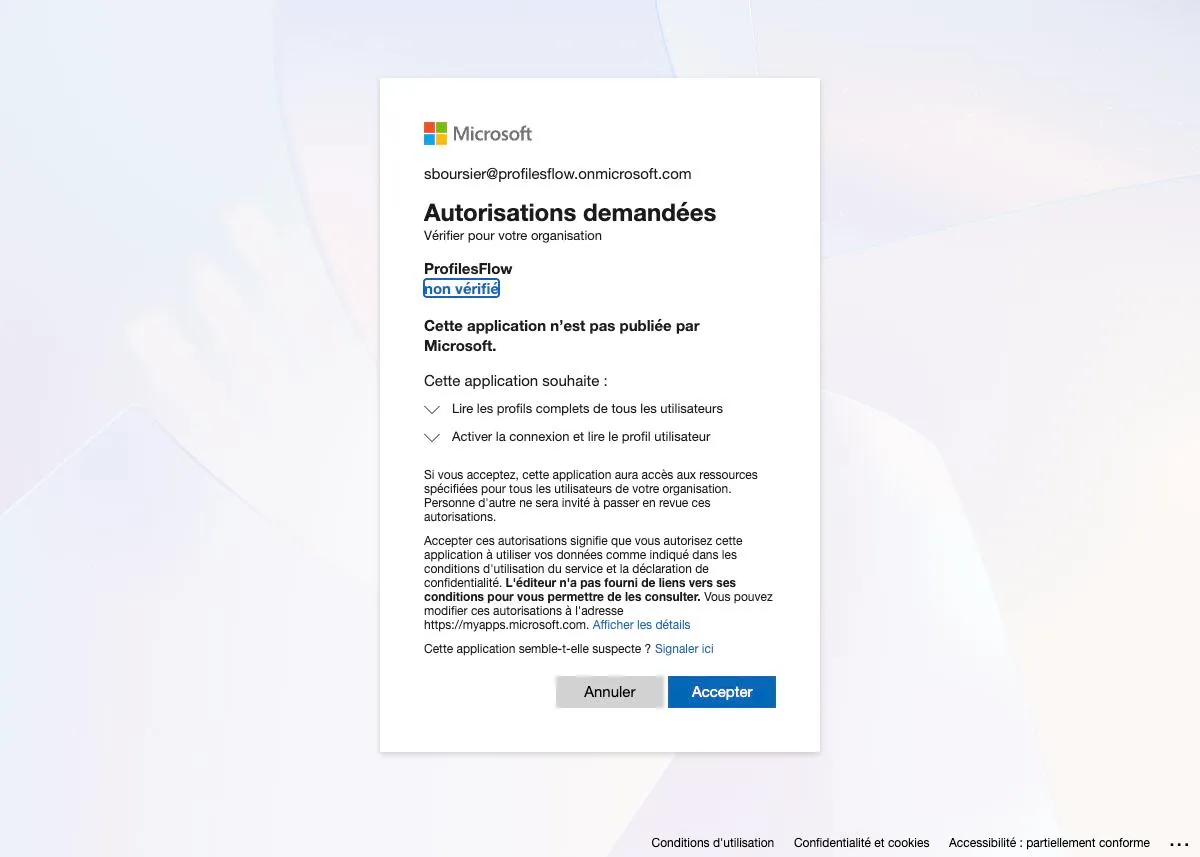
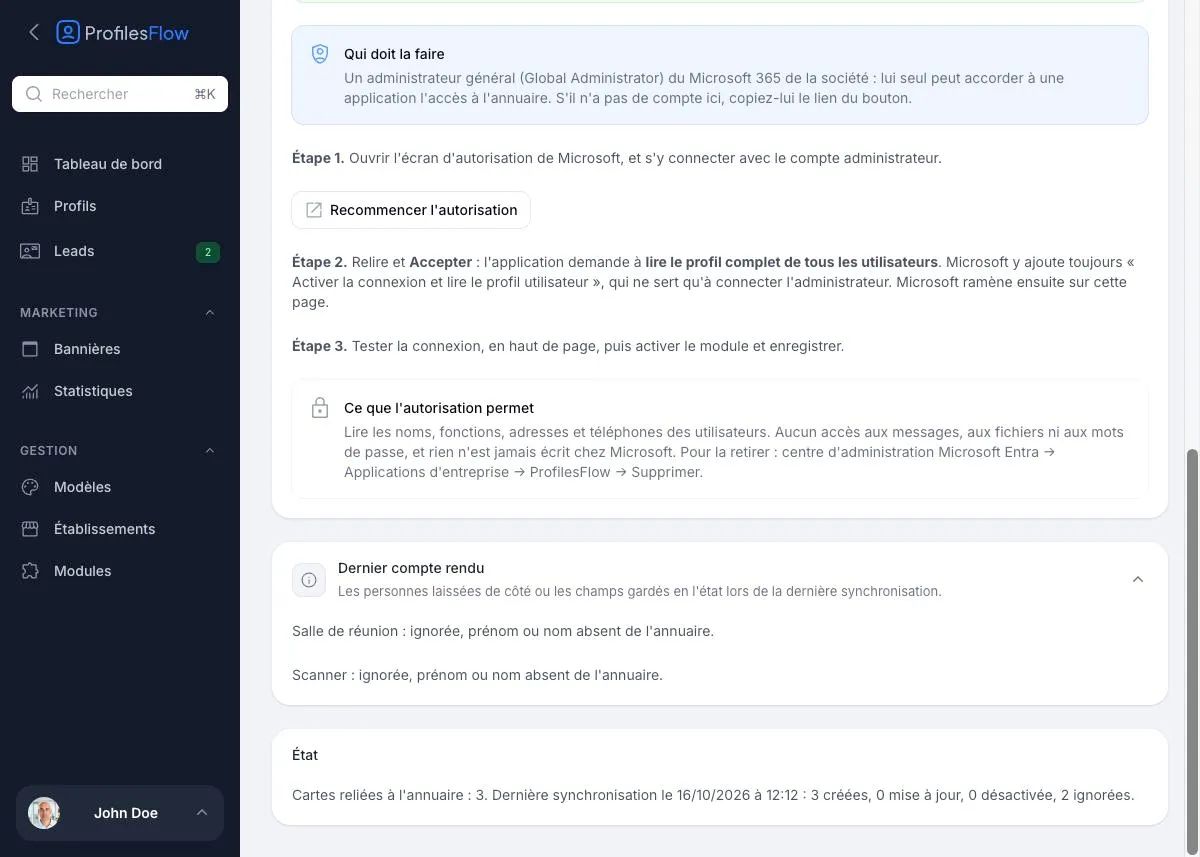
- En la sección Conexión con Microsoft 365, haga clic en Autorizar en Microsoft 365 e inicie sesión en Microsoft con la cuenta de administrador global.
- Revise la solicitud y haga clic en Aceptar. Profiles Flow solicita leer el perfil completo de todos los usuarios. Microsoft siempre añade «Iniciar sesión y leer el perfil del usuario», que solo sirve para conectar al administrador. La mención «no comprobado» que muestra Microsoft es normal.
- Microsoft le devuelve a la página del módulo, con la notificación Microsoft 365 vinculado. La sección muestra después Vinculado a Microsoft 365 y el identificador de la cuenta de Microsoft (tenant).
Microsoft puede tardar unos minutos en aplicar la autorización: si la prueba de conexión falla enseguida, vuelva a intentarlo un poco más tarde.
2. Elegir los campos tomados
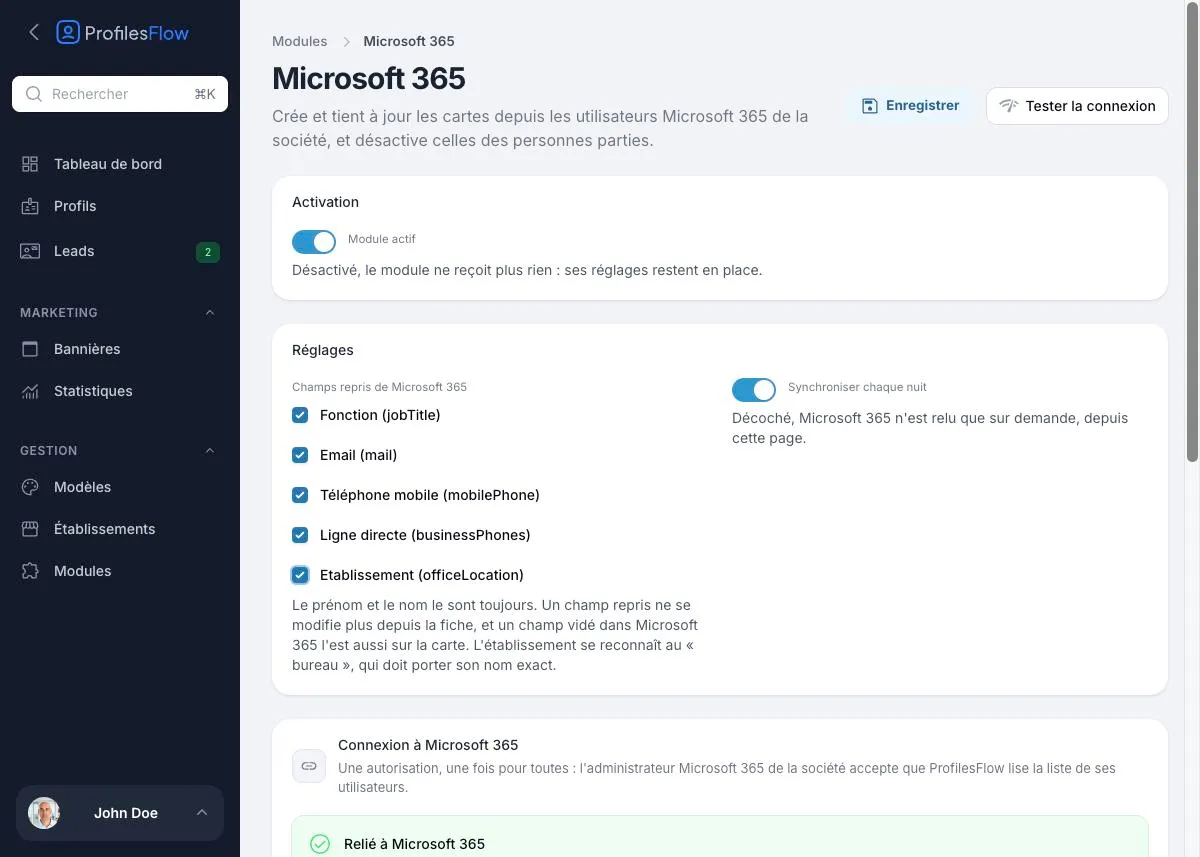
En Campos tomados de Microsoft 365, marque lo que toman los perfiles:
| Campo del perfil | Campo de Microsoft 365 | Por defecto |
|---|---|---|
| Nombre | Nombre (givenName) |
siempre tomado |
| Apellidos | Apellidos (surname) |
siempre tomado |
| Cargo | Puesto (jobTitle) |
marcado |
| Correo electrónico | Dirección de correo electrónico (mail) |
marcado |
| Teléfono móvil | Teléfono móvil (mobilePhone) |
marcado |
| Línea directa | Teléfono de la oficina (businessPhones, el primero) |
marcado |
| Centro | Oficina (officeLocation) |
desmarcado |
- Un campo tomado ya no se puede modificar desde la ficha del perfil, y un campo vaciado en Microsoft 365 también se vacía en el perfil.
- El centro se reconoce por la Oficina, que debe llevar el nombre exacto de un centro de Profiles Flow.
- Sincronizar cada noche: si se desmarca, Microsoft 365 solo se lee a petición, desde esta página.
3. Probar, activar y, después, sincronizar
- Haga clic en Probar la conexión, en la parte superior de la página. La prueba lee los usuarios sin escribir nada y muestra Conexión establecida con el número de personas que tomará la sincronización, y algunos ejemplos tal como los mostrará su perfil. Las cuentas sin nombre o apellidos, que no tendrán perfil, se cuentan aparte: «2 cuentas sin nombre o apellidos se omitirán».
- Encienda Módulo activo y haga clic en Guardar.
- Haga clic en Sincronizar ahora y confirme: los perfiles de las personas de Microsoft 365 se crearán o actualizarán, y los de las personas que ya no figuran en él se desactivarán.
- El informe aparece en la parte inferior de la página una vez leído Microsoft 365: el bloque Estado indica los perfiles creados, actualizados, desactivados y omitidos, y el Último informe enumera las personas omitidas y los valores rechazados.
Con Sincronizar cada noche, la sincronización se hace después cada noche hacia las 2:30.
Quién recibe un perfil
- Tomadas: las cuentas activas y miembros del Microsoft 365 de la empresa, que tienen nombre y apellidos.
- Descartadas: las cuentas desactivadas (antiguos empleados, buzones compartidos) y los invitados, que proceden de otra organización.
- Omitidas e indicadas en el informe: las cuentas activas sin nombre o apellidos, como una sala de reuniones o un escáner. Para dar un perfil a una de ellas, rellene su nombre y sus apellidos en Microsoft 365.
Facturación: cada persona tomada tiene un perfil activo, que se cuenta en la suscripción. Véase Suscripción y facturación.
Cómo se comporta la sincronización
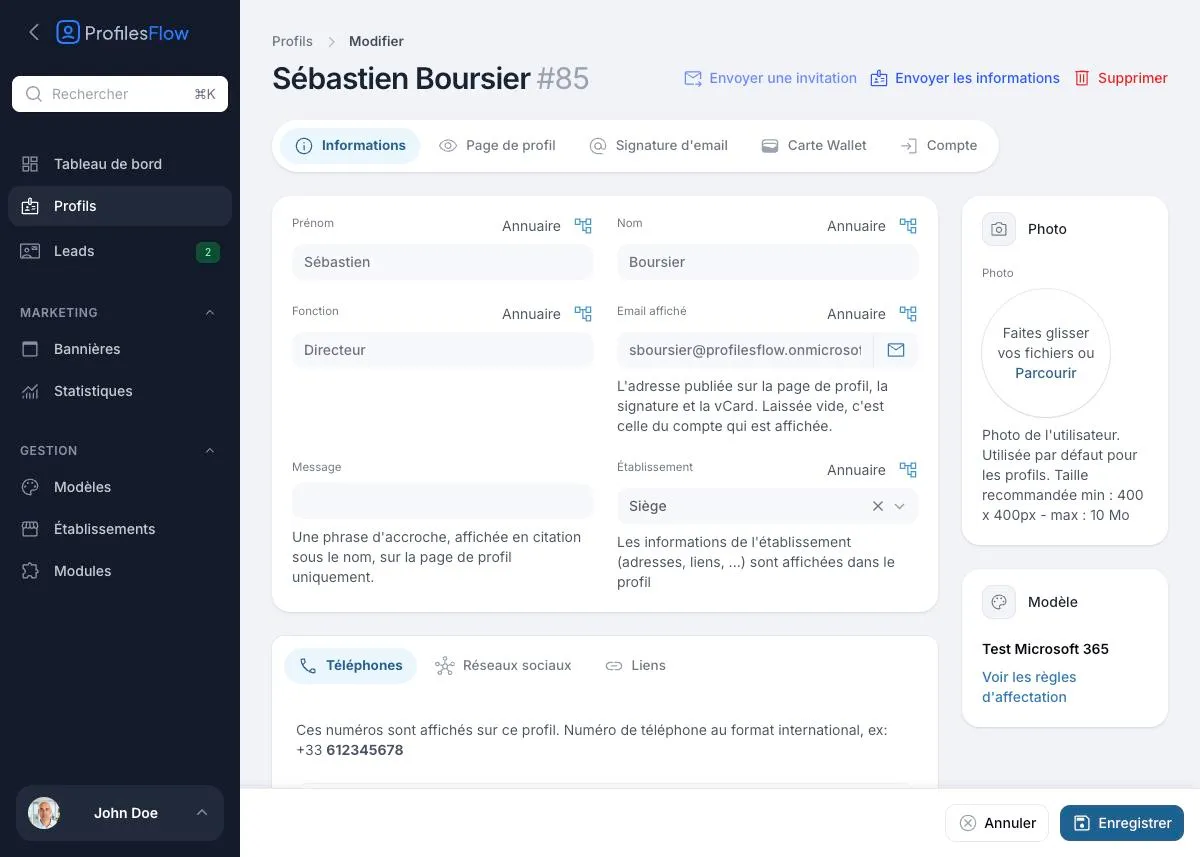
- Microsoft 365 prevalece. Los campos tomados llevan la mención Directorio en la ficha del perfil y ya no se pueden modificar en ella: se modifican en Microsoft 365 y se aplican en la siguiente sincronización.
- Sin duplicados. En la primera sincronización, un perfil existente que lleva la dirección de email de la persona se vincula a ella en lugar de volver a crearse. Una empresa que pasa de Active Directory a Microsoft 365 conserva sus perfiles.
- Desactivación, nunca eliminación. El perfil de una persona que Microsoft 365 ya no devuelve (cuenta eliminada o desactivada) se desactiva. Vuelve tal cual si la persona vuelve. Un perfil eliminado a mano nunca se vuelve a crear.
- Salvaguarda. Si Microsoft 365 no devuelve a nadie, no se desactiva nada.
- Valores rechazados. Una dirección mal formada o ya utilizada, un centro desconocido, un número no reconocido: el campo conserva su valor anterior y la anomalía figura en el informe.
- Un solo directorio a la vez. Microsoft 365 no se puede activar mientras otro módulo de directorio (Active Directory) esté activo.
- Los perfiles creados no tienen ningún acceso a la interfaz de gestión; su plantilla procede de las reglas de asignación.
Seguridad
- Profiles Flow lee los nombres, cargos, direcciones y teléfonos de los usuarios. Ningún acceso a los mensajes, archivos ni contraseñas, y nunca se escribe nada en Microsoft.
- No se introduce ni se conserva ninguna contraseña de Microsoft en Profiles Flow: el acceso se basa en la autorización concedida por el administrador global.
- Una cuenta de Microsoft 365 solo puede vincularse a una única empresa de Profiles Flow.
- Retirar el acceso: Centro de administración de Microsoft Entra › Aplicaciones empresariales › ProfilesFlow › Eliminar. Los perfiles se mantienen, sin actualización.
Solución de problemas
| Mensaje | Qué hacer |
|---|---|
| Autorización no concedida | Microsoft no ha confirmado la autorización. Repítala con una cuenta de administrador global. |
| Ninguna dirección de inicio de sesión verificada de su empresa es una cuenta de este tenant | Inicie sesión primero en Profiles Flow con una dirección de este Microsoft 365 y repita la autorización. |
| Este tenant de Microsoft 365 ya está vinculado a otra empresa | Esta cuenta de Microsoft ya la utiliza otra empresa de Profiles Flow: contacte con el soporte. |
| La aplicación no ha recibido el consentimiento de este tenant, o se ha retirado el permiso | Haga clic en Repetir la autorización. |
| La prueba falla justo después de la autorización | Microsoft puede tardar unos minutos en aplicarla: vuelva a intentarlo un poco más tarde. |
Una persona no tiene perfil
Compruebe en Microsoft 365 que su cuenta está activa, que es miembro de la organización y no invitada, y que lleva nombre y apellidos. El Último informe indica por qué se ha omitido a una persona.
Un campo ya no se puede modificar en la ficha
Es normal: se toma de Microsoft 365. Modifíquelo en Microsoft 365; se recogerá en la siguiente sincronización.
Un centro no se recoge
La Oficina que figura en Microsoft 365 debe corresponder al nombre del centro en Profiles Flow, y la casilla Centro debe estar marcada. Corríjalo y vuelva a lanzar Sincronizar ahora.