
Microsoft 365
Die Profile aus den Microsoft 365-Benutzern des Unternehmens erstellen und aktuell halten und die Profile ausgeschiedener Personen deaktivieren.
Das Modul Microsoft 365 liest die Benutzer des Microsoft 365-Kontos des Unternehmens (Microsoft Entra ID) und hält die Profile danach aktuell: Es legt die Profile neuer Mitarbeiter an, aktualisiert die Angaben und deaktiviert die Profile ausgeschiedener Personen. Diese Seite können Sie unverändert an den Microsoft 365-Administrator weitergeben.
Wer macht was
| Schritt | Wer |
|---|---|
| Das Modul aktivieren und einstellen, testen, synchronisieren | Ein Administrator von Profiles Flow |
| Profiles Flow einmalig erlauben, die Benutzer zu lesen | Ein globaler Administrator (Global Administrator) des Microsoft 365 des Unternehmens |
Hat der globale Administrator kein Konto in Profiles Flow, senden Sie ihm den Link der Schaltfläche In Microsoft 365 autorisieren.
Voraussetzungen
- E-Mail und Konten über Microsoft 365.
- Ein globaler Administrator des Microsoft 365 des Unternehmens, für die Autorisierung.
- In Profiles Flow eine bestätigte Anmeldeadresse des Unternehmens, die ein Konto dieses Microsoft 365 ist: Sie belegt, dass das Microsoft-Konto tatsächlich zum Unternehmen gehört.
- Die Standorte existieren in Profiles Flow, unter dem Namen, den das Feld Büro in Microsoft 365 führt (siehe unten). Siehe Standorte.
1. Profiles Flow in Microsoft 365 autorisieren
- Öffnen Sie Verwaltung › Module › Microsoft 365.
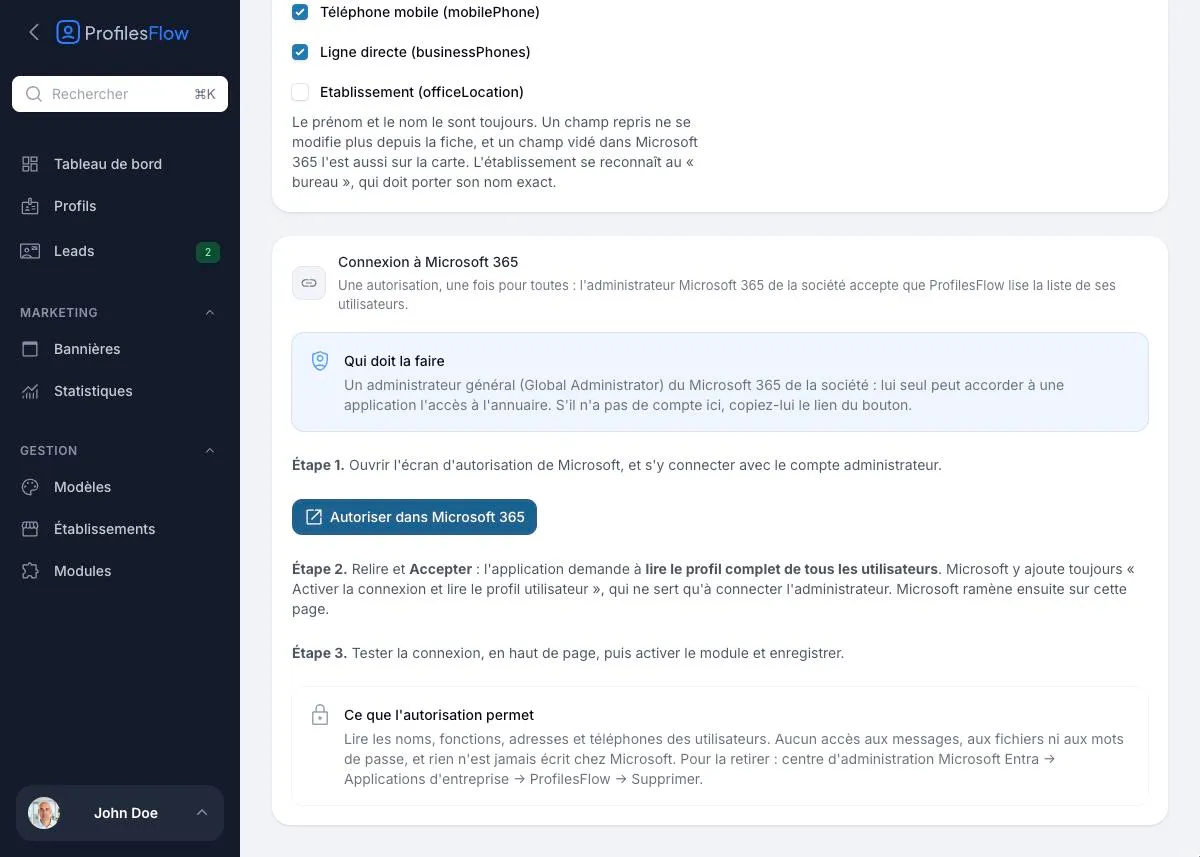
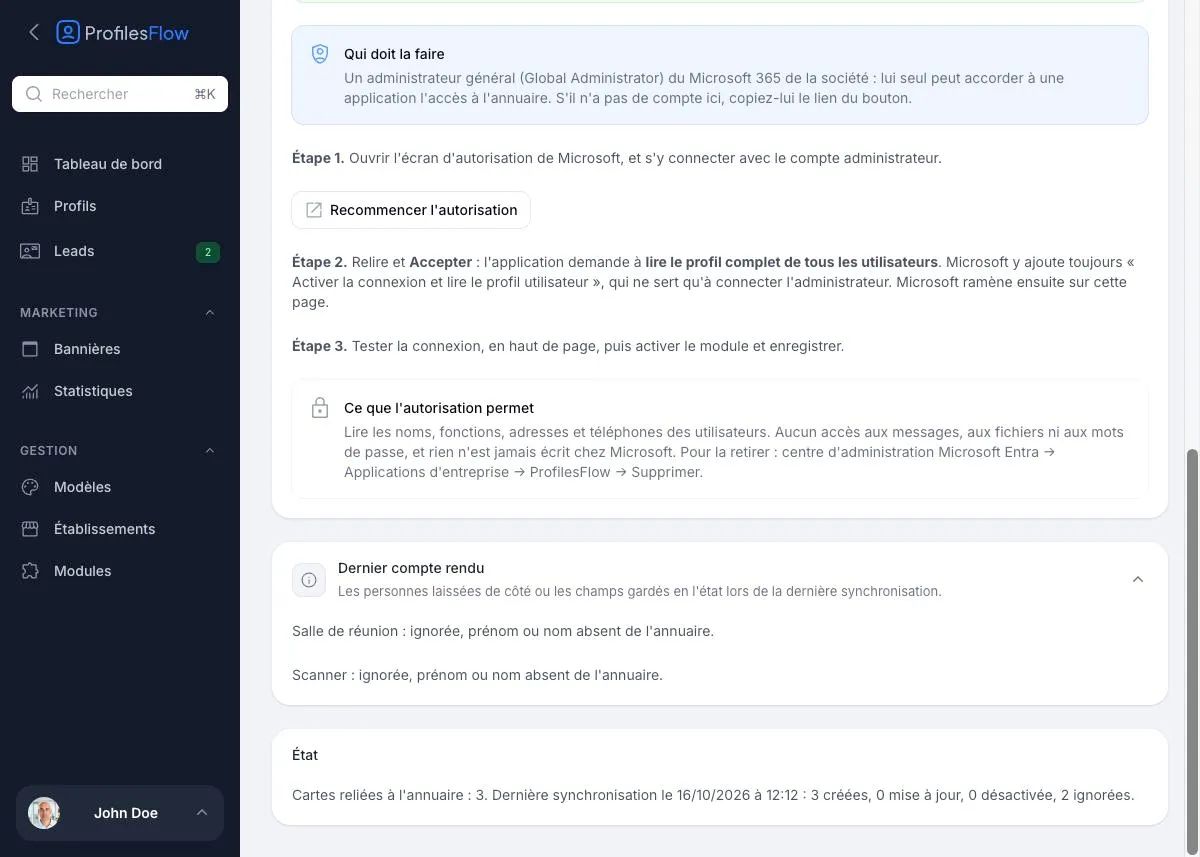
- Klicken Sie im Abschnitt Verbindung mit Microsoft 365 auf In Microsoft 365 autorisieren und melden Sie sich bei Microsoft mit dem Konto des globalen Administrators an.
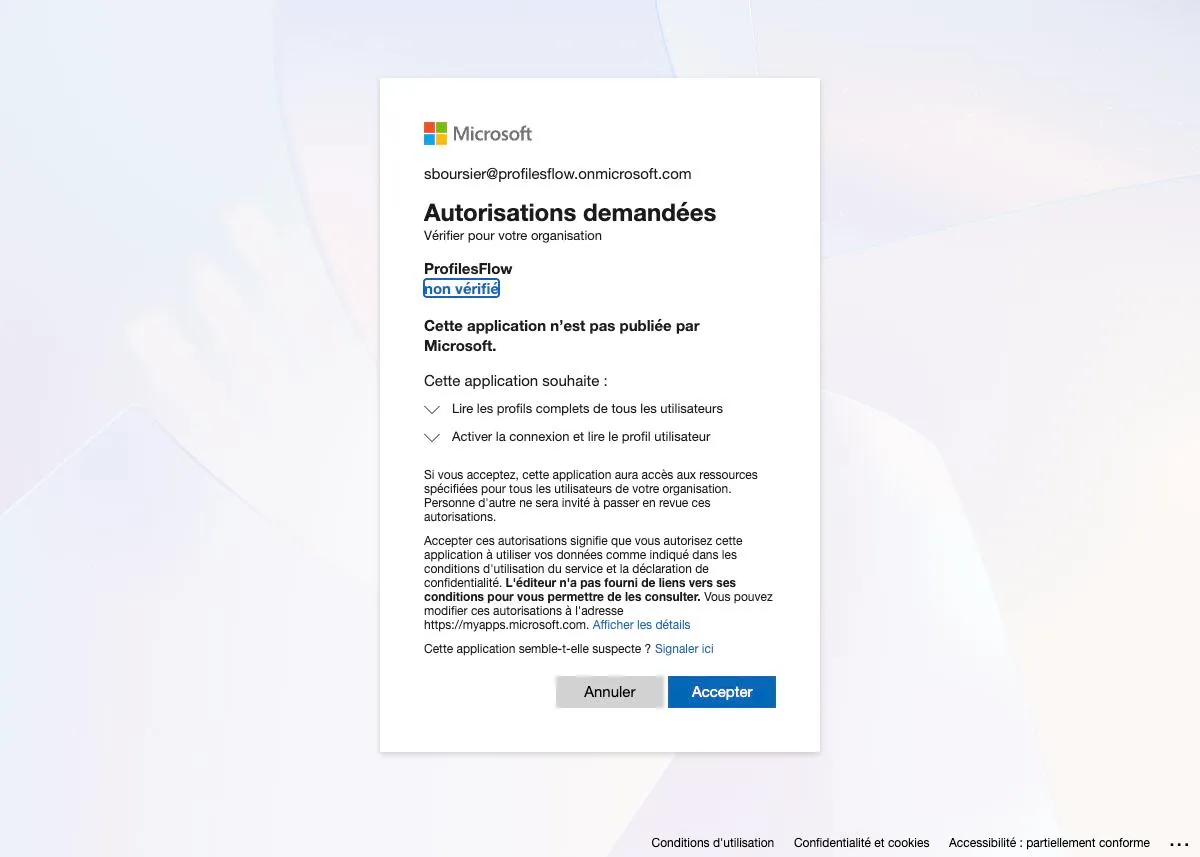
- Prüfen Sie die Anfrage und klicken Sie dann auf Akzeptieren. Profiles Flow möchte die vollständigen Profile aller Benutzer lesen. Microsoft fügt immer „Anmelden und Benutzerprofil lesen“ hinzu, das nur den Administrator anmeldet. Der von Microsoft angezeigte Hinweis „nicht überprüft“ ist normal.
- Microsoft leitet auf die Seite des Moduls zurück, mit der Benachrichtigung Microsoft 365 verbunden. Der Abschnitt zeigt danach Mit Microsoft 365 verbunden und die Kennung des Microsoft-Kontos (Tenant).
Microsoft kann einige Minuten brauchen, um die Autorisierung anzuwenden: Schlägt der Verbindungstest sofort fehl, versuchen Sie es etwas später erneut.
2. Die übernommenen Felder wählen
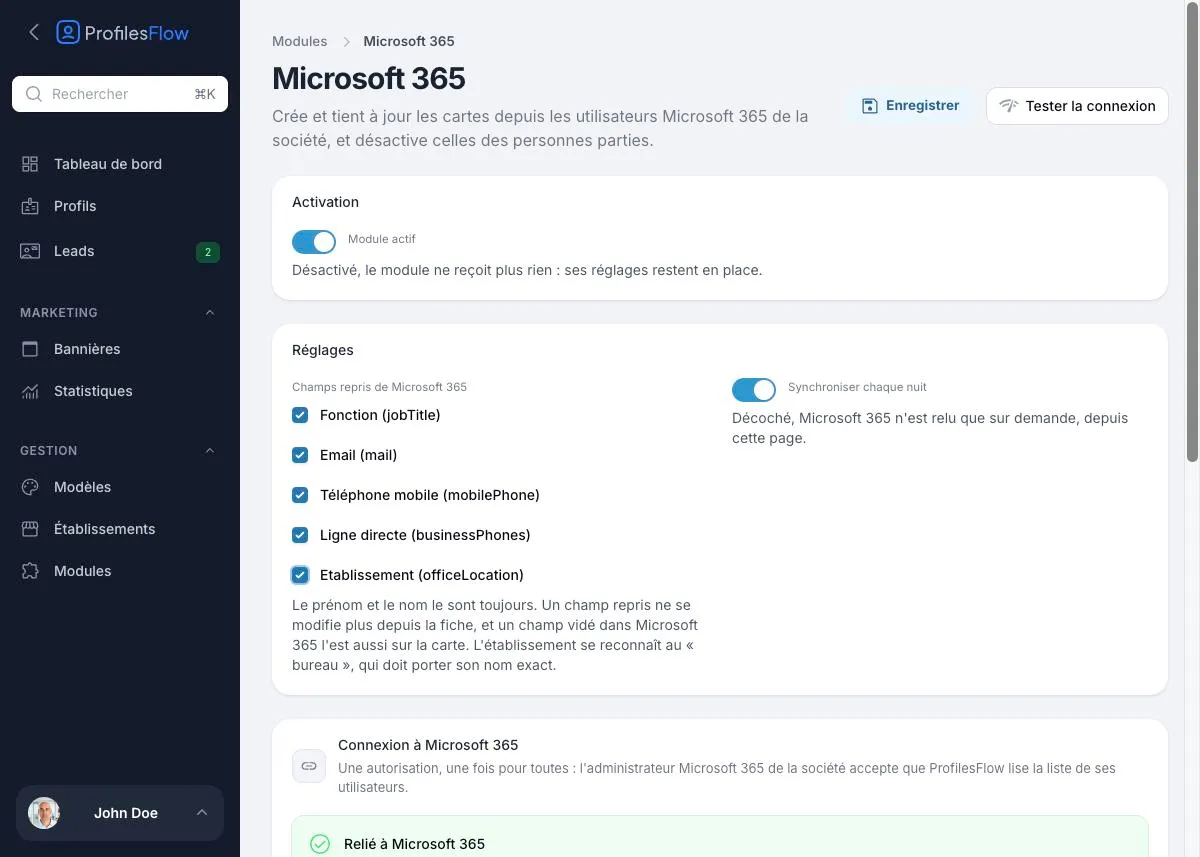
Kreuzen Sie unter Aus Microsoft 365 übernommene Felder an, was die Profile übernehmen:
| Feld des Profils | Feld in Microsoft 365 | Standard |
|---|---|---|
| Vorname | Vorname (givenName) |
immer übernommen |
| Nachname | Nachname (surname) |
immer übernommen |
| Position | Position (jobTitle) |
angekreuzt |
E-Mail-Adresse (mail) |
angekreuzt | |
| Mobiltelefon | Mobiltelefon (mobilePhone) |
angekreuzt |
| Durchwahl | Geschäftliche Telefonnummer (businessPhones, die erste) |
angekreuzt |
| Standort | Büro (officeLocation) |
nicht angekreuzt |
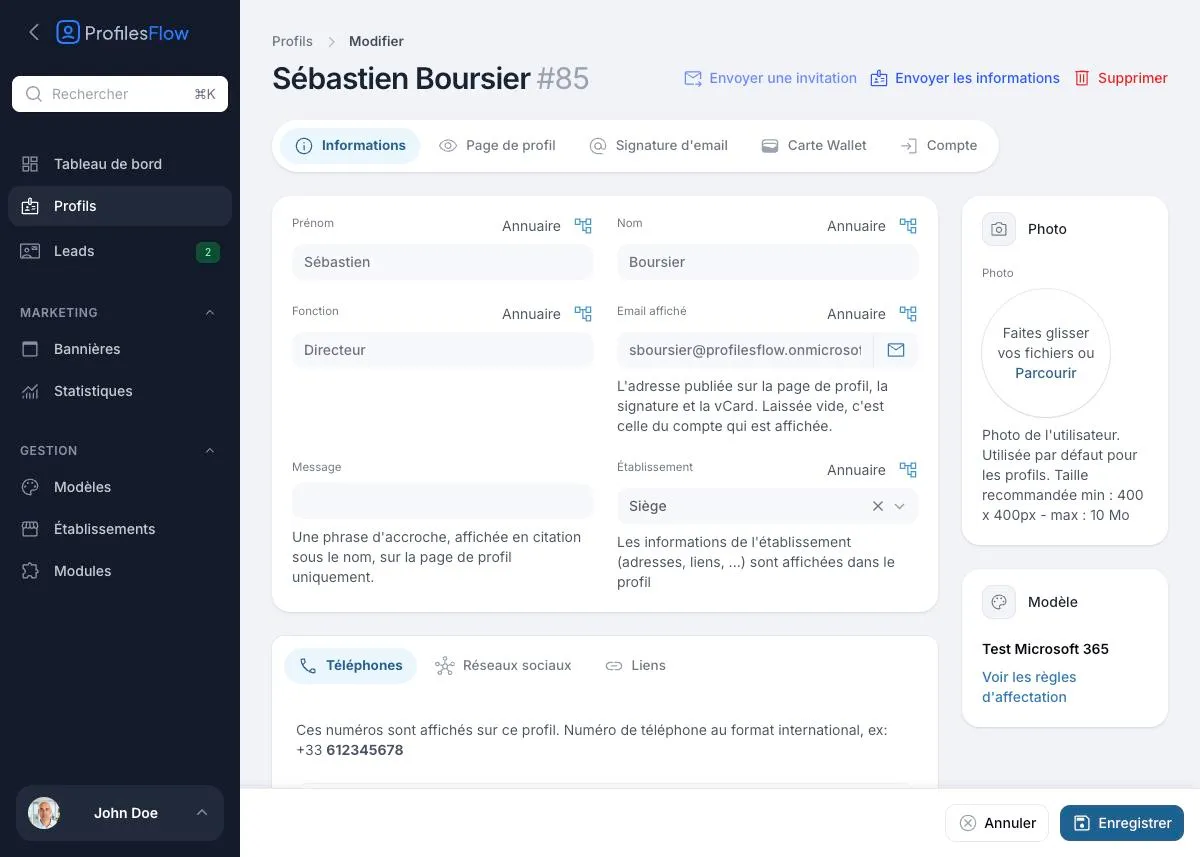
- Ein übernommenes Feld lässt sich im Profil nicht mehr bearbeiten, und ein in Microsoft 365 geleertes Feld wird auch im Profil geleert.
- Der Standort wird am Büro erkannt, das den genauen Namen eines Standorts in Profiles Flow tragen muss.
- Jede Nacht synchronisieren: Wenn deaktiviert, wird Microsoft 365 nur auf Anforderung von dieser Seite aus gelesen.
3. Testen, aktivieren, dann synchronisieren
- Klicken Sie oben auf der Seite auf Verbindung testen. Der Test liest die Benutzer, ohne etwas zu schreiben, und zeigt Verbindung hergestellt mit der Anzahl der Personen, die die Synchronisierung übernehmen wird, sowie einige Beispiele, wie ihr Profil sie zeigen wird. Konten ohne Vor- oder Nachname, die kein Profil erhalten, werden gesondert gezählt: „2 Konten ohne Vor- oder Nachname werden übersprungen“.
- Schalten Sie Modul aktiv ein und klicken Sie dann auf Speichern.
- Klicken Sie auf Jetzt synchronisieren und bestätigen Sie: Die Profile der Personen in Microsoft 365 werden erstellt oder aktualisiert, die Profile von Personen, die dort nicht mehr stehen, werden deaktiviert.
- Der Bericht erscheint unten auf der Seite, sobald Microsoft 365 gelesen wurde: Der Block Status zeigt die erstellten, aktualisierten, deaktivierten und übersprungenen Profile, und der Letzte Bericht listet die übergangenen Personen und die abgelehnten Werte auf.
Mit Jede Nacht synchronisieren erfolgt die Synchronisierung danach jede Nacht gegen 2:30 Uhr.
Wer ein Profil erhält
- Übernommen: die aktiven Konten der Mitglieder des Microsoft 365 des Unternehmens, die einen Vor- und einen Nachnamen haben.
- Ausgeschlossen: deaktivierte Konten (ehemalige Mitarbeiter, freigegebene Postfächer) und Gäste, die aus einer anderen Organisation stammen.
- Übersprungen und im Bericht gemeldet: aktive Konten ohne Vor- oder Nachname, etwa ein Besprechungsraum oder ein Scanner. Um einem davon ein Profil zu geben, tragen Sie seinen Vor- und Nachnamen in Microsoft 365 ein.
Abrechnung: Jede übernommene Person hat ein aktives Profil, das im Abonnement gezählt wird. Siehe Abonnement und Abrechnung.
Wie sich die Synchronisierung verhält
- Microsoft 365 ist maßgeblich. Die übernommenen Felder tragen im Profil den Hinweis Verzeichnis und lassen sich dort nicht mehr ändern: Sie werden in Microsoft 365 geändert und bei der nächsten Synchronisierung übernommen.
- Keine Dubletten. Bei der ersten Synchronisierung wird ein bestehendes Profil mit der E-Mail-Adresse der Person mit ihr verknüpft, statt neu angelegt zu werden. Ein Unternehmen, das von Active Directory zu Microsoft 365 wechselt, behält seine Profile.
- Deaktivierung, nie Löschung. Das Profil einer Person, die Microsoft 365 nicht mehr liefert (Konto gelöscht oder deaktiviert), wird deaktiviert. Es kehrt unverändert zurück, wenn die Person zurückkommt. Ein von Hand gelöschtes Profil wird nie neu angelegt.
- Sicherung. Liefert Microsoft 365 niemanden, wird nichts deaktiviert.
- Abgelehnte Werte. Eine fehlerhafte oder bereits vergebene Adresse, ein unbekannter Standort, eine nicht erkannte Nummer: Das Feld behält seinen bisherigen Wert, und die Unstimmigkeit erscheint im Bericht.
- Nur ein Verzeichnis zugleich. Microsoft 365 lässt sich nicht aktivieren, solange ein anderes Verzeichnismodul (Active Directory) aktiv ist.
- Die angelegten Profile haben keinen Zugang zur Verwaltungsoberfläche; ihre Vorlage ergibt sich aus den Zuweisungsregeln.
Sicherheit
- Profiles Flow liest Namen, Positionen, Adressen und Telefonnummern der Benutzer. Kein Zugriff auf Nachrichten, Dateien oder Passwörter, und bei Microsoft wird niemals etwas geschrieben.
- Kein Microsoft-Passwort wird in Profiles Flow eingegeben oder gespeichert: Der Zugriff beruht auf der vom globalen Administrator erteilten Autorisierung.
- Ein Microsoft 365-Konto kann nur mit einem einzigen Unternehmen in Profiles Flow verbunden werden.
- Zugriff widerrufen: Microsoft Entra Admin Center › Unternehmensanwendungen › ProfilesFlow › Löschen. Die Profile bleiben bestehen, ohne Aktualisierung.
Fehlerbehebung
| Meldung | Was zu tun ist |
|---|---|
| Autorisierung nicht erteilt | Microsoft hat die Autorisierung nicht bestätigt. Wiederholen Sie sie mit dem Konto eines globalen Administrators. |
| Keine bestätigte Anmeldeadresse Ihres Unternehmens ist ein Konto dieses Tenants | Melden Sie sich zuerst mit einer Adresse dieses Microsoft 365 bei Profiles Flow an und wiederholen Sie dann die Autorisierung. |
| Dieser Microsoft-365-Tenant ist bereits mit einem anderen Unternehmen verbunden | Dieses Microsoft-Konto wird bereits von einem anderen Unternehmen in Profiles Flow verwendet: Wenden Sie sich an den Support. |
| Die Anwendung hat keine Zustimmung dieses Tenants erhalten, oder die Berechtigung zum Lesen der Benutzer wurde widerrufen | Klicken Sie auf Autorisierung wiederholen. |
| Der Test schlägt direkt nach der Autorisierung fehl | Microsoft kann einige Minuten brauchen, um sie anzuwenden: Versuchen Sie es etwas später erneut. |
Eine Person hat kein Profil
Prüfen Sie in Microsoft 365, ob ihr Konto aktiv ist, ob sie Mitglied der Organisation und kein Gast ist und ob sie einen Vor- und einen Nachnamen hat. Der Letzte Bericht zeigt, warum eine Person übersprungen wurde.
Ein Feld lässt sich im Profil nicht mehr ändern
Das ist normal: Es wird aus Microsoft 365 übernommen. Ändern Sie es in Microsoft 365; es wird bei der nächsten Synchronisierung übernommen.
Ein Standort wird nicht übernommen
Das Büro in Microsoft 365 muss dem Namen des Standorts in Profiles Flow entsprechen, und das Kästchen Standort muss angekreuzt sein. Korrigieren Sie das und starten Sie dann erneut Jetzt synchronisieren.