

Profilseite teilen
Den dauerhaften Link Ihrer Profilseite finden, wissen, was sie anzeigt und wie Ihre Kontakte Ihre Kontaktdaten speichern.
Die Profilseite ist Ihre digitale Visitenkarte im Netz. Diese Seite erklärt, wo Sie ihren Link finden, was sie Ihren Kontakten zeigt und wie diese Ihre Kontaktdaten speichern. Jeder Profilinhaber kann sie teilen; um sie über die Verwaltungsoberfläche zu öffnen, ist mindestens die Rolle Benutzer erforderlich.
Den Link Ihrer Seite finden
- Öffnen Sie Profile und dann Ihr Profil (oder das des betreffenden Mitarbeiters).
- Klicken Sie auf die Registerkarte Profilseite.
- Klicken Sie im Block Online-Profil auf Link kopieren, um ihn an beliebiger Stelle einzufügen, oder auf Profil öffnen, um die Seite so zu sehen, wie Ihre Kontakte sie sehen.
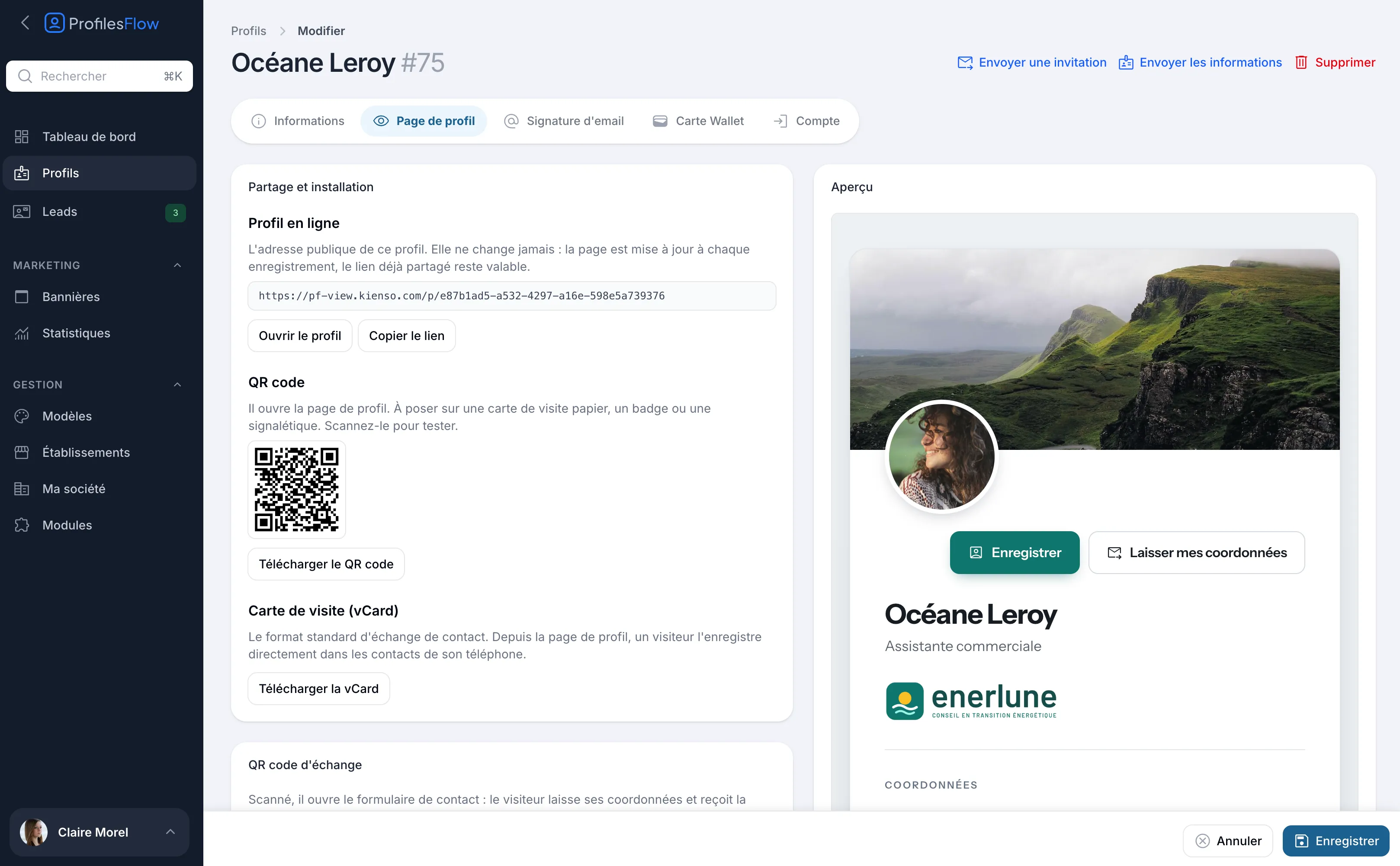
Die Adresse hat die Form view.profilesflow.com/p/<kennung>. Sie ändert sich nie: Die Seite wird bei jedem Speichern des Profils oder der Vorlage aktualisiert, und ein bereits verschickter, gedruckter oder veröffentlichter Link bleibt gültig, auch wenn sich Ihre Funktion oder Ihre Nummer ändert.
Sie haben keinen Zugang zur Verwaltungsoberfläche? Bitten Sie Ihren Administrator, oben in Ihrem Profil auf Informationen senden zu klicken: Sie erhalten die E-Mail „Ihr digitales Profil“ mit dem Link zu Ihrer Seite, zu Ihrer Wallet-Karte und zu Ihrer Signatur. Siehe Einladen und Informationen senden.
Wo Sie diesen Link teilen
- in Ihrer E-Mail-Signatur (die Vorlage kann dort eine Schaltfläche vorsehen, etwa „Meine Visitenkarte“);
- in Ihrem LinkedIn-Profil oder Ihren Netzwerken;
- als Nachricht an einen Kontakt, den Sie getroffen haben;
- als QR-Code auf einer gedruckten Karte, einem Namensschild oder einem Messestand: siehe QR-Codes.
Was die Seite anzeigt
Von oben nach unten:
- das Bannerbild, das Foto und die Schaltflächen Speichern und Meine Kontaktdaten hinterlassen;
- der Name, die Funktion, das Logo des Unternehmens und unter dem Namen der Leitsatz (Nachricht), sofern er ausgefüllt ist;
- Kontaktdaten: Ihre E-Mail-Adresse und Ihre Telefonnummern, anklickbar zum Schreiben oder Anrufen, dann Ihre sozialen Netzwerke;
- Standort: Name, Adresse mit der Schaltfläche Auf der Karte anzeigen, E-Mail-Adressen und Telefonnummern Ihres Standorts;
- Organisation: gemeinsame Kontaktdaten und Netzwerke des Unternehmens, dann die Links (zum Beispiel „Unsere Website“, „Unsere Referenzen“);
- das laufende Marketing-Banner, falls vorhanden.
Ihre persönlichen Angaben stammen aus Ihrem Profil; das Erscheinungsbild (Design, Farbe, Logo, Banner) und die gemeinsamen Kontaktdaten stammen aus der Vorlage. Um zu ändern, was angezeigt wird, siehe Profil erstellen und Profilseite anpassen.
Auf einem Computer erscheint neben der Seite ein QR-Code „Auf Ihrem Telefon speichern“: Ihr Kontakt scannt ihn, um die Seite auf seinem Telefon erneut zu öffnen.
Die Schaltfläche Speichern: die vCard
Speichern lädt Ihre Kontaktkarte im vCard-Format herunter, dem Standardformat für den Austausch von Kontakten, kompatibel mit iPhone und Android. Das Telefon bietet dann an, den Kontakt mit Ihrem Namen, Ihrer Funktion, Ihrem Unternehmen, Ihrer E-Mail-Adresse und Ihren Telefonnummern in sein Adressbuch aufzunehmen.
Sie können diese Datei auch selbst herunterladen: Registerkarte Profilseite, Block Visitenkarte (vCard), Schaltfläche vCard herunterladen. Praktisch, um sie als Anhang zu verschicken oder in ein CRM zu importieren.
Die Schaltfläche Meine Kontaktdaten hinterlassen
Meine Kontaktdaten hinterlassen öffnet ein kurzes Formular: Der Besucher gibt Vorname, Nachname, Unternehmen, E-Mail-Adresse und Telefonnummer ein und setzt das Häkchen für die Einwilligung. Seine Anfrage landet unter Leads, und Sie erhalten eine E-Mail „Neue Kontaktanfrage“. Siehe Leads.
Der Dunkelmodus
Die Seite folgt automatisch der hellen oder dunklen Einstellung des Telefons oder Computers des Besuchers. Sie müssen nichts tun.
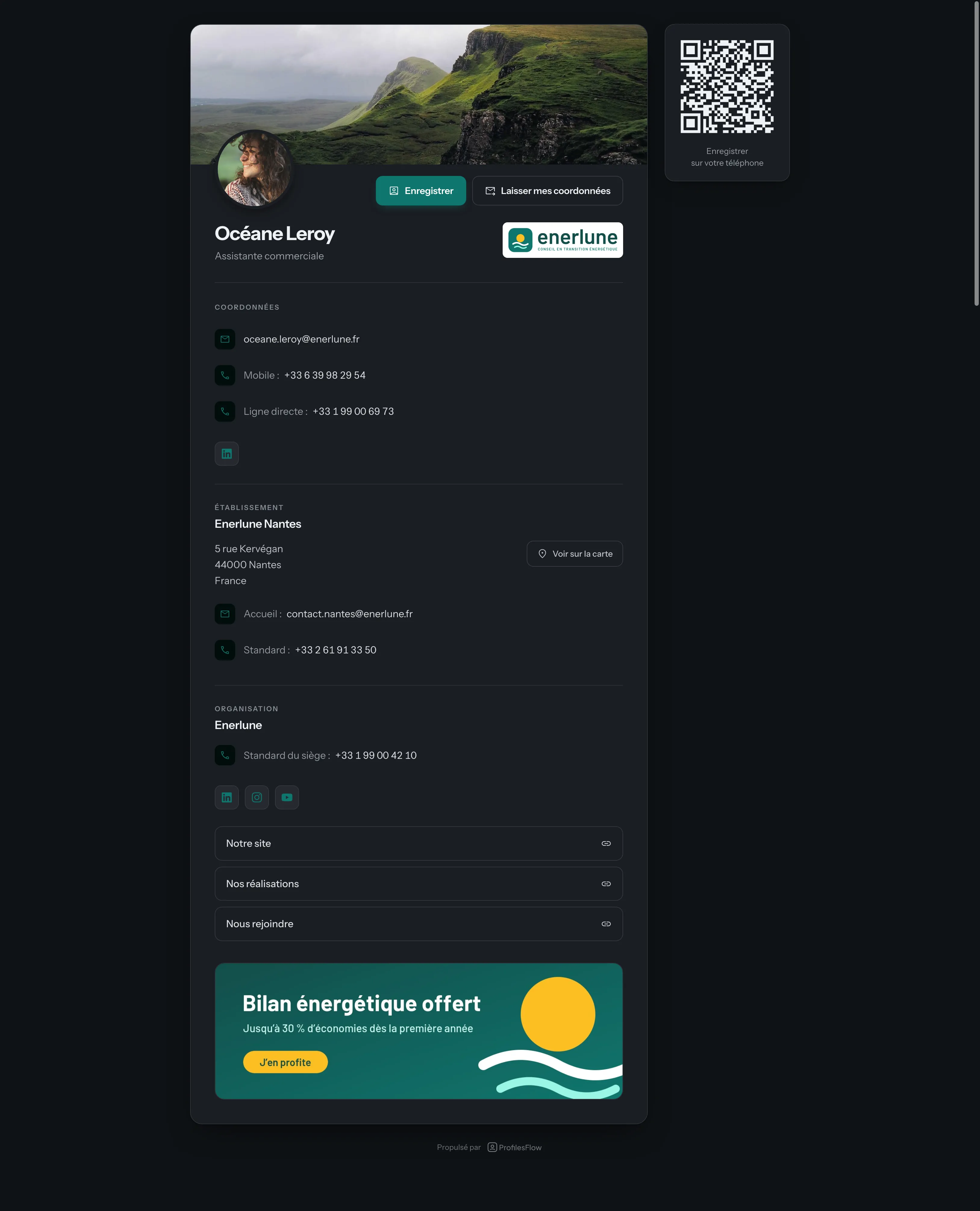
Ist Ihr Logo dunkel auf transparentem Hintergrund, kann es auf schwarzem Hintergrund schlecht lesbar werden. Die Option Heller Hintergrund hinter dem Logo im Dunkelmodus der Vorlage löst das: siehe Profilseite anpassen.
Fehlerbehebung
Die Seite zeigt alte Angaben
Prüfen Sie, ob das Profil gespeichert wurde (Schaltfläche Speichern unten im Profil), und laden Sie die Seite im Browser neu. Stammt die Angabe aus der Vorlage (Logo, gemeinsame Kontaktdaten), muss die Vorlage geändert werden.
Die Seite öffnet sich nicht mehr
In drei Fällen wird die Seite nicht angezeigt:
- Das Profil ist deaktiviert (Schalter Aktiviert auf der Registerkarte Konto): siehe Profil aktivieren oder deaktivieren;
- keine Vorlage gilt für das Profil: Prüfen Sie den Bereich Vorlage auf der Registerkarte Informationen und die Zuweisungsregeln;
- das Abonnement des Unternehmens ist gesperrt: siehe Abonnement und Abrechnung.