

Gemeinsame Kontaktdaten
Der Tab Allgemein einer Vorlage, ihr Name, der angezeigte Unternehmensname und die Kontaktdaten, die alle ihre Profile teilen.
Der Tab Allgemein einer Vorlage enthält, was allen von ihr gestalteten Profilen gemeinsam ist: den angezeigten Unternehmensnamen und seine Kontaktdaten (Zentrale, E-Mail-Adressen, Netzwerke, Links). Sie geben sie einmal ein, und jede Profilseite zeigt sie an. Erforderliche Rolle: Redakteur oder Administrator.
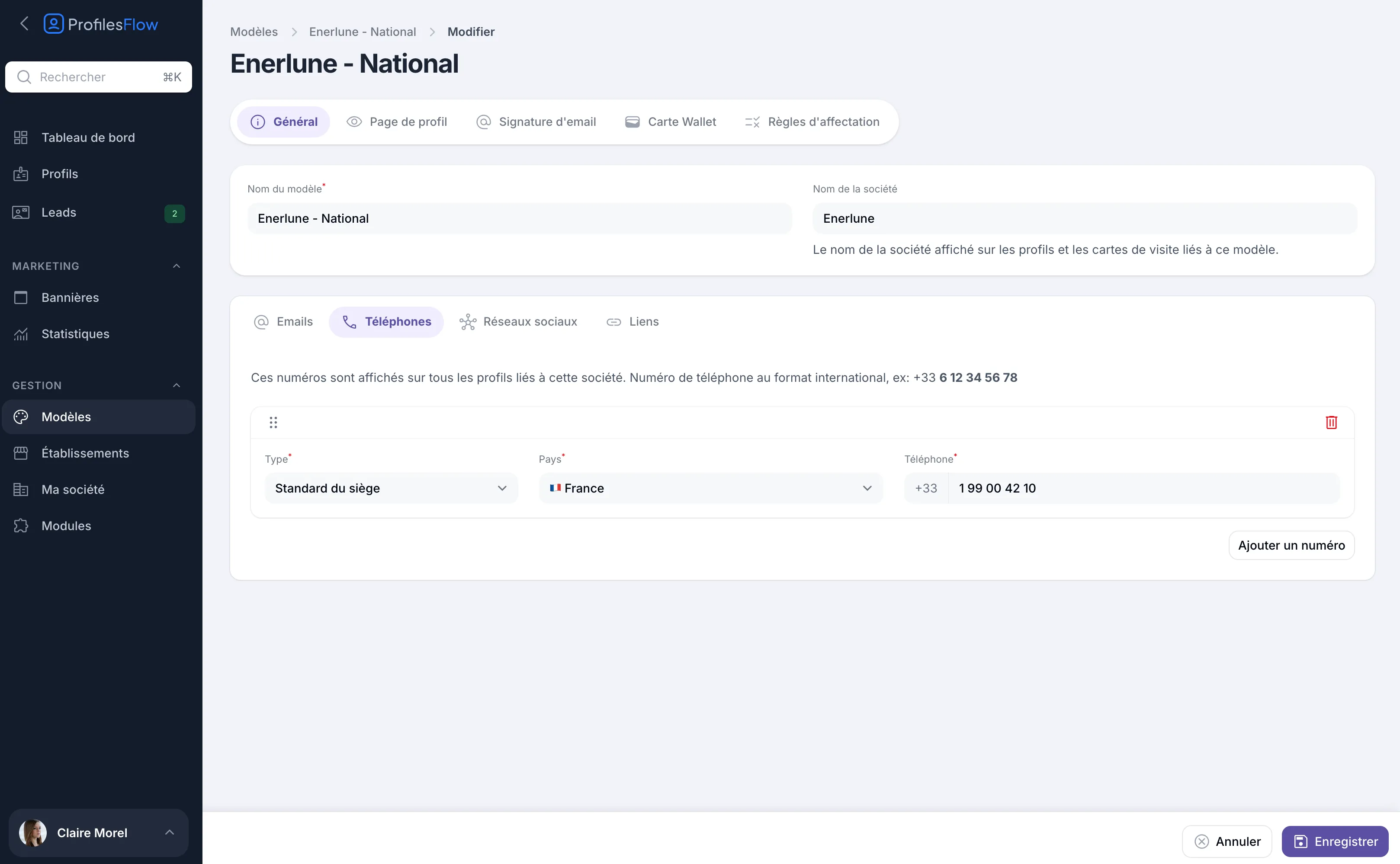
Die Vorlage benennen
- Name der Vorlage (Pflichtfeld): ein interner Name, nur in der Oberfläche sichtbar. Wählen Sie ihn aussagekräftig, wenn Sie mehrere Vorlagen haben, zum Beispiel „Enerlune - National“ und „Enerlune - Agences régionales“.
- Name des Unternehmens: der Name, der auf den Profilen und Visitenkarten mit dieser Vorlage angezeigt wird. Er erscheint als Titel des Blocks Organisation der Profilseite, in der Signatur und auf der Rückseite der Wallet-Karte. Bleibt das Feld leer, wird der Name aus Mein Unternehmen angezeigt.
Der Name des Unternehmens kann von Vorlage zu Vorlage unterschiedlich sein: nützlich für eine Handelsmarke oder eine Tochtergesellschaft.
Die gemeinsamen Kontaktdaten hinzufügen
Die vier Unter-Tabs funktionieren auf dieselbe Weise:
- Öffnen Sie Verwaltung › Vorlagen, dann die Vorlage, Tab Allgemein.
- Wählen Sie den Unter-Tab: E-Mails, Telefonnummern, Soziale Netzwerke oder Links.
- Klicken Sie auf die Schaltfläche zum Hinzufügen (E-Mail hinzufügen, Nummer hinzufügen, Konto hinzufügen oder Link hinzufügen).
- Füllen Sie die Zeile aus und klicken Sie dann auf Speichern.
E-Mails
Ein Name (zum Beispiel „Kontakt“ oder „Recruiting“) und die E-Mail. Der Name erscheint vor der Adresse.
Telefonnummern
Der Typ, das Land und das Telefon im internationalen Format. Der Typ Zentrale des Hauptsitzes ist für diesen Zweck gedacht. Die Liste der Typen und das Format finden Sie unter Telefone, Netzwerke und Links.
Soziale Netzwerke
Die Konten des Unternehmens: LinkedIn, Instagram, Facebook, X, YouTube.
Links
Ein Name, der zum Text der Schaltfläche wird, und die URL. Zum Beispiel „Unsere Website“, „Unsere Referenzen“, „Karriere“.
Ziehen Sie in jedem Unter-Tab eine Zeile an ihrem Griff, um die Reihenfolge zu ändern, oder klicken Sie auf das Papierkorbsymbol, um sie zu entfernen.
Wo diese Kontaktdaten erscheinen
Auf der Profilseite im Block Organisation unten auf der Seite: der Name des Unternehmens, dann seine E-Mail-Adressen, Telefonnummern, Netzwerke und Links. Dieser Block folgt auf die Kontaktdaten der Person und die ihres Standorts.
In der E-Mail-Signatur übernimmt der Block Netzwerke und Links die Netzwerke und Links der Vorlage, wenn das Profil des Mitarbeiters keine hat.
Eine Änderung hier gilt sofort für die Profilseite aller mit der Vorlage verknüpften Profile.
Was hierher gehört und nicht anderswohin
| Kontaktangabe | Wo Sie sie eingeben |
|---|---|
| Zentrale des Hauptsitzes, allgemeine E-Mail-Adresse, Netzwerke und Website des Unternehmens | hier, in der Vorlage |
| Adresse, Empfang und Zentrale einer Niederlassung | beim Standort |
| Mobilnummer, Durchwahl, persönliches LinkedIn | im Profil des Mitarbeiters |
Kopieren Sie die Zentrale oder die Website des Unternehmens nicht in jedes Profil: Sie würde doppelt angezeigt und müsste an jeder Stelle korrigiert werden, sobald sie sich ändert.