

Zugriff und Rollen
Den Zugang zur Verwaltungsoberfläche freischalten, eine Rolle wählen und die Anmelde-E-Mail von der angezeigten E-Mail unterscheiden.
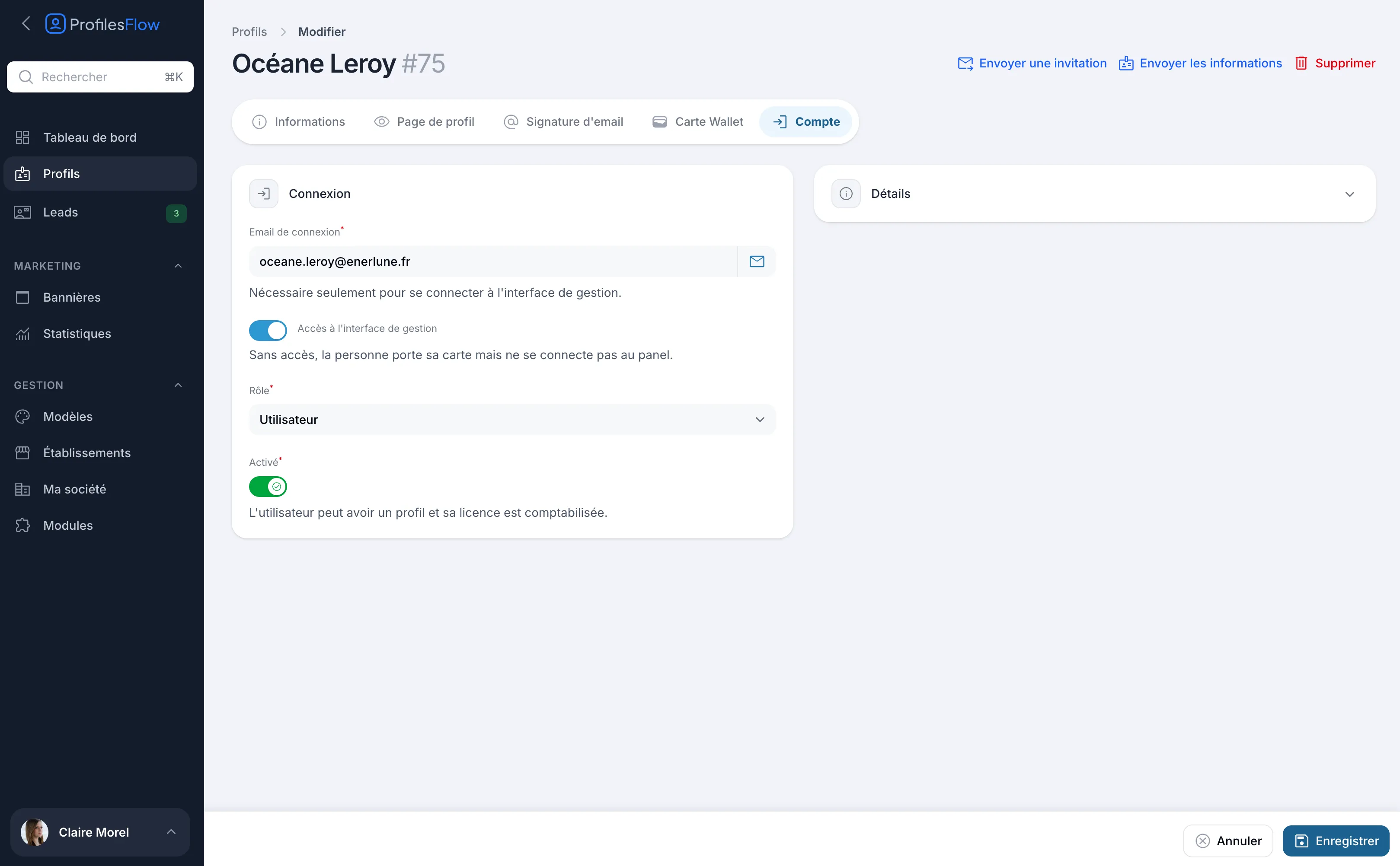
Eine Karte haben und sich an der Verwaltungsoberfläche anmelden sind zwei verschiedene Dinge. Standardmäßig hat ein Profil seine Seite, seine Signatur und seine Wallet-Karte, ohne Zugang zur Oberfläche. Der Tab Konto des Profils regelt diesen Zugang. Er ist für Redakteure und Administratoren sichtbar; nur Administratoren vergeben Rollen.
Die Rollen
| Rolle | Was sie erlaubt |
|---|---|
| Keine (Zugang zur Oberfläche gesperrt) | Die Person hat ihre Profilseite, ihre Signatur und ihre Wallet-Karte, meldet sich aber nicht an. Das gilt für die meisten Mitarbeiter. |
| Benutzer | Meldet sich an, sieht und aktualisiert sein eigenes Profil: Foto, Funktion, Kontaktdaten. |
| Redakteur | Verwaltet alle Profile, die Vorlagen, die Banner und die Standorte des Unternehmens. Vergibt keine Rollen. |
| Administrator | Alles, was der Redakteur kann, dazu: Mein Unternehmen, Module, Abonnement und die Vergabe der Rollen. |
Ein Administrator kann keine Rolle vergeben, die höher ist als seine eigene. Die Person, die das Unternehmen registriert hat, ist sein erster Administrator. Sehen Sie mindestens einen zweiten Administrator vor, um nicht von einer einzigen Person abzuhängen.
Den Zugang zur Oberfläche freischalten
- Öffnen Sie das Profil unter Profile, Tab Konto.
- Geben Sie die Anmelde-E-Mail ein (Pflichtfeld, sobald der Zugang freigeschaltet ist).
- Aktivieren Sie Zugang zur Verwaltungsoberfläche. Die Rolle wechselt zu Benutzer.
- Wählen Sie bei Bedarf eine andere Rolle aus der Liste.
- Klicken Sie auf Speichern.
- Klicken Sie auf Einladung senden, um die Person zu benachrichtigen (siehe Einladen und Informationen senden).
Die Person meldet sich danach mit einem Code an, den sie an ihre Anmelde-E-Mail erhält, oder mit einem Passkey: siehe Anmelden.
Die Rolle ändern oder den Zugang entziehen
- Rolle ändern: Wählen Sie die neue Rolle und speichern Sie.
- Zugang entziehen: Deaktivieren Sie Zugang zur Verwaltungsoberfläche und speichern Sie. Die Rolle wechselt zurück zu Keine. Die Person behält ihre Seite, ihre Signatur und ihre Wallet-Karte, kann sich aber nicht mehr anmelden.
Für einen Mitarbeiter, der das Unternehmen verlässt, siehe eher Profil aktivieren oder deaktivieren.
Ein Redakteur sieht die Rolle nur lesend. Niemand ändert seine eigene Rolle in seinem Profil.
Anmelde-E-Mail und angezeigte E-Mail
Ein Profil kann zwei Adressen haben:
| Feld | Tab | Dient dazu |
|---|---|---|
| Anmelde-E-Mail | Konto | sich an der Oberfläche anzumelden (Anmeldecodes, Einladung). Sonst nichts. |
| Angezeigte E-Mail | Informationen | auf der Profilseite, in der Signatur und in der vCard veröffentlicht zu werden. |
Ist die Angezeigte E-Mail leer, wird die Anmelde-E-Mail veröffentlicht.
Beispiele:
- Claire meldet sich mit claire.morel@enerlune.fr an und zeigt diese Adresse auch an: Füllen Sie nur die Anmelde-E-Mail aus.
- Ein Vertriebsmitarbeiter soll die gemeinsame Adresse commercial@enerlune.fr anzeigen, sich aber mit seiner eigenen anmelden: Füllen Sie beide aus.
- Ein Mitarbeiter ohne Zugang zur Oberfläche: Die Anmelde-E-Mail ist nicht verpflichtend, füllen Sie nur die Angezeigte E-Mail aus.
Eine Anmeldeadresse kann nur zu einem einzigen Konto gehören.
Der Schalter Aktiviert
Der Tab Konto enthält außerdem den Schalter Aktiviert, der entscheidet, ob das Profil veröffentlicht und abgerechnet wird. Er wird unter Profil aktivieren oder deaktivieren erklärt.
Der Bereich Details
Der Bereich Details rechts im Tab Konto zeigt das Erstellungsdatum des Profils, seine letzte Änderung und die letzte Anmeldung der Person.