

Anmelden und Konto verwalten
Ohne Passwort anmelden, mit einem per E-Mail erhaltenen Code oder einem Passkey, und die Seite Mein Konto aktuell halten.
Profiles Flow verwendet kein Passwort. Sie melden sich mit einem per E-Mail erhaltenen Code an oder mit einer Geste über einen auf Ihrem Gerät gespeicherten Passkey. Diese Seite betrifft alle Personen, die Zugang zur Verwaltungsoberfläche haben.
Mit einem per E-Mail erhaltenen Code anmelden
- Klicken Sie auf der Website www.profilesflow.com auf Anmelden.
- Geben Sie Ihre E-Mail-Adresse ein und klicken Sie dann auf Code anfordern.
- Öffnen Sie die E-Mail „Ihr Anmeldecode“: Der 6-stellige Code steht im Betreff und in der Nachricht.
- Geben Sie ihn unter Per E-Mail erhaltener Code ein und klicken Sie dann auf Anmelden.
Schneller geht es so: Klicken Sie in der E-Mail auf Anmelden. Die Anmeldeseite öffnet sich mit bereits eingetragenem Code, es fehlt nur noch ein Klick.
Gut zu wissen:
- Der Code ist 15 Minuten gültig, kann nur einmal verwendet werden und lässt 5 Versuche zu;
- ein neuer Code kann nach einer Minute mit Code erneut senden angefordert werden;
- Adresse ändern führt Sie zur Eingabe der E-Mail-Adresse zurück;
- aus Sicherheitsgründen verrät die Seite nie, ob für eine Adresse ein Konto besteht: Die Meldung „Falls für … ein Konto besteht …“ erscheint in jedem Fall.
Wenn Sie „Dieses Konto hat keinen Zugang zur Oberfläche.“ sehen, existiert Ihr Profil, aber der Zugang zur Verwaltungsoberfläche wurde Ihnen nicht freigeschaltet. Wenden Sie sich an einen Administrator Ihres Unternehmens (siehe Zugriff und Rollen).
Mit einem Passkey anmelden
Ein Passkey meldet Sie per Fingerabdruck, Gesicht oder Gerätecode an, ohne auf eine E-Mail zu warten. Er wird einmal pro Gerät hinzugefügt.
Einen Passkey für dieses Gerät hinzufügen
- Melden Sie sich das erste Mal mit einem Code an.
- Öffnen Sie das Kontomenü unten in der Seitenleiste und dann Mein Konto.
- Klicken Sie unter Passkeys auf Passkey für dieses Gerät hinzufügen.
- Bestätigen Sie mit Fingerabdruck, Gesicht oder Code des Geräts.
Danach anmelden
Klicken Sie auf der Anmeldeseite auf Mit einem Passkey anmelden und bestätigen Sie dann auf dem Gerät. Die Schaltfläche erscheint nur, wenn Ihr Browser Passkeys unterstützt. Der Browser kann den Passkey auch direkt im E-Mail-Feld vorschlagen.
Einen Passkey entfernen
Klicken Sie unter Mein Konto › Passkeys auf das Löschsymbol neben dem Passkey und bestätigen Sie. Das betreffende Gerät kann ihn dann nicht mehr zur Anmeldung verwenden. Denken Sie daran, wenn Sie Ihr Telefon oder Ihren Computer wechseln.
Die Seite Mein Konto
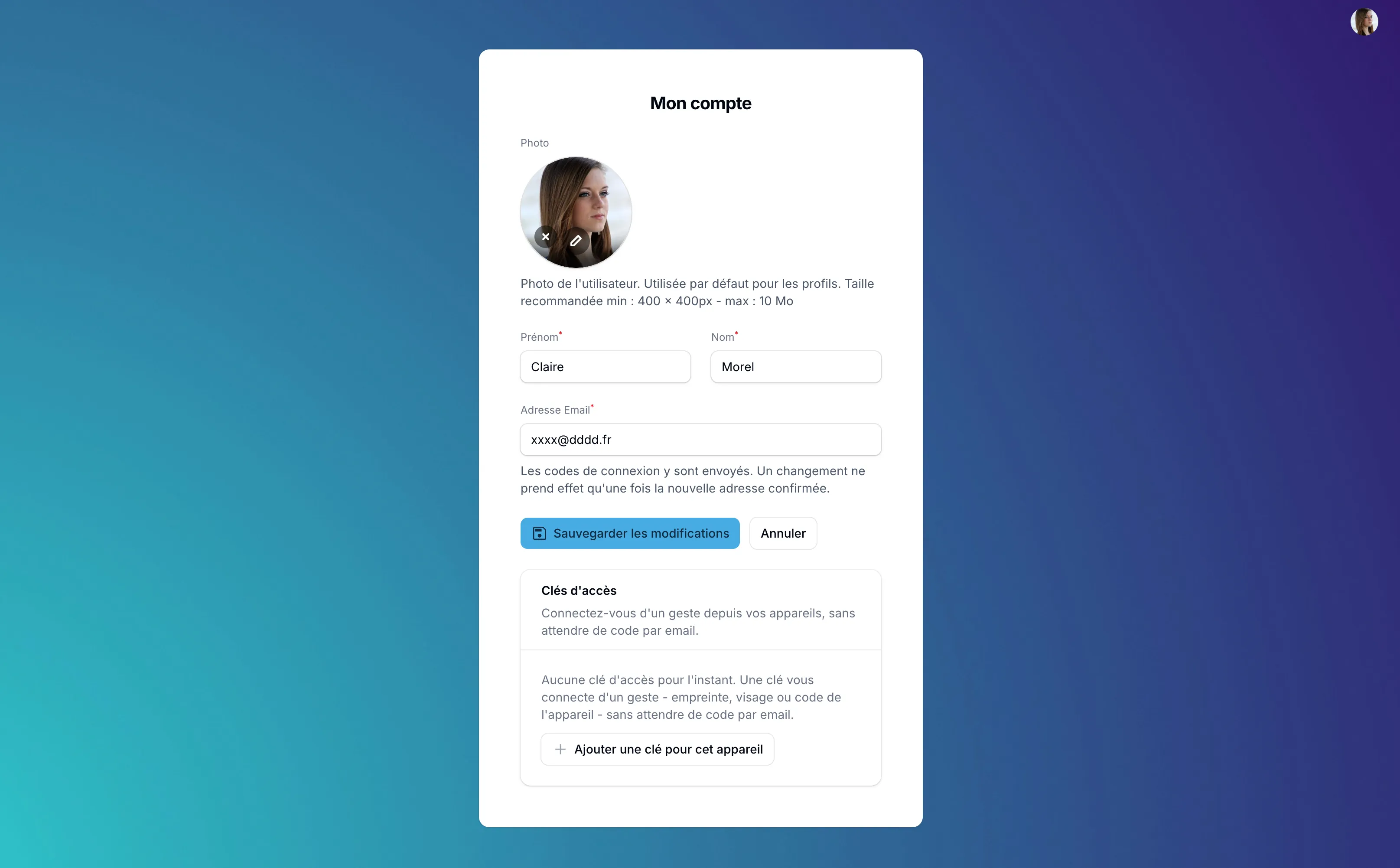
Öffnen Sie das Kontomenü unten in der Seitenleiste und dann Mein Konto. Dort ändern Sie:
- Foto: wird standardmäßig für Ihre Profile verwendet. Empfohlene Größe: mindestens 400 × 400 px, höchstens 10 MB.
- Vorname und Nachname.
- E-Mail-Adresse: die Adresse, an die Ihre Anmeldecodes gesendet werden.
Klicken Sie zum Speichern auf Änderung speichern.
E-Mail-Adresse ändern
- Geben Sie die neue Adresse unter E-Mail-Adresse ein und speichern Sie.
- Eine Bestätigungs-E-Mail geht an die neue Adresse, eine Benachrichtigung an die alte.
- Klicken Sie auf den Bestätigungslink, den Sie an der neuen Adresse erhalten haben.
Die Änderung wird erst wirksam, wenn die neue Adresse bestätigt ist. Bis dahin gehen Ihre Codes weiterhin an die alte Adresse.
Die Adresse unter Mein Konto dient zur Anmeldung. Die Adresse, die auf Ihrer Profilseite und in Ihrer Signatur erscheint, kann eine andere sein: Es ist die Angezeigte E-Mail Ihres Profils (siehe Profil erstellen).