

Profilseite anpassen
Design, Hauptfarbe, Logo und Bannerbild der Profilseiten wählen, im hellen und im dunklen Modus.
Der Tab Profilseite einer Vorlage regelt das Aussehen der Profilseiten aller verknüpften Profile: Design, Farbe, Logo und Bannerbild. Erforderliche Rolle: Redakteur oder Administrator.
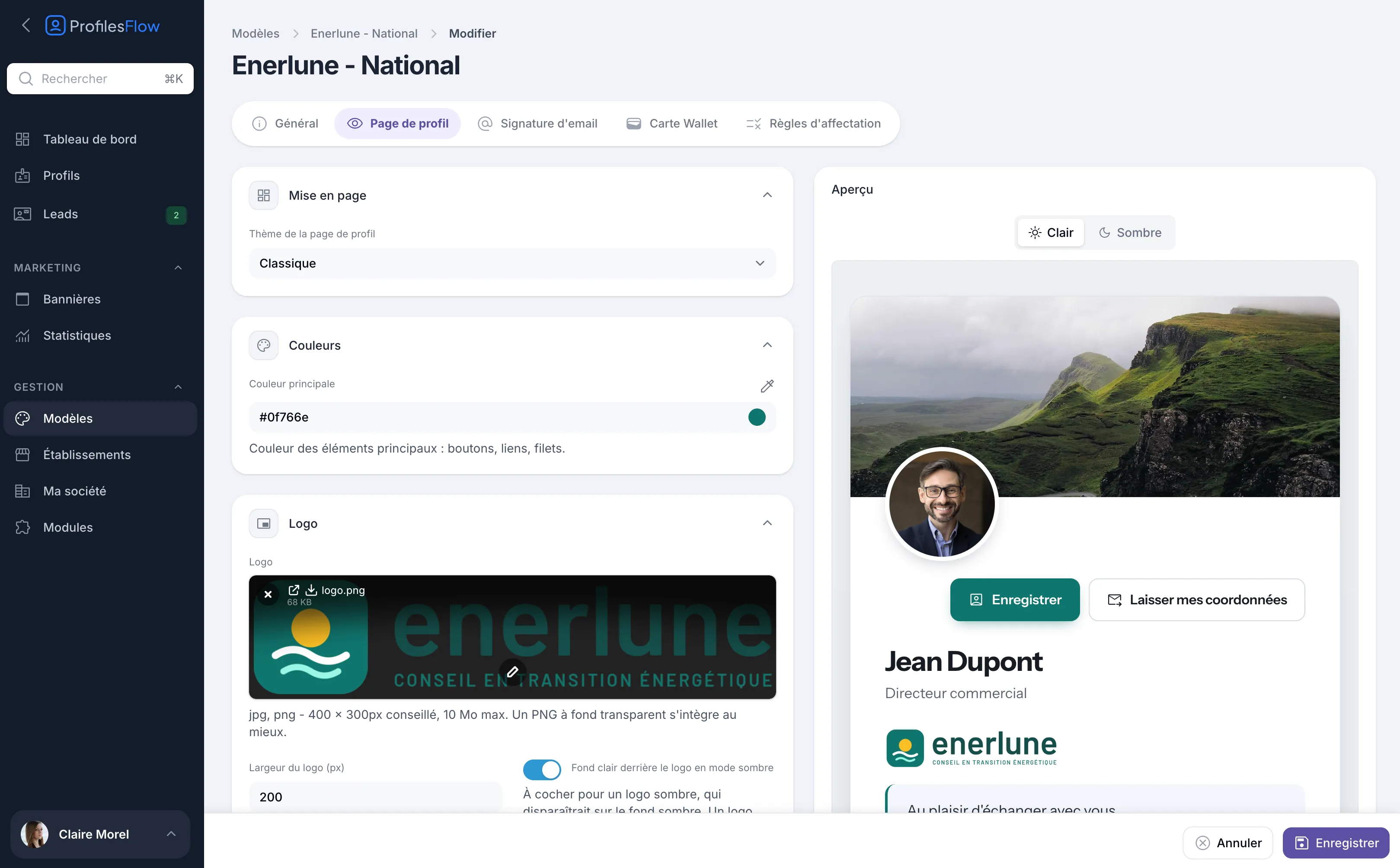
Das Aussehen ändern
- Öffnen Sie Verwaltung › Vorlagen, dann die Vorlage, Tab Profilseite.
- Stellen Sie die Abschnitte Layout, Farben, Logo und Bilder ein (Einzelheiten unten).
- Prüfen Sie das Ergebnis in der Vorschau rechts, im Modus Hell und dann Dunkel.
- Klicken Sie auf Speichern.
Alle mit der Vorlage verknüpften Profilseiten ändern sich sofort, unter derselben Adresse. Es müssen weder Links noch QR-Codes neu verteilt werden.
Layout: das Design
Wählen Sie das Design der Profilseite:
- Klassisch
- Editorial
- Soziales Netzwerk
- Lebhaft
Die vier Designs zeigen dieselben Angaben in derselben Reihenfolge an; nur der Stil ändert sich. Probieren Sie sie in der Vorschau aus, um zu wählen.
Farben: die Hauptfarbe
Die Hauptfarbe gilt für die wichtigsten Elemente der Seite: Schaltflächen, Links, Trennlinien. Geben Sie ihren Code ein (zum Beispiel #0f766e) oder verwenden Sie die Pipette.
Wählen Sie eine ausreichend kräftige Farbe, damit der weiße Text der Schaltflächen lesbar bleibt.
Diese Farbe wird auch anderswo verwendet: Sie ist die Standard-Hintergrundfarbe der Wallet-Karte, und einige Signatur-Layouts übernehmen sie.
Logo
- Logo: Formate jpg oder png, 400 × 300 px empfohlen, höchstens 10 MB. Ein PNG mit transparentem Hintergrund fügt sich am besten ein.
- Logobreite (px): die Anzeigebreite des Logos oben auf der Seite, neben dem Namen. Seine Höhe passt sich an.
- Heller Hintergrund hinter dem Logo im Dunkelmodus: für ein dunkles Logo aktivieren, das auf dunklem Hintergrund verschwinden würde. Ein helles oder farbiges Logo braucht das nicht.
Dieses Logo wird standardmäßig auch für die Signatur und die Wallet-Karte verwendet, wenn Sie ihnen kein anderes geben.
Bilder
- Banner: das Bannerbild oben auf der Seite, hinter dem Foto. Formate jpg, png, webp oder gif, 1200 × 400 px empfohlen, höchstens 10 MB. Ohne Bild wird ein einfarbiger Streifen angezeigt.
- Favicon: das kleine Symbol, das im Browser-Tab angezeigt wird. Formate png oder ico, 64 × 64 px empfohlen.
Nicht verwechseln: Das Banner der Vorlage ist das feste Bannerbild oben auf der Seite. Die Marketing-Banner, die unter Marketing › Banner geplant werden, erscheinen unten auf den Seiten und unter den Signaturen. Siehe Banner.
Heller und dunkler Modus
Die Profilseite folgt der Einstellung des Telefons oder Computers des Besuchers: Sie wird je nach seinem Gerät hell oder dunkel angezeigt. Sie müssen nichts wählen, prüfen Sie aber beide Modi in der Vorschau:
- ein dunkles Logo auf transparentem Hintergrund: Aktivieren Sie Heller Hintergrund hinter dem Logo im Dunkelmodus;
- eine sehr dunkle Hauptfarbe: Prüfen Sie, ob sie auf dunklem Hintergrund sichtbar bleibt.
Was die Vorlage nicht regelt
Der Inhalt der Seite (Name, Funktion, Foto, Kontaktdaten) stammt aus dem Profil des Mitarbeiters, seinem Standort und dem Tab Allgemein der Vorlage. Siehe Telefone, Netzwerke und Links und Gemeinsame Kontaktdaten.
Zum Teilen der Seite siehe Profilseite teilen.