

Vorlagen verstehen
Was eine Vorlage ist, was sie enthält und wann Sie eine oder mehrere erstellen, um die Profile Ihres Unternehmens zu gestalten.
Eine Vorlage enthält die gemeinsame Gestaltung einer Gruppe von Profilen: Logo, Farben, Designs, Kontaktdaten des Unternehmens. Das Profil des Mitarbeiters sagt, wer er ist, die Vorlage sagt, wie seine Medien aussehen. Die Verwaltung der Vorlagen erfordert die Rolle Redakteur oder Administrator.
Was eine Vorlage enthält
Eine Vorlage wird in fünf Tabs eingestellt:
| Tab | Was er regelt | Hilfeseite |
|---|---|---|
| Allgemein | Name der Vorlage, Name des Unternehmens, gemeinsame Kontaktdaten (Zentrale, E-Mail-Adressen, Netzwerke, Links) | Gemeinsame Kontaktdaten |
| Profilseite | Design, Hauptfarbe, Logo, Bannerbild | Profilseite anpassen |
| E-Mail-Signatur | Logo der Signatur, Zugang zum Signatur-Editor | Signatur anpassen |
| Wallet-Karte | Farben, Logo, Banner und QR-Code der Karte | Wallet-Karte anpassen |
| Zuweisungsregeln | die Profile, für die die Vorlage gilt | Zuweisungsregeln |
Jeder Einstellungs-Tab zeigt rechts eine Vorschau. Ändern Sie, prüfen Sie die Vorschau und klicken Sie dann auf Speichern: Alle mit der Vorlage verknüpften Profile ziehen nach.
Eine wichtige Regel: keine Vorlage, keine Medien
Ein Profil, das von keiner Vorlage beansprucht wird, hat weder Profilseite noch Signatur noch Wallet-Karte noch QR-Code. Sein Profil zeigt das im Kasten Vorlage an: „Keine Regel beansprucht diese Karte“.
Eine neue Vorlage gilt für niemanden, solange ihre Zuweisungsregeln nicht eingestellt sind. Denken Sie schon bei Ihrer ersten Vorlage daran.
Die Liste der Vorlagen
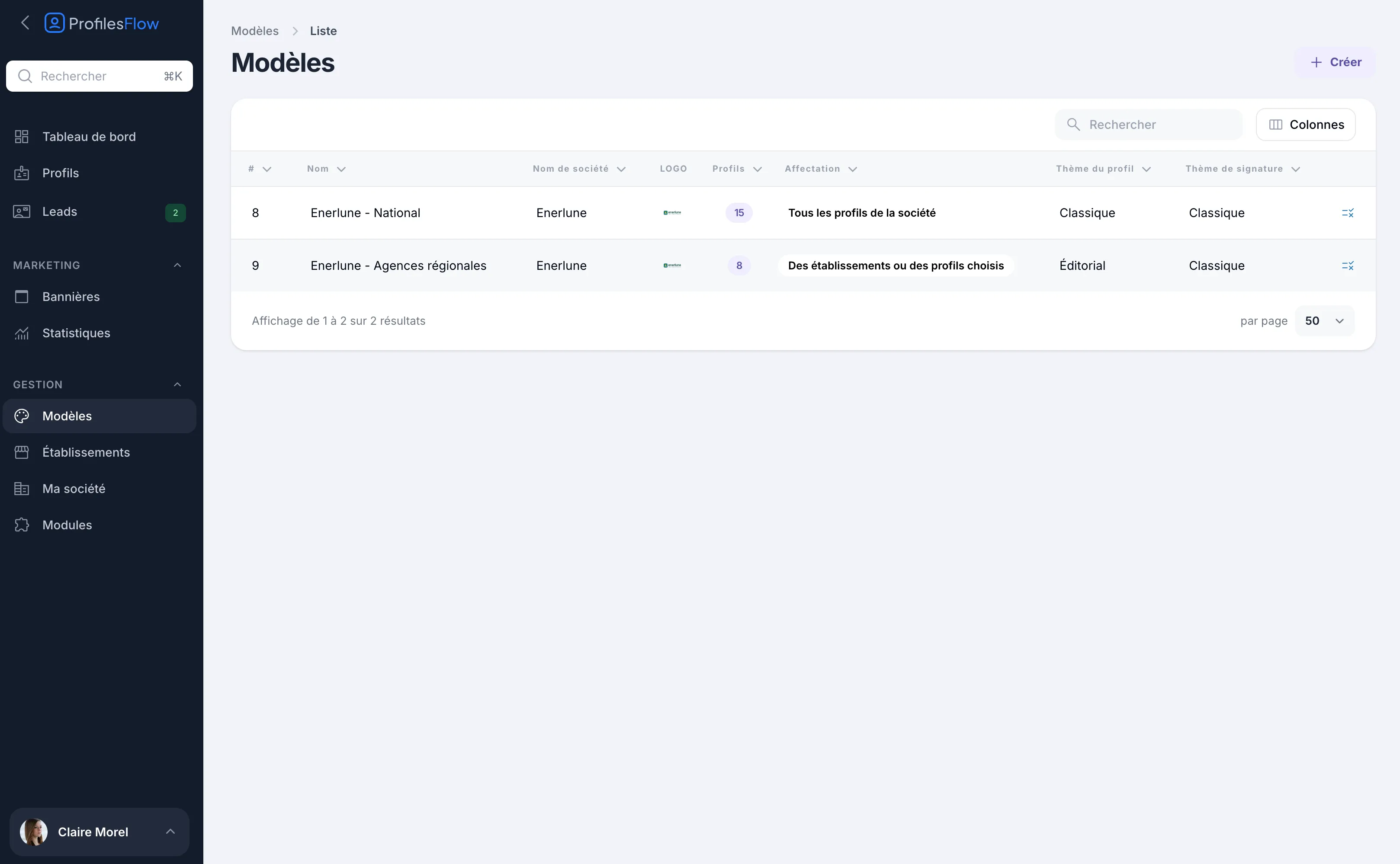
Öffnen Sie Verwaltung › Vorlagen. Für jede Vorlage zeigt die Liste:
- ihren Namen und den angezeigten Unternehmensnamen;
- ihr Logo;
- die Anzahl der Profile, die sie gestaltet;
- ihre Zuweisung (zum Beispiel „Alle Profile des Unternehmens“);
- das Profil-Design und das Signatur-Design.
Das Symbol am Zeilenende öffnet direkt die Zuweisungsregeln der Vorlage.
Eine Vorlage erstellen
- Klicken Sie unter Verwaltung › Vorlagen auf Erstellen.
- Geben Sie den Namen der Vorlage (einen internen Namen, zum Beispiel „Enerlune - National“) und den Namen des Unternehmens so ein, wie er angezeigt werden soll.
- Klicken Sie auf Speichern. Die Vorlage öffnet sich im Bearbeitungsmodus.
- Stellen Sie die Tabs Allgemein, Profilseite, E-Mail-Signatur und Wallet-Karte ein.
- Schließen Sie mit dem Tab Zuweisungsregeln ab und speichern Sie.
Eine Vorlage oder mehrere?
Eine einzige Vorlage genügt, wenn alle Ihre Mitarbeiter dieselbe visuelle Identität und dieselben Unternehmenskontaktdaten teilen. Stellen Sie ihre Regeln auf Alle Profile des Unternehmens ein.
Mehrere Vorlagen sind nützlich, wenn sich ein Teil Ihrer Teams anders präsentieren soll:
- ein Niederlassungsnetz, dessen regionale Niederlassungen ein eigenes Design haben;
- eine Marke oder eine Tochtergesellschaft mit einem anderen Logo;
- ein Team, dessen Signatur eine Schaltfläche oder ein anderes Layout enthält;
- eine Geschäftsleitung, deren Wallet-Karte zur Profilseite statt zur Kontaktkarte führt.
Beispiel: Das fiktive Unternehmen Enerlune verwendet zwei Vorlagen.
| Vorlage | Profil-Design | Zuweisung |
|---|---|---|
| Enerlune - National | Klassisch | Alle Profile des Unternehmens |
| Enerlune - Agences régionales | Editorial | Ausgewählte Standorte: Lyon und Bordeaux |
Die Mitarbeiter in Lyon und Bordeaux tragen die Vorlage „Agences régionales“, alle anderen die des Hauptsitzes. Die genaue Funktionsweise wird unter Zuweisungsregeln beschrieben.
Jedes Profil hat immer nur eine einzige Vorlage.
Eine Vorlage löschen
Eine Vorlage, die noch mindestens ein Profil gestaltet, kann nicht gelöscht werden. Ändern Sie zuerst ihre Zuweisungsregeln (zum Beispiel Kein Profil), damit ihre Profile zu einer anderen Vorlage wechseln.