

Jede Visitenkarte wird zum Einstieg ins Geschäft
Eine klassische Visitenkarte funktioniert nur in eine Richtung: Sie geben Ihre Kontaktdaten weiter und warten. Mit Profiles Flow hinterlassen Ihnen Ihre Gesprächspartner auch ihre eigenen, in wenigen Sekunden, über die Profilseite Ihrer Mitarbeiter. Jede Anfrage kommt sofort an, bereit zur Bearbeitung.
Zwei Wege, Kontaktdaten zu erhalten
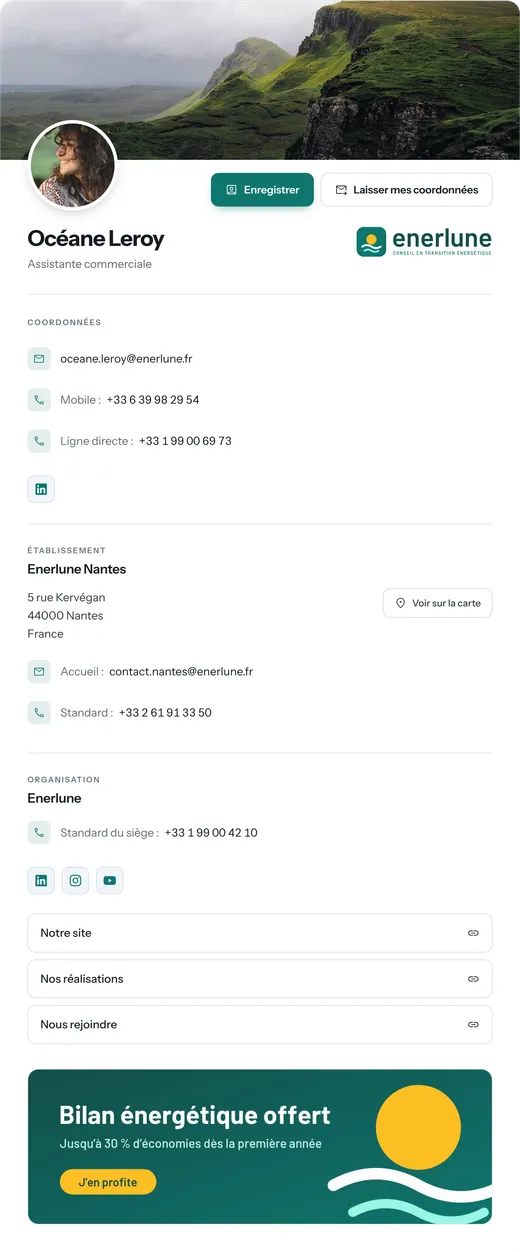
Die Schaltfläche „Meine Kontaktdaten hinterlassen“
Auf jeder Profilseite kann ein Besucher neben der Schaltfläche „Speichern“ seinen Namen, sein Unternehmen, seine E-Mail-Adresse und seine Telefonnummer hinterlassen. Ideal für den Interessenten, der eine signierte E-Mail erhalten hat und auf „Meine Visitenkarte“ klickt, oder der die Karte eines Vertriebsmitarbeiters gescannt hat.
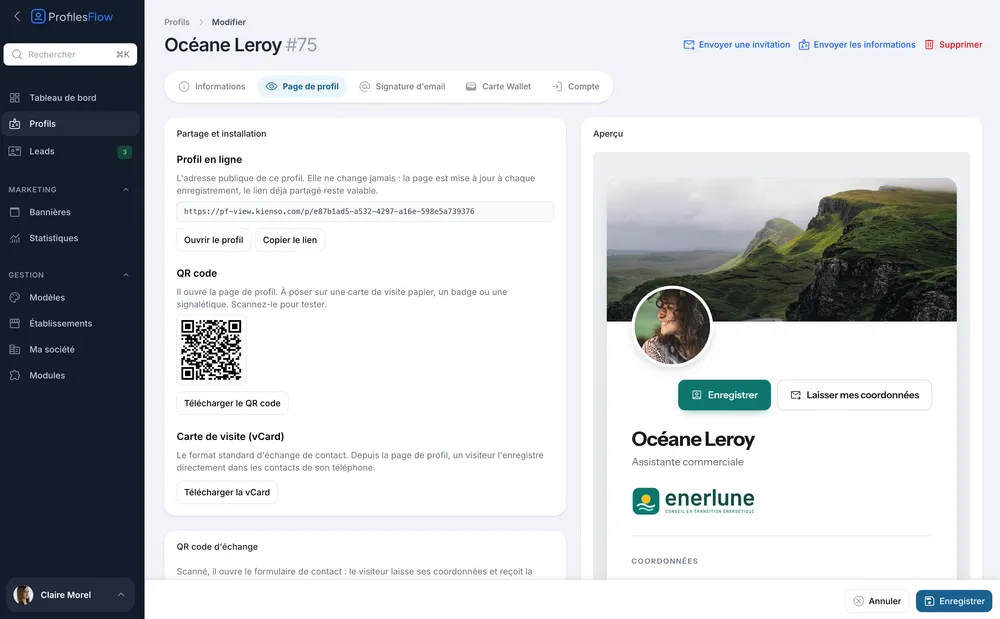
Der Austausch-QR-Code, für Messen und Termine
Jeder Mitarbeiter verfügt über einen zweiten QR-Code, der dem Austausch von Karten dient. Ihr Gesprächspartner scannt ihn, hinterlässt seine Kontaktdaten und erhält im Gegenzug die Kontaktkarte des Mitarbeiters. Ein vollständiger Kartenaustausch mit einem Scan, ohne erneutes Abtippen und ohne Papierkarte, die unten in einer Tasche verloren geht.
Auf einer Messe Karten mit einem Scan austauschen
Zeigen Sie Ihren Austausch-QR-Code an Ihrem Stand, auf Ihrem Namensschild oder auf dem Bildschirm Ihres Telefons. Besucher scannen ihn im Vorbeigehen: Sie erhalten Ihre Kontaktdaten und hinterlassen Ihnen ihre eigenen.
Sie zeigen Ihren QR-Code
Auf einem Roll-up, einem Tischaufsteller, Ihrem Namensschild oder dem Bildschirm Ihres Telefons.
Der Besucher scannt ihn
Mit der Kamera seines Telefons, ohne App-Installation.
Er erhält Ihre Kontaktdaten
Ihre Kontaktkarte wird in seinem Telefon gespeichert, mit Ihrem Namen, Ihrer Funktion und Ihren Nummern.
Er hinterlässt Ihnen seine
Name, Unternehmen, E-Mail und Telefon landen in Ihren Leads, mit seiner Einwilligung.
Bei jedem neuen Lead per E-Mail benachrichtigt
Jedes Mal, wenn ein Besucher seine Kontaktdaten auf Ihrer Profilseite hinterlässt, erhalten Sie sofort eine E-Mail mit seinem Namen, seinem Unternehmen, seiner E-Mail-Adresse und seiner Telefonnummer. Sie müssen nur auf diese E-Mail antworten, um Ihrem Interessenten noch am selben Tag direkt zu schreiben.
Alle Anfragen sind außerdem in der Oberfläche gesammelt, mit dem kontaktierten Profil, der Herkunft (Formular oder Kartentausch) und dem Datum. Ungelesene Anfragen werden im Menü markiert.
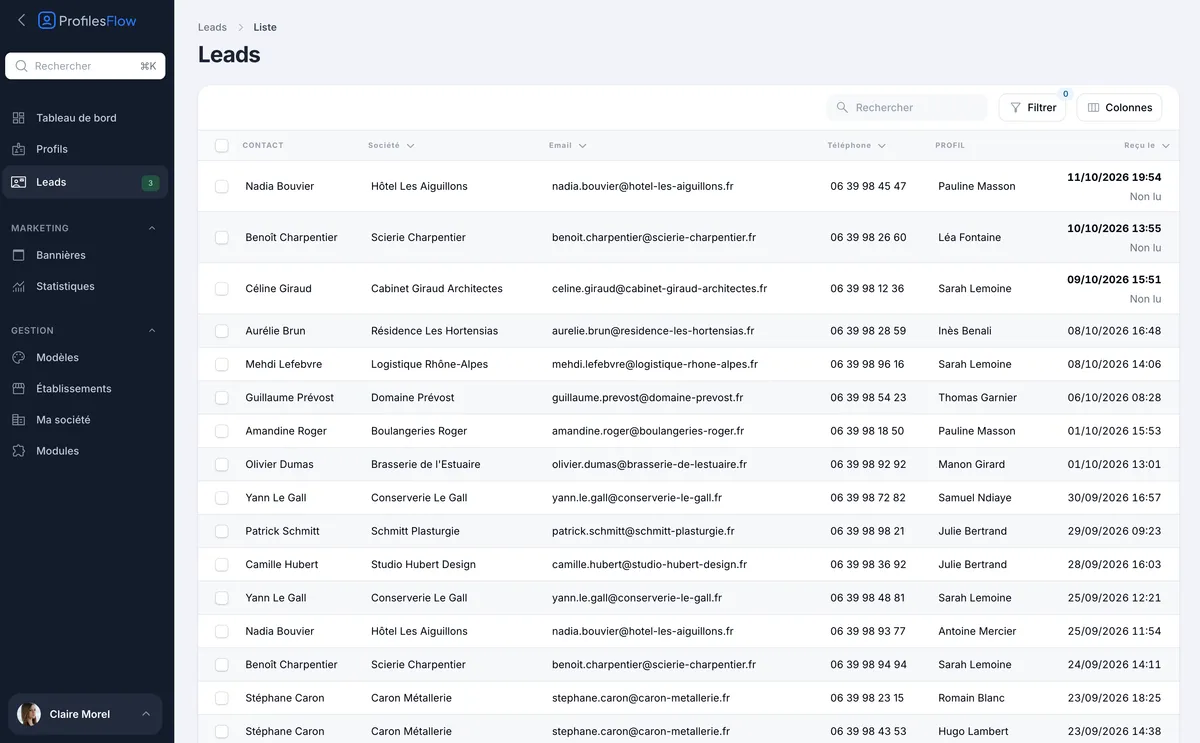
Die Einwilligung, unverändert gespeichert
Bevor er seine Kontaktdaten sendet, akzeptiert der Besucher einen Einwilligungstext im Namen Ihres Unternehmens. Profiles Flow speichert diesen Text genau so, wie er ihm angezeigt wurde, mit Datum und Uhrzeit der Zustimmung: Diese Fassung ist maßgeblich, falls sich die Frage eines Tages stellt.
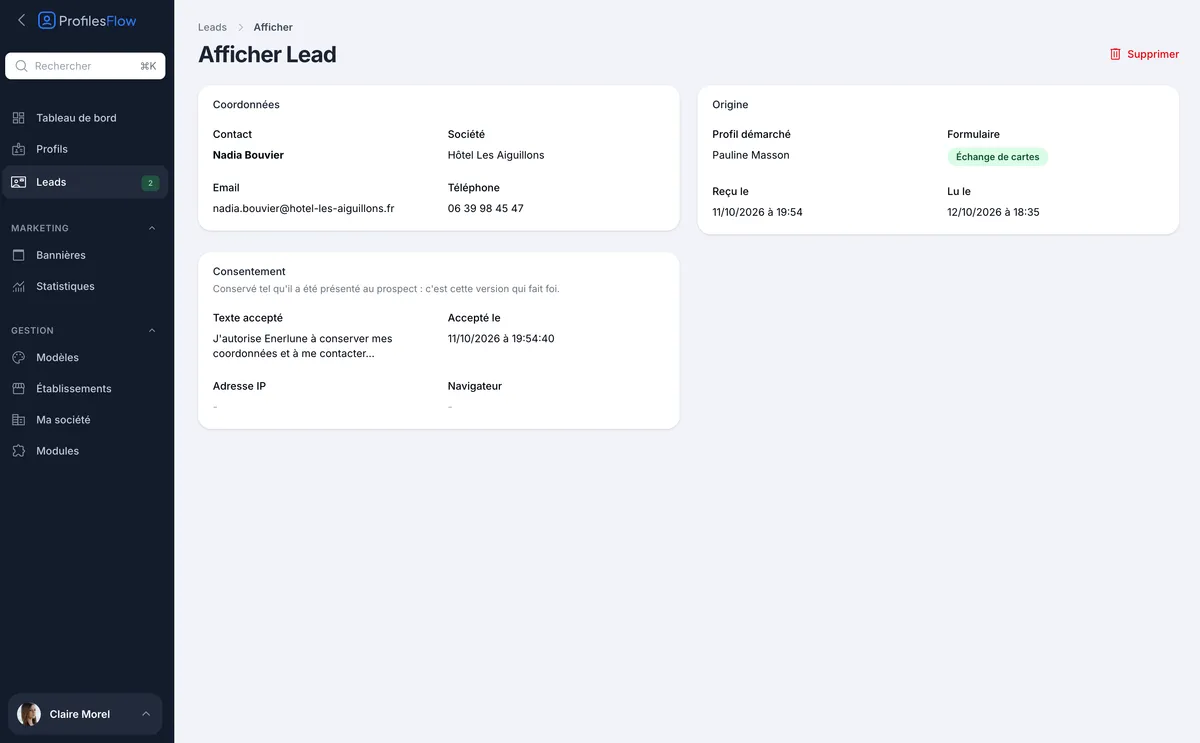
Die Leads gehören dem Unternehmen
Die Anfragen sind dem Unternehmen zugeordnet, nicht dem Mitarbeiter: Wenn jemand das Team verlässt, bleiben seine Kontakte zugänglich. Sie können die ausgewählten Anfragen als CSV exportieren, um sie in Ihr CRM oder Ihr E-Mail-Marketing-Tool zu importieren.
Messen Sie, was Ihre Karten einbringen
Das Dashboard und die Statistiken zählen die im Zeitraum eingegangenen Leads pro Mitarbeiter und vergleichen sie mit dem Vorzeitraum. Sie sehen, welche Profile und welche Veranstaltungen Kontakte erzeugen.
Statistiken entdecken ›Häufige Fragen
Wer erhält die Kontaktanfrage?
Der Mitarbeiter, dessen Seite verwendet wurde, per E-Mail. Die Personen, die das Unternehmen in Profiles Flow verwalten, sehen außerdem alle Anfragen in der Oberfläche.
Muss der Besucher etwas installieren?
Nein. Das Formular öffnet sich im Browser seines Telefons, nach dem Scannen des QR-Codes oder einem Klick auf der Profilseite.
Sind die Leads DSGVO-konform?
Das Formular holt eine ausdrückliche Einwilligung ein, die mit ihrem Datum und ihrem genauen Wortlaut gespeichert wird. Ihr Unternehmen ist für die Verwendung dieser Kontakte verantwortlich; Profiles Flow hostet sie als Auftragsverarbeiter in einem Rechenzentrum in Frankreich.
Kann ich die Leads in mein CRM exportieren?
Ja. Wählen Sie die Anfragen in der Liste aus und klicken Sie auf „Als CSV exportieren“: Die Datei lässt sich in Ihr CRM oder Ihr E-Mail-Marketing-Tool importieren.