

Identische E-Mail-Signaturen für das ganze Team
Jede E-Mail Ihrer Mitarbeiter trägt Ihr Image. Profiles Flow erzeugt ihre Signaturen aus ihren Profilen, mit demselben Layout für alle, und hält sie aktuell, ohne dass jemand Hand anlegen muss.

Schluss mit zusammengebastelten Signaturen
Verzerrtes altes Logo, eine Schrift, die von Mitarbeiter zu Mitarbeiter wechselt, eine Zentralennummer, die es nicht mehr gibt, ein Bild, das beim Empfänger nicht angezeigt wird: Eine von Hand erstellte Signatur altert schlecht. Mit Profiles Flow:
Das Layout wird einmal festgelegt
In einer Vorlage, für das ganze Team.
Die Informationen stammen aus dem Profil
Jedes Mitarbeiters: Name, Funktion, Telefon, Netzwerke.
Logo, Farben und Kontaktdaten des Unternehmens
Sie sind für alle gleich.
Ein Button „Meine Visitenkarte“
Er führt zur Profilseite des Mitarbeiters, von der aus sich sein Kontakt mit einem Fingertipp speichern lässt.
Stellen Sie Ihre Signatur Baustein für Baustein zusammen
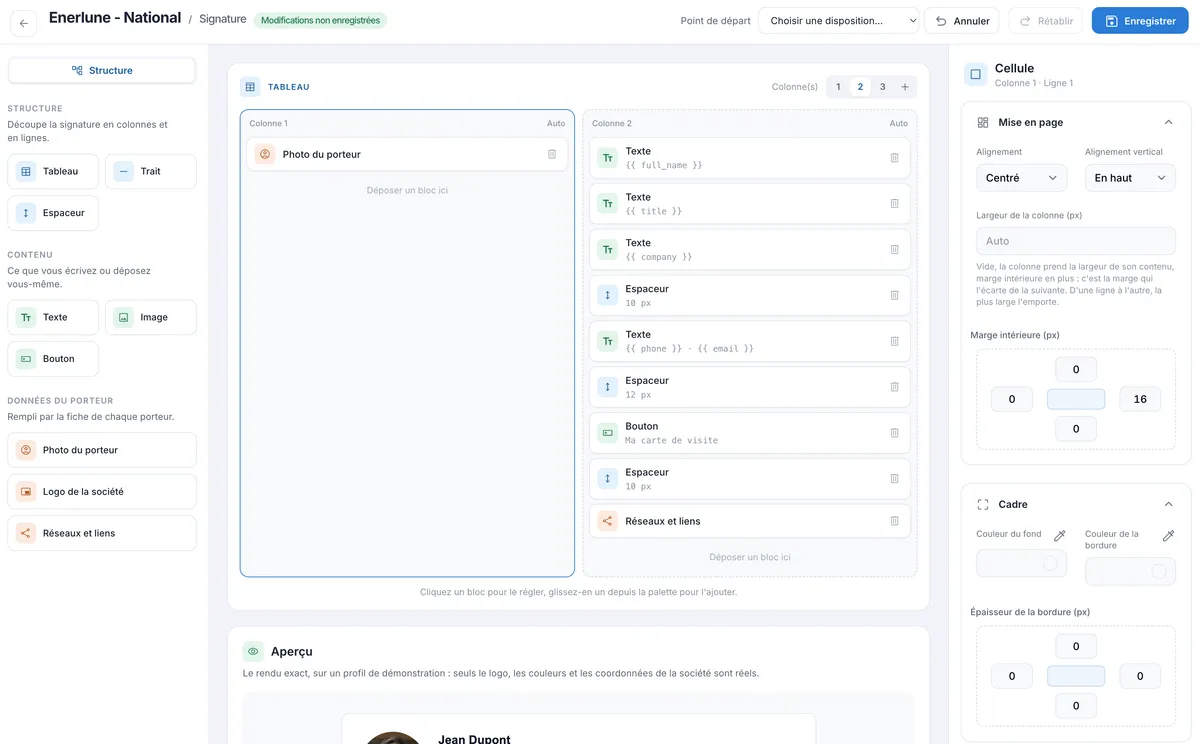
Mit dem Signatur-Editor bauen Sie das Layout, ohne eine Zeile Code zu schreiben. Gehen Sie von einem fertigen Layout aus und ziehen Sie dann die Bausteine hinein, die Sie brauchen:
- Struktur: Tabelle mit einer, zwei oder drei Spalten, Linie, Abstand;
- Inhalt: Text, Bild, Button;
- Profildaten: Foto, Firmenlogo, Netzwerke und Links, Name, Funktion, Telefon, E-Mail.
Jede Zelle lässt sich fein einstellen (Ausrichtung, Breite, Abstände, Hintergrund, Rahmen), mit einer exakten Vorschau in Echtzeit. Für einen schnellen Start dienen fünf Layouts als Ausgangspunkt: Nur Text, Foto links, Foto und Logo, Logo oben und Abgesetzte Karte.
Für alle E-Mail-Programme gemacht
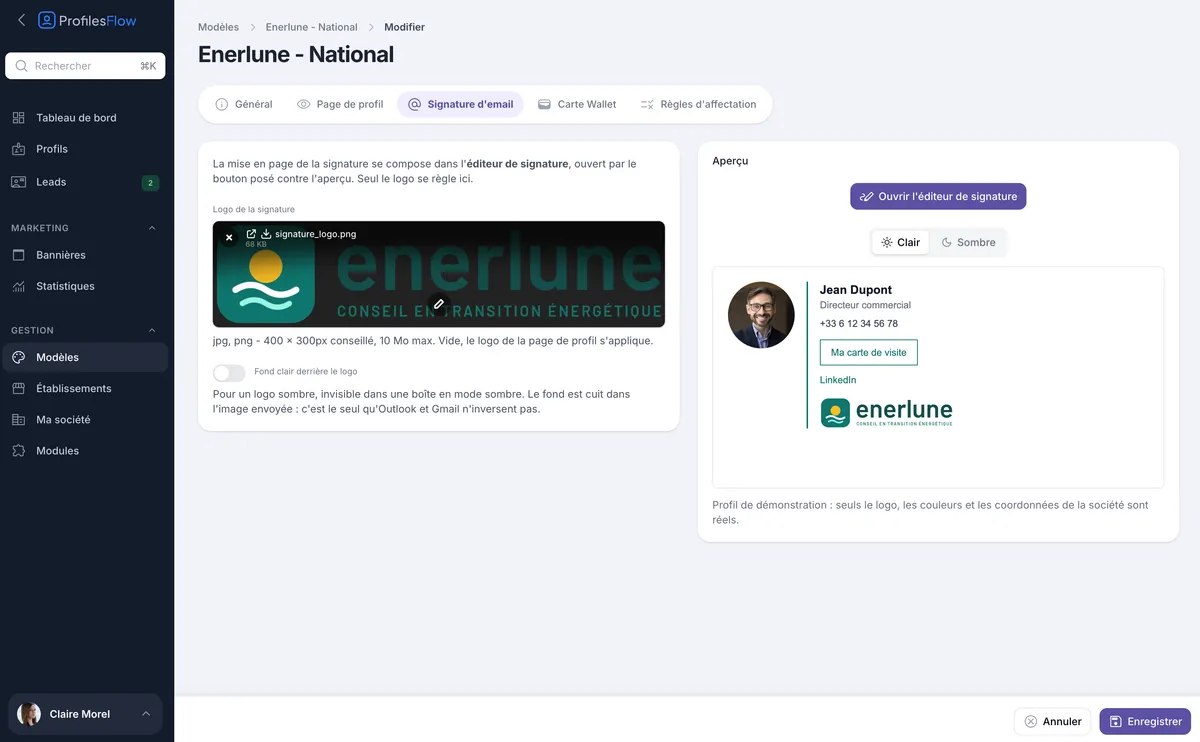
Eine E-Mail-Signatur muss überall angezeigt werden: in Gmail, in Outlook unter Windows, auf dem Mac, auf dem Telefon, im hellen wie im dunklen Modus. Der Code unserer Signaturen ist auf diese Anforderungen ausgelegt, auch auf die launischsten von Outlook. Ein dunkles Logo kann einen hellen, ins Bild integrierten Hintergrund erhalten, damit es lesbar bleibt, wenn das E-Mail-Programm des Empfängers in den dunklen Modus wechselt.
Automatisch installiert oder mit zwei Klicks

Google Workspace: automatische Installation
Ihr Google-Workspace-Administrator autorisiert Profiles Flow ein einziges Mal, ohne ein Passwort weiterzugeben. Danach werden die Signaturen in allen Gmail-Konten des Unternehmens installiert und aktualisieren sich von selbst, sobald sich ein Profil oder eine Vorlage ändert. Keine Berechtigung gewährt Zugriff auf die Nachrichten.

Outlook mit Exchange: Verteilung bei der Anmeldung
Läuft Ihr E-Mail-System auf einem internen Exchange-Server, hinterlegt Ihre IT-Abteilung einmalig ein von Profiles Flow bereitgestelltes Skript in einer Windows-Gruppenrichtlinie. Bei jeder Anmeldung erhält Outlook die aktuelle Signatur, als Standard festgelegt.

Outlook (Microsoft 365)
Richtet die Signaturen in Outlook ein und hält sie aktuell, für Unternehmen, deren E-Mail-System Microsoft 365 ist: Web, Windows, Mac und Mobilgeräte.
Manuelle Installation: für alles andere
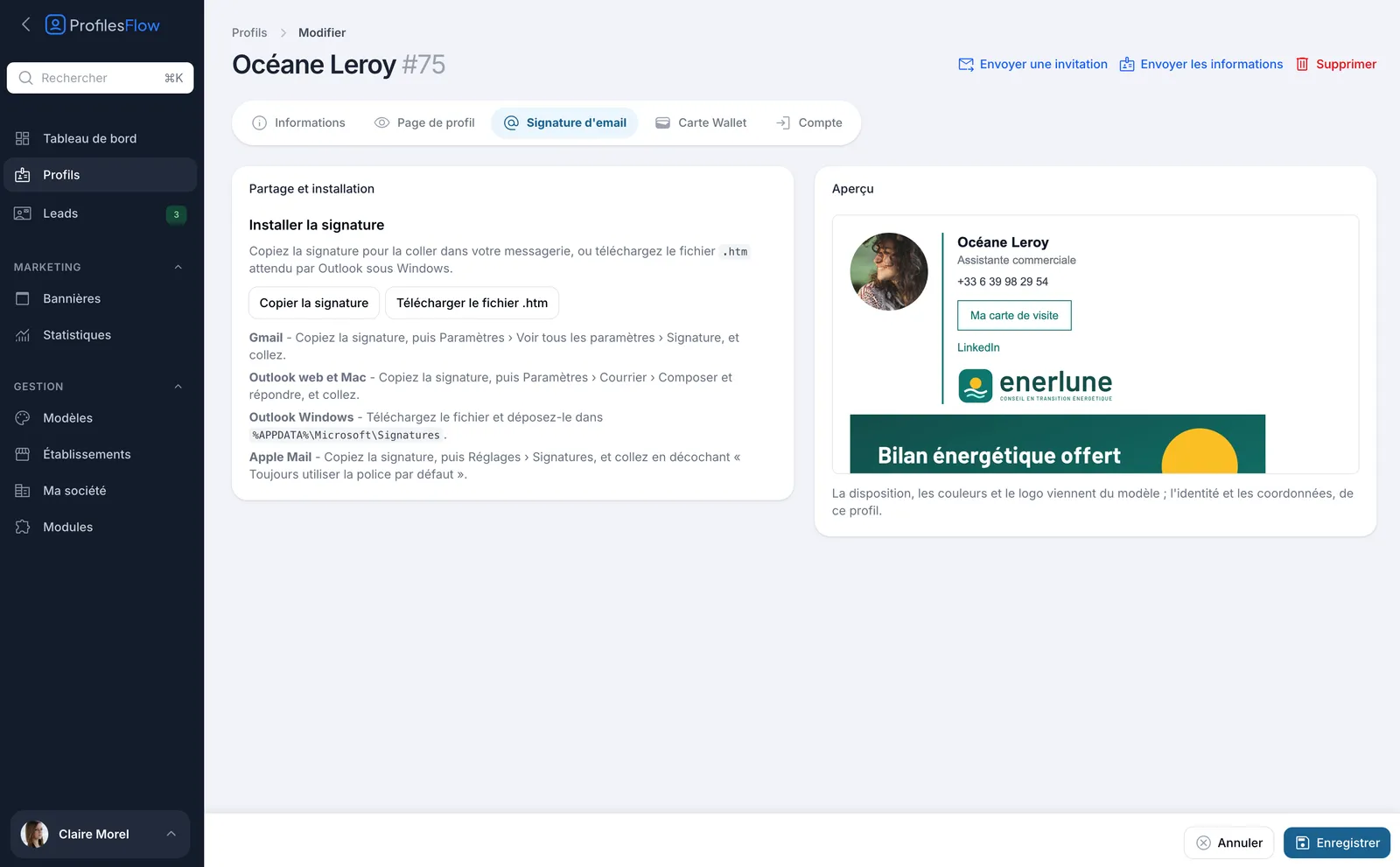
Jeder Mitarbeiter hat eine Installationsseite mit seiner fertigen Signatur: ein Button, um sie zu kopieren und in Gmail, Outlook im Web oder auf dem Mac oder Apple Mail einzufügen, und eine .htm-Datei für Outlook unter Windows. Die Schritt-für-Schritt-Anleitung steht daneben.
Zentrale Aktualisierung
Ein Mitarbeiter wechselt die Funktion: Seine Signatur zieht nach. Ihre Zentrale bekommt eine neue Nummer: Sie ändern sie in der Vorlage, und alle Signaturen sind aktuell. Die Bilder der Signatur (Foto, Logo) werden von Profiles Flow ausgeliefert: Ein neues Logo erscheint ohne Neuinstallation in den Signaturen.
Ihre Kampagnen in jeder E-Mail
Fügen Sie unter allen Signaturen des Unternehmens ein Banner hinzu: Messe, Angebot, Recruiting, neues Produkt. Es hat ein Start- und Enddatum, und Sie verfolgen seine Klicks.
Die Marketing-Banner entdecken ›Häufige Fragen
Welche E-Mail-Programme sind kompatibel?
Gmail, Outlook (Windows, Mac und Web), Apple Mail und die meisten E-Mail-Programme, die eine HTML-Signatur akzeptieren. Die Installation erfolgt automatisch für Google Workspace und für Outlook mit einem internen Exchange-Server, bei den anderen manuell mit wenigen Klicks.
Können die Mitarbeiter ihre Signatur ändern?
Layout und Erscheinungsbild stammen aus der Vorlage, die für alle gleich ist. Je nach den Rechten, die Sie ihm geben, kann jeder Mitarbeiter seine eigenen Informationen (Funktion, Telefonnummern, Netzwerke) in seinem Profil aktualisieren; seine Signatur zieht nach.
Muss die Signatur nach jeder Änderung neu installiert werden?
Nicht mit den Modulen Google Workspace und Outlook (Exchange): Die Aktualisierung erfolgt automatisch. Bei manueller Installation aktualisieren sich die Bilder (Foto, Logo, Banner) von selbst; eine Textänderung, etwa eine neue Funktion, erfordert, die Signatur erneut zu kopieren.
Werden die Bilder beim Empfänger angezeigt?
Ja. Die Bilder werden unter sicheren, für E-Mail-Programme optimierten Adressen gehostet. Wie bei jeder Signatur blockieren manche Empfänger die Anzeige von Bildern standardmäßig; der Text der Signatur bleibt dann lesbar.
Kann ich je nach Team unterschiedliche Signaturen haben?
Ja, indem Sie mehrere Vorlagen erstellen. Zuweisungsregeln entscheiden, welche Vorlage für welche Niederlassung oder welchen Mitarbeiter gilt.
Weitere Funktionen
Zum Produktüberblick ›Eine professionelle Signatur für das ganze Team, ab heute
30 Tage kostenlos, ohne Kreditkarte.