

QR-Codes
Die beiden QR-Codes eines Profils – der Code der Seite und der Code zum Austausch –, wo Sie sie finden und wie Sie sie drucken, damit sie gut lesbar sind.
Jedes Profil hat zwei QR-Codes: Der eine öffnet die Profilseite, der andere das Formular für den Kartentausch. Diese Seite erklärt, wofür beide dienen und wie Sie sie richtig drucken. Sie befinden sich im Profil, das dem Profilinhaber (Rolle Benutzer) ebenso zugänglich ist wie Redakteuren und Administratoren.
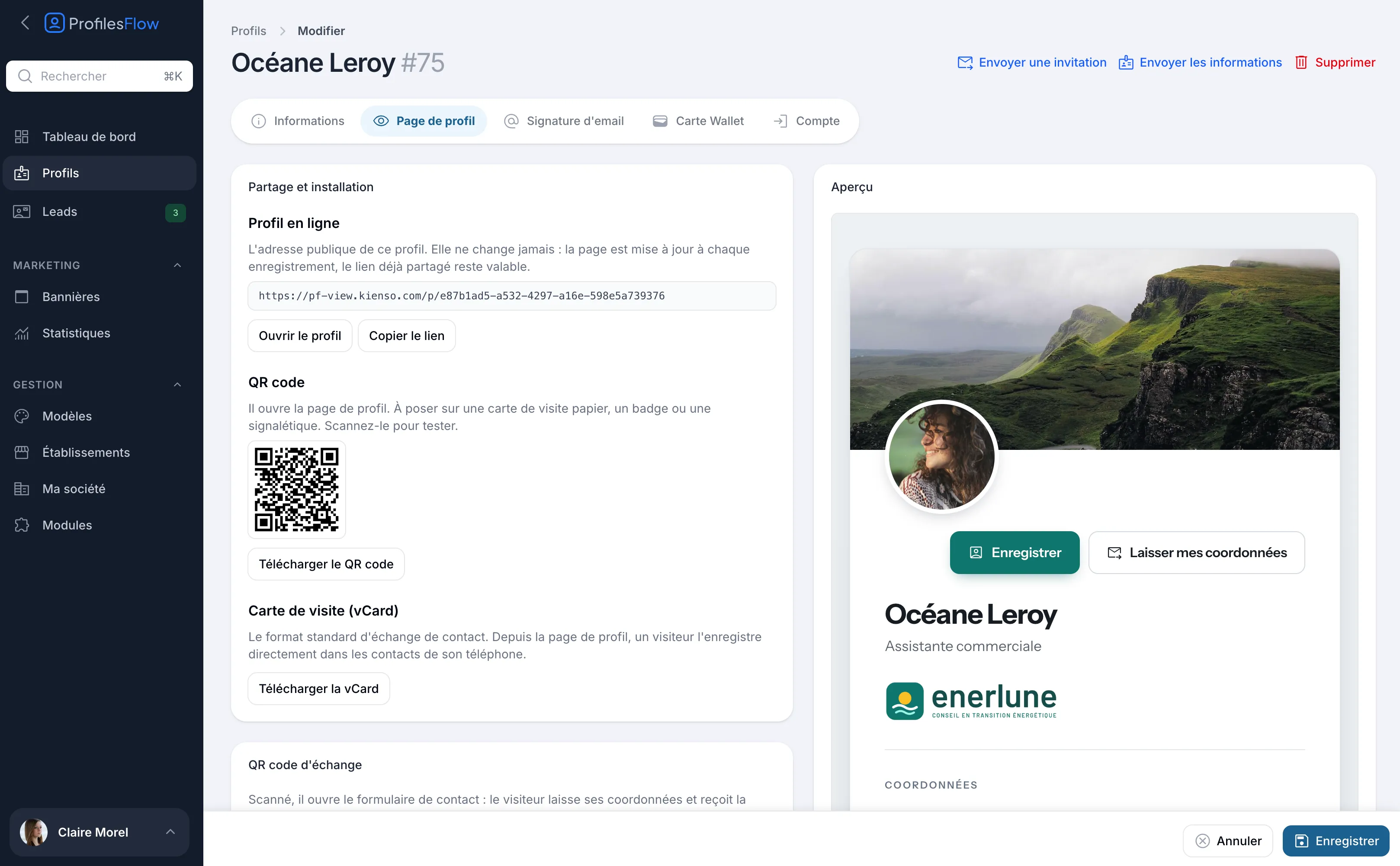
Der QR-Code der Profilseite
Mit der Kamera eines Telefons gescannt, öffnet er Ihre Profilseite. Ihr Kontakt kann Ihre Kontaktdaten dann mit einem Fingertipp über die Schaltfläche Speichern sichern.
So laden Sie ihn herunter:
- Öffnen Sie Profile und dann das betreffende Profil.
- Klicken Sie auf die Registerkarte Profilseite.
- Klicken Sie im Block QR-Code auf QR-Code herunterladen.
Übliche Einsatzorte: gedruckte Visitenkarte, Namensschild, Roll-up, Schaufenster, Messestand, Beschilderung am Empfang.
Da sich die Adresse der Seite nie ändert, bleibt ein gedruckter QR-Code gültig: Ändern sich Funktion, Nummer oder Standort, wird die Seite aktualisiert, und der QR-Code führt weiterhin dorthin. Es muss nichts neu gedruckt werden.
Derselbe QR-Code erscheint auch neben der Profilseite, wenn sie auf einem Computer geöffnet wird, mit dem Hinweis „Auf Ihrem Telefon speichern“.
Der QR-Code zum Austausch
Weiter unten auf derselben Registerkarte bietet der Block QR-Code zum Austausch einen zweiten QR-Code. Gescannt öffnet er nicht die Seite, sondern direkt das Kontaktformular. Der Besucher hinterlässt dort seine Kontaktdaten (Vorname, Nachname, Unternehmen, E-Mail-Adresse, Telefonnummer, mit seiner Einwilligung) und erhält im selben Zug Ihre Visitenkarte (vCard).
Das ist ein echter Kartentausch: Sie erhalten seine Kontaktdaten, er erhält Ihre. Seine Anfrage landet unter Leads mit der Herkunft Kartentausch. Siehe Leads.
Übliche Einsatzorte: Messe, Stand, persönliches Treffen, Empfangstheke.
Zum Herunterladen klicken Sie im Block QR-Code zum Austausch auf QR-Code herunterladen.
Welchen QR-Code wählen?
| Situation | Empfohlener QR-Code |
|---|---|
| Gedruckte Visitenkarte, Namensschild, Beschilderung | QR-Code der Profilseite |
| Sie möchten die Kontaktdaten der Person erhalten | QR-Code zum Austausch |
| Sie möchten Ihre Referenzen, Links, Netzwerke zeigen | QR-Code der Profilseite |
Einen QR-Code richtig drucken
Die QR-Codes werden im SVG-Format heruntergeladen, einem Vektorformat: Sie lassen sich ohne Schärfeverlust vergrößern. Geben Sie diese Datei unverändert an Ihre Druckerei oder Ihren Grafiker weiter, statt eines Screenshots.
Einige allgemeine Regeln, die für jeden QR-Code gelten:
- Größe. Rechnen Sie mit mindestens 2 cm Seitenlänge für das Lesen aus der Nähe (Visitenkarte, Namensschild). Für das Lesen aus der Entfernung vergrößern Sie ihn: Eine gängige Regel ist mindestens 1 cm Seitenlänge pro 10 cm Leseabstand.
- Kontrast. Drucken Sie die dunklen Module auf einen hellen, einfarbigen Hintergrund. Vermeiden Sie blasse Farben, Fotohintergründe und die Umkehrung (heller QR-Code auf dunklem Hintergrund), die manche Lesegeräte nicht erkennen.
- Ruhezone. Lassen Sie rund um den QR-Code einen leeren, hellen Rand. Setzen Sie weder Text noch Rahmen noch Bild direkt daneben.
- Unversehrtheit. Legen Sie kein Logo darüber, verzerren Sie ihn nicht, schneiden Sie ihn beim Zuschnitt nicht an.
- Untergrund. Vermeiden Sie stark glänzende oder gewölbte Flächen, die Spiegelungen erzeugen.
- Test. Drucken Sie vor jeder Auflage einen Probedruck und scannen Sie ihn mit einem iPhone und einem Android-Telefon.
Fehlerbehebung
Der Block QR-Code zeigt „Noch kein QR-Code“
Der QR-Code wird erstellt, sobald eine Vorlage für das Profil gilt. Prüfen Sie, ob die Zuweisungsregeln diesem Profil tatsächlich eine Vorlage zuweisen.
Der QR-Code öffnet eine Seite, die nicht gefunden wird
Das Profil ist möglicherweise deaktiviert oder das Abonnement des Unternehmens gesperrt. Siehe Profilseite teilen.
Das Telefon reagiert nicht auf den QR-Code
Prüfen Sie Größe, Kontrast und Rand um den Code (siehe oben). Auf manchen Android-Telefonen wird das Lesen von QR-Codes in den Kameraeinstellungen aktiviert oder läuft über die App Google Lens.