

Banner
Ein Banner erstellen und planen, das unter allen E-Mail-Signaturen und am Ende aller Profilseiten ausgespielt wird, und seine Klicks verfolgen.
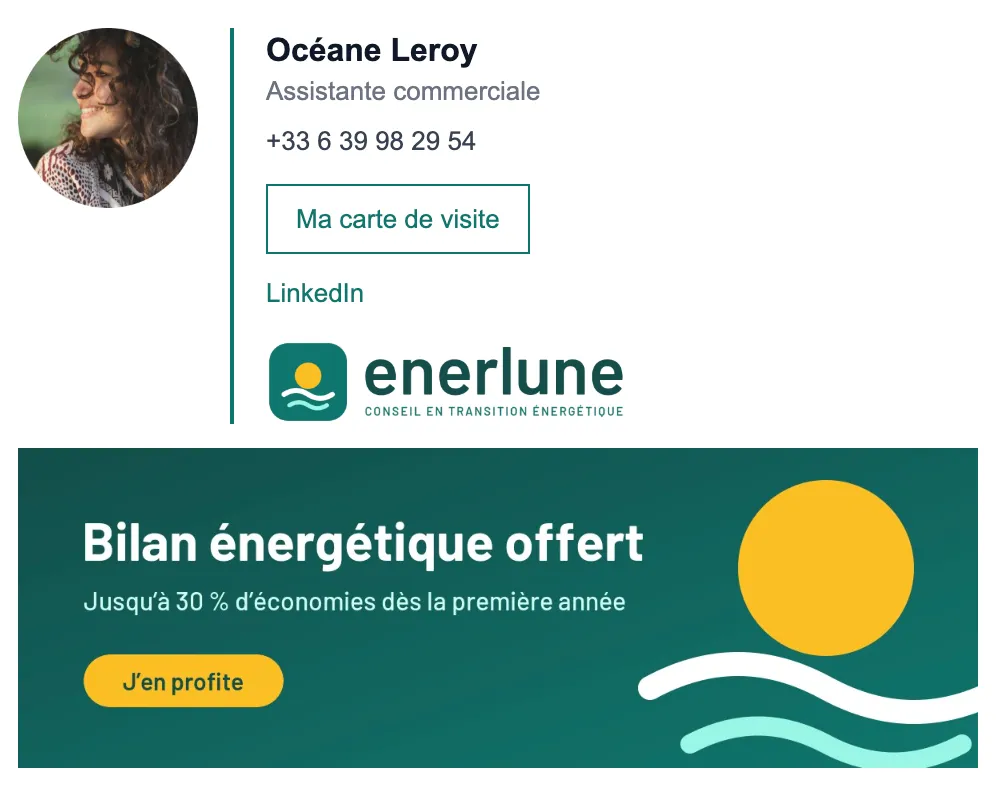
Ein Banner ist ein anklickbares Bild, das unter allen E-Mail-Signaturen und am Ende aller Profilseiten des Unternehmens ausgespielt wird. Diese Seite erklärt, wie Sie es erstellen, planen und seine Ergebnisse verfolgen. Erforderlich ist die Rolle Redakteur oder Administrator.
Das Prinzip
- Es wird jeweils nur ein Banner ausgespielt, für das gesamte Unternehmen.
- Eine Kampagne zu wechseln heißt, das Banner einmal zu wechseln: Alle Signaturen und alle Seiten ziehen mit, ohne dass jemand seine Signatur neu installieren muss.
- Jedes Banner hat einen Ausspielungszeitraum. So können Sie mehrere Kampagnen im Voraus vorbereiten.
Ein Banner erstellen
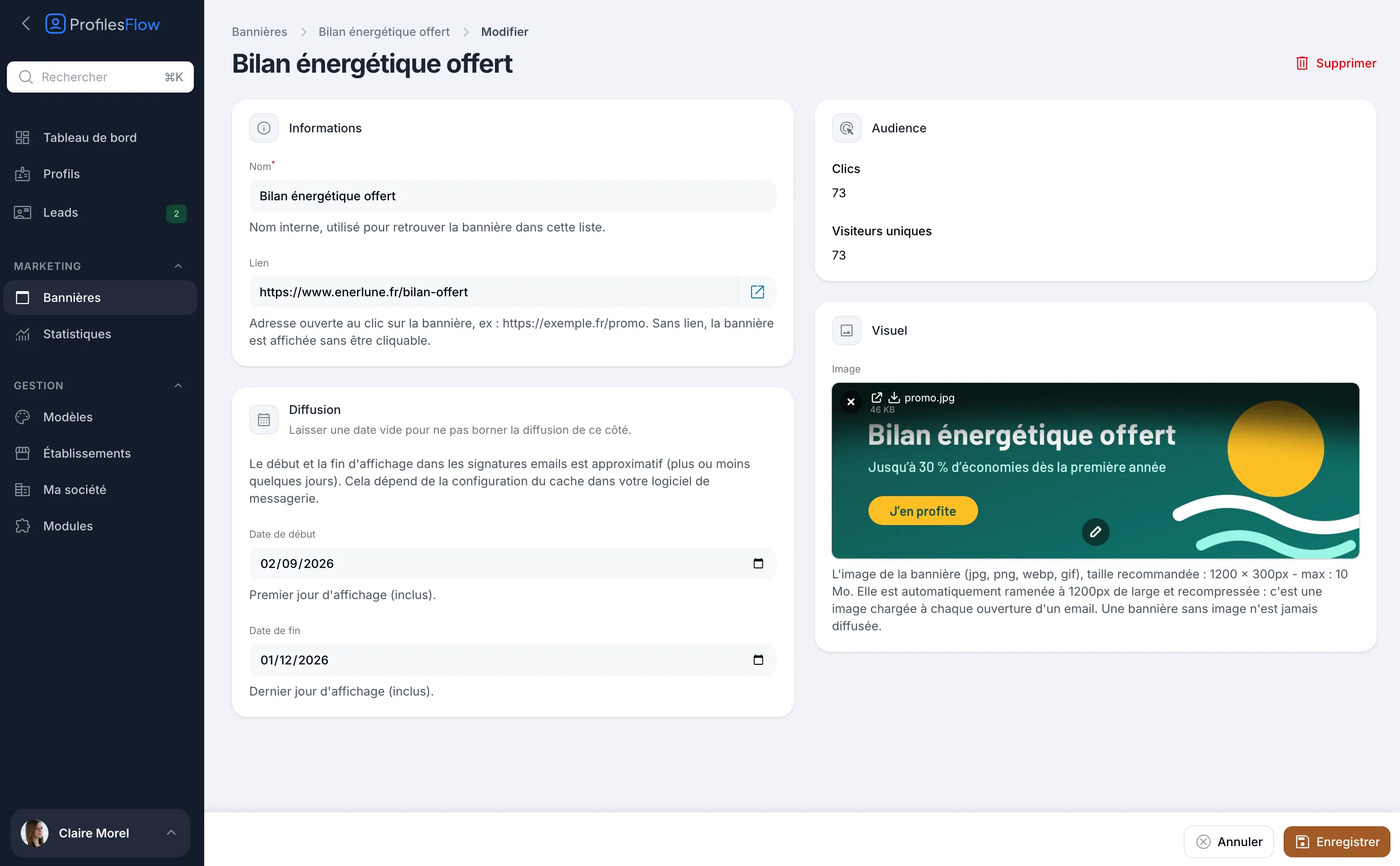
- Öffnen Sie Marketing › Banner und klicken Sie auf Erstellen.
- Unter Angaben:
- Name: interner Name, um das Banner in der Liste wiederzufinden (er wird den Empfängern nicht angezeigt);
- Link: die Adresse, die beim Klick geöffnet wird, zum Beispiel die Seite Ihres Angebots. Ohne Link wird das Banner angezeigt, ist aber nicht anklickbar.
- Geben Sie unter Laufzeit das Startdatum (erster Tag der Anzeige, einschließlich) und das Enddatum (letzter Tag der Anzeige, einschließlich) an. Lassen Sie ein Datum leer, um die Laufzeit auf dieser Seite nicht zu begrenzen.
- Laden Sie unter Bild das Bild des Banners hoch.
- Klicken Sie auf Speichern.
Das Bild vorbereiten
- Akzeptierte Formate: jpg, png, webp, gif.
- Empfohlene Größe: 1200 × 300 px. Maximale Dateigröße: 10 MB.
- Das Bild wird automatisch auf 1200 px Breite verkleinert und neu komprimiert: Es wird bei jedem Öffnen einer E-Mail geladen und muss daher leicht bleiben.
- Platzieren Sie die Hauptbotschaft in der Mitte und in großer Schrift: Das Banner wird oft auf dem Telefon gelesen, in kleinem Format.
- Ein Banner ohne Bild wird nie ausgespielt.
Planen und den Status verfolgen
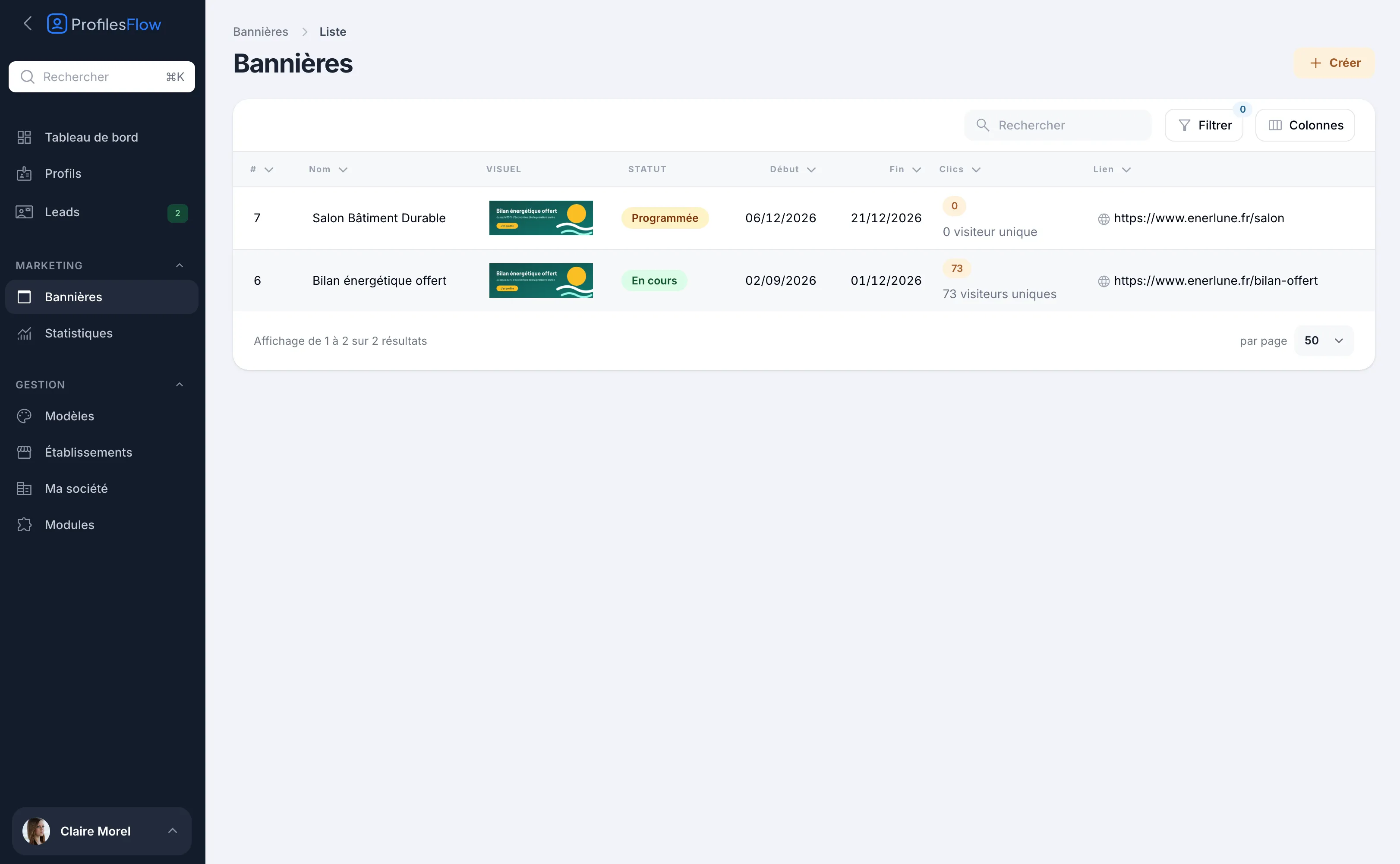
Die Liste der Banner zeigt für jedes sein Bild, seine Daten, seine Klicks, seinen Link und seinen Status:
| Status | Bedeutung |
|---|---|
| Geplant | Das Startdatum ist noch nicht erreicht. |
| Aktiv | Das Banner befindet sich in seinem Ausspielungszeitraum. |
| Beendet | Das Enddatum ist überschritten. |
Sind im selben Zeitraum mehrere Banner aktiv, wird dasjenige angezeigt, dessen Startdatum am jüngsten ist. Ein Banner ohne Startdatum kommt nach den datierten Bannern. So können Sie ein dauerhaftes Banner ohne Daten behalten, das eine datierte Kampagne für die Dauer ihrer Ausspielung ersetzt.
Um ein Banner vor seinem Enddatum zu beenden, ziehen Sie sein Enddatum vor oder löschen Sie es (Schaltfläche Löschen im Datensatz).
Verzögerung in den E-Mail-Programmen
Auf den Profilseiten ist die Änderung sofort sichtbar. In den E-Mail-Signaturen sind Beginn und Ende der Anzeige ungefähr, auf einige Tage genau: Die E-Mail-Programme halten Bilder gemäß ihrer eigenen Konfiguration im Cache.
Sonderfall Gmail: Beim Versand kopiert Gmail die Bilder der Signatur auf seine eigenen Server. Eine bereits aus Gmail verschickte E-Mail behält daher das ursprüngliche Banner; nur danach verschickte E-Mails tragen das neue.
Die Klicks verfolgen
Der Block Reichweite im Datensatz zeigt:
- Klicks: die Anzahl der Klicks auf das Banner, von den Profilseiten und aus den Signaturen;
- Eindeutige Besucher: die Anzahl unterschiedlicher Personen, die geklickt haben.
Dieselben Zahlen erscheinen in der Spalte Klicks der Liste. Für einen Überblick über einen Zeitraum siehe Statistiken. Das Dashboard zeigt außerdem den Bereich Aktive Banner.
Fehlerbehebung
Das Banner wird nicht angezeigt
- Prüfen Sie, ob unter Bild tatsächlich ein Bild hochgeladen ist.
- Prüfen Sie seinen Status: Ein Banner mit dem Status Geplant oder Beendet wird nicht ausgespielt.
- Prüfen Sie, ob kein anderes aktives Banner ein jüngeres Startdatum hat.
- Erscheint das Banner auf der Profilseite, aber nicht in einer von Hand installierten Signatur, vergleichen Sie mit der Vorschau auf der Registerkarte E-Mail-Signatur des Profils und installieren Sie die Signatur bei Bedarf neu: siehe E-Mail-Signatur installieren.
Das alte Banner erscheint noch in manchen E-Mails
Das liegt am Cache des E-Mail-Programms des Empfängers oder an einer bereits aus Gmail verschickten E-Mail (siehe oben). Die Änderung erfolgt von selbst innerhalb einiger Tage.