

Signatur anpassen
Das Logo der E-Mail-Signatur und seinen hellen Hintergrund einstellen und ein Ausgangslayout für alle Profile einer Vorlage wählen.
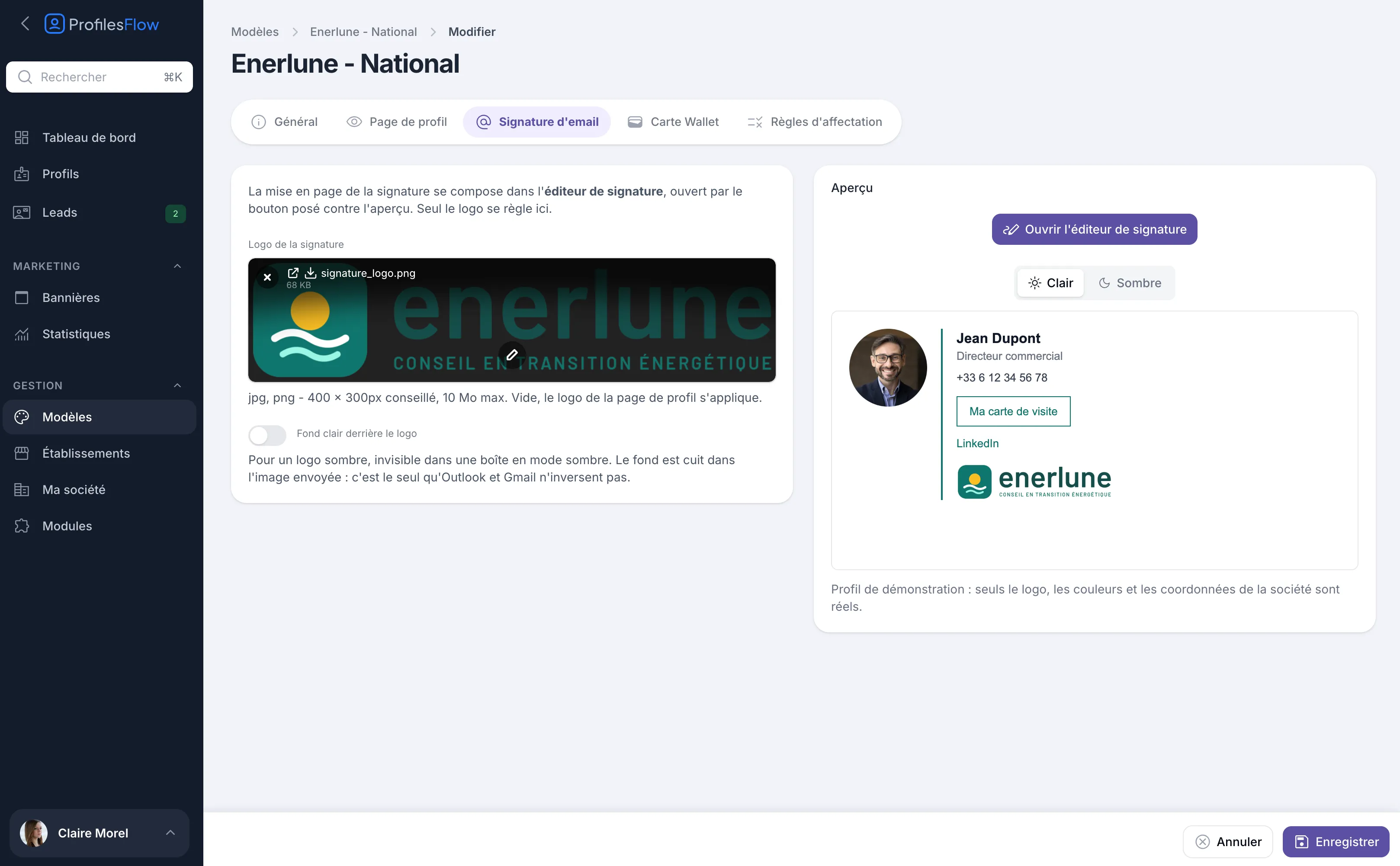
Der Tab E-Mail-Signatur einer Vorlage regelt die Signatur aller verknüpften Profile. Das Logo wird im Tab eingestellt; das Layout wird im Signatur-Editor zusammengestellt. Erforderliche Rolle: Redakteur oder Administrator.
Das Prinzip
Die Signatur wird nur einmal pro Vorlage zusammengestellt. Layout, Farben und Logo stammen aus der Vorlage; Name, Funktion, Foto und Kontaktdaten stammen aus dem Profil jedes Mitarbeiters. Sie müssen also nie eine Signatur pro Person anlegen.
Das Logo der Signatur einstellen
- Öffnen Sie Verwaltung › Vorlagen, dann die Vorlage, Tab E-Mail-Signatur.
- Legen Sie Ihr Logo unter Logo der Signatur ab: jpg oder png, 400 × 300 px empfohlen, höchstens 10 MB.
- Aktivieren Sie bei Bedarf Heller Hintergrund hinter dem Logo (siehe unten).
- Prüfen Sie die Vorschau im Modus Hell und Dunkel und klicken Sie dann auf Speichern.
Bleibt es leer, übernimmt das Logo der Signatur das Logo aus dem Tab Profilseite. Laden Sie nur dann ein anderes hoch, wenn die Signatur eine andere Version erfordert, zum Beispiel eine kompaktere.
Der helle Hintergrund hinter dem Logo
Viele E-Mail-Programme zeigen E-Mails im Dunkelmodus an. Ein dunkles Logo auf transparentem Hintergrund wird dort unsichtbar.
Aktivieren Sie Heller Hintergrund hinter dem Logo, um einen hellen Hintergrund dahinter zu legen. Dieser Hintergrund ist in das versendete Bild eingebettet: Es ist der einzige, den Outlook und Gmail im Dunkelmodus nicht umkehren. Ein helles oder farbiges Logo braucht das nicht.
Die Vorschau
Die Vorschau zeigt die Signatur mit einem Beispielprofil (Jean Dupont, Directeur commercial): Nur das Logo, die Farben und die Unternehmensdaten sind echt. Um die Signatur eines bestimmten Mitarbeiters zu sehen, öffnen Sie sein Profil, Tab E-Mail-Signatur.
Das Layout ändern
Klicken Sie über der Vorschau auf Signatur-Editor öffnen. Der Editor öffnet sich im Vollbild.
Um von einer bekannten Form auszugehen, wählen Sie ein Layout aus der Liste Ausgangspunkt des Editors:
| Layout | Beschreibung |
|---|---|
| Nur Text | eine Spalte auf dem Hintergrund der Nachricht |
| Foto links | das Foto der Person, daneben der Text |
| Foto und Logo | das Foto links, das Logo abgesetzt rechts |
| Logo oben | das Logo oben, der Text darunter |
| Abgesetzte Karte | ein weißer Rahmen und eine Farbfläche hinter dem Foto |
Das Anwenden eines Layouts ersetzt die gerade zusammengestellte Signatur: Sie werden um Bestätigung gebeten. Alles, was es einfügt, lässt sich danach frei anpassen, und die Schaltfläche Rückgängig des Editors macht den Schritt rückgängig.
Einzelheiten zum Editor finden Sie unter Der Signatur-Editor.
Die Liste der Vorlagen zeigt eine Spalte Signatur-Design. Das Layout wird inzwischen im Editor eingestellt, ausgehend von den oben genannten Layouts.
Nach einer Änderung
- Die Vorschauen in der Vorlage und in jedem Profil folgen sofort, ebenso wie die Signatur, die über den Link jedes Mitarbeiters angeboten wird.
- Bereits manuell in einem E-Mail-Programm installierte Signaturen behalten das Layout und den Text vom Tag des Kopierens. Nach einer Layoutänderung muss jeder Mitarbeiter seine Signatur neu installieren: Senden Sie ihnen ihre Links mit Informationen senden (siehe Einladen und Informationen senden).
- Mit den Modulen Google Workspace oder Outlook (Exchange) wird die Signatur in den Postfächern der Mitarbeiter neu gesetzt, ohne dass sie etwas tun müssen.
- Das Marketing-Banner hingegen ändert sich in allen Signaturen ohne Neuinstallation: siehe Banner.
Zur Installation durch den Mitarbeiter siehe E-Mail-Signatur installieren.