

Der Signatur-Editor
Die E-Mail-Signatur einer Vorlage aus Blöcken zusammenstellen, mit Spalten, Variablen, Zelleneinstellungen und exakter Vorschau.
Der Signatur-Editor stellt das Layout der Signatur einer Vorlage aus Blöcken per Drag-and-drop zusammen. Was Sie dort zusammenstellen, gilt für alle mit der Vorlage verknüpften Profile, jeweils mit ihren eigenen Daten. Erforderliche Rolle: Redakteur oder Administrator.
So öffnen Sie ihn: Verwaltung › Vorlagen, öffnen Sie die Vorlage, Tab E-Mail-Signatur, dann Signatur-Editor öffnen.
Überblick
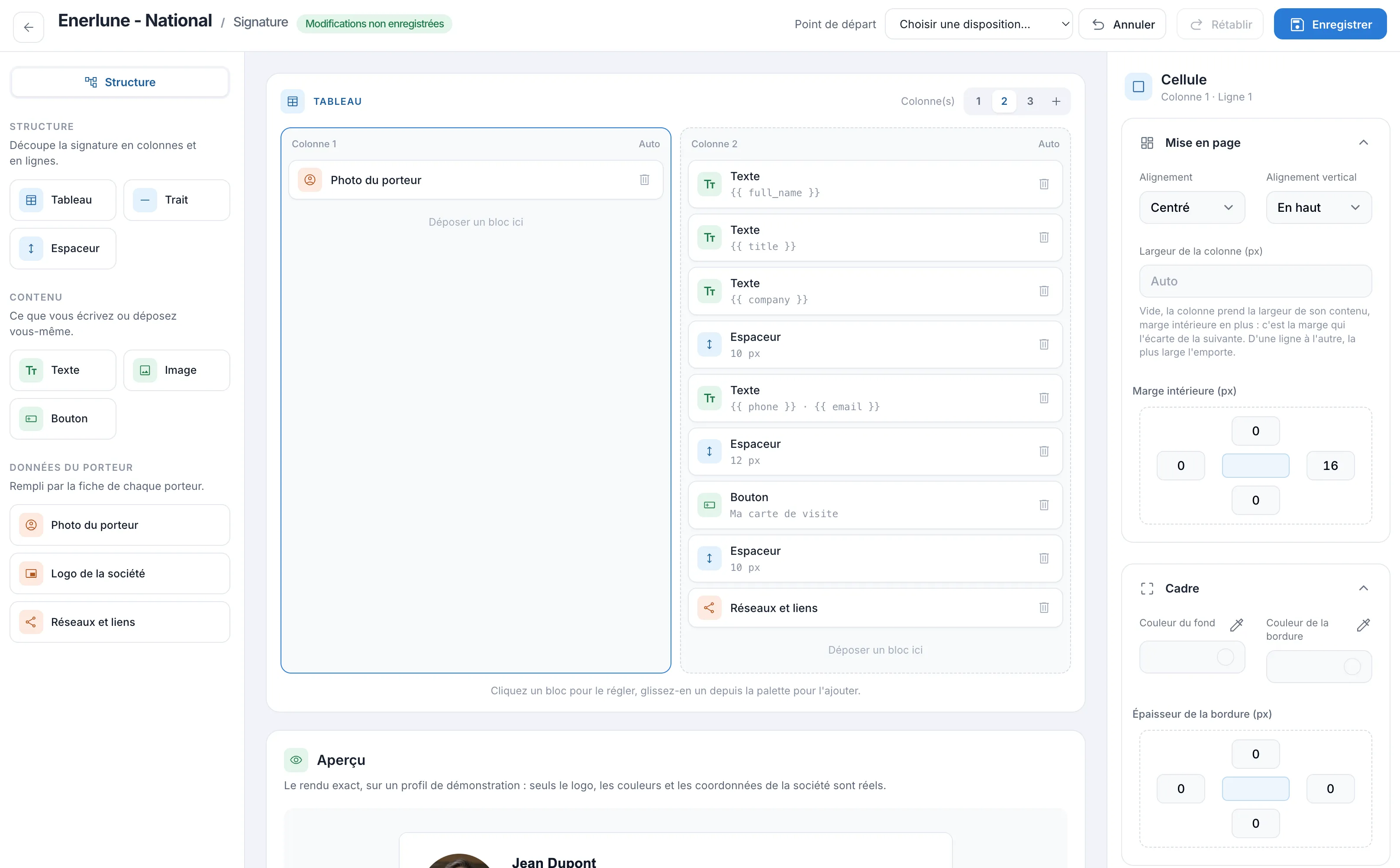
Der Editor nimmt den ganzen Bildschirm ein: die Palette der Blöcke links, die Arbeitsfläche in der Mitte (die Tabelle der Signatur, darunter die Vorschau), die Einstellungen des ausgewählten Blocks oder der ausgewählten Zelle rechts. Oben: die Liste Ausgangspunkt und die Schaltflächen Rückgängig, Wiederholen und Speichern. Der Hinweis „Nicht gespeicherte Änderungen“ erinnert daran, dass noch gespeichert werden muss.
Von einem Layout ausgehen
Die Liste Ausgangspunkt bietet fünf fertige Layouts (Nur Text, Foto links, Foto und Logo, Logo oben, Abgesetzte Karte). Wählen Sie eines aus und bestätigen Sie: Es ersetzt, was zusammengestellt war, und lässt sich danach frei anpassen.
Die Palette
Drei Gruppen von Blöcken:
| Gruppe | Blöcke | Verwendung |
|---|---|---|
| STRUKTUR | Tabelle, Linie, Abstand | die Signatur in Spalten und Zeilen aufteilen, eine Trennlinie ziehen, Luft schaffen |
| INHALT | Text, Bild, Button | was Sie selbst schreiben oder hochladen |
| PROFILDATEN | Profilfoto, Firmenlogo, Netzwerke und Links | aus dem Profil jeder Person befüllt |
So fügen Sie einen Block hinzu:
- ziehen Sie ihn aus der Palette und legen Sie ihn an der gewünschten Stelle in einer Spalte ab („Block hier ablegen“);
- oder klicken Sie darauf: Er wird in der ausgewählten Zelle hinzugefügt.
Die Datenblöcke befüllen sich selbst: Das Profilfoto entfällt, wenn das Profil keines hat; das Firmenlogo ist das Signaturlogo der Vorlage, ersatzweise das der Profilseite; Netzwerke und Links übernimmt die des Profils, ersatzweise die der Vorlage, als ausgeschriebener Text, weil Gmail Vektorsymbole entfernt.
Die Spalten und die Blöcke
Die TABELLE in der Mitte trägt die Signatur. Die Auswahl Spalte(n) (1, 2, 3 oder + für mehr) legt ihre Spaltenanzahl fest. Wenn Sie die Spaltenanzahl verringern, werden die Blöcke der entfernten Spalten gelöscht: Sie werden um Bestätigung gebeten.
Auf der Arbeitsfläche klicken Sie auf einen Block, um ihn einzustellen, ziehen Sie ihn, um ihn zu verschieben (innerhalb seiner Spalte oder in eine andere), und verwenden Sie sein Papierkorbsymbol, um ihn zu löschen. Die Schaltfläche Struktur oben in der Palette zeigt den Baum der Tabellen, Spalten und Blöcke.
Die Variablen in einem Text-Block
Ein Text-Block kann Variablen enthalten, die für jede Person durch die Daten ihres Profils ersetzt werden. Zum Beispiel:
| Variable | Ersetzt durch |
|---|---|
{{ full_name }} |
Vor- und Nachname |
{{ title }} |
die Funktion |
{{ company }} |
den Unternehmensnamen der Vorlage |
{{ phone }} |
die Mobilnummer, ersatzweise die Durchwahl |
{{ email }} |
die angezeigte E-Mail, ersatzweise die des Kontos |
Es gibt weitere: Vorname, Nachname, Mobilnummer, Durchwahl, Standort, Adresse, Ort, Postleitzahl, URL der Profilseite. Um eine einzufügen, wählen Sie den Text-Block aus und wählen Sie sie rechts unter Platzhalter einfügen: Sie wird am Ende des Textes hinzugefügt.
Eine Zeile, deren Variablen alle leer sind, entfällt samt Trennzeichen. Beispiel: Die Zeile {{ phone }} · {{ email }} bleibt für einen Mitarbeiter ohne Telefonnummer sauber.
Die Einstellungen
Je nach Auswahl bietet der Bereich rechts:
- Zelle: Ausrichtung, Vertikale Ausrichtung, Spaltenbreite (px) (leer nimmt die Spalte die Breite ihres Inhalts an), Innenabstand (px) für jede Seite, Hintergrundfarbe, Rahmenfarbe, Rahmenstärke (px).
- Text: Schriftgröße, Zeilenhöhe, fett, kursiv, Farbe, Ausrichtung und Ausblenden, wenn leer.
- Bild: hochgeladenes Bild oder Adresse eines Online-Bildes, Alternativtext, Link beim Klick, Breite.
- Button: Beschriftung (standardmäßig „Ma carte de visite“), Ziel (Profilseite, Kontaktdatei vCard oder eigene URL), Farben und Eckenradius.
- Profilfoto: Breite und Fotoform (rund oder quadratisch).
- Linie: Farbe und Stärke. Abstand: Höhe.
Einige Einschränkungen der E-Mail-Programme werden in den Einstellungen angezeigt: Outlook unter Windows ignoriert abgerundete Ecken und Schatten.
Die Vorschau prüfen
Unter der Arbeitsfläche zeigt die Vorschau die exakte Darstellung mit einem Beispielprofil (nur das Logo, die Farben und die Unternehmensdaten sind echt). Sie folgt jeder Änderung.
Rückgängig, Wiederholen, Speichern
- Rückgängig macht die letzte Änderung rückgängig, einschließlich des Anwendens eines Layouts. Wiederholen stellt sie wieder her.
- Speichern wendet die Signatur auf alle Profile der Vorlage an.
Bereits manuell in ein E-Mail-Programm kopierte Signaturen ändern sich nicht von selbst: siehe Signatur anpassen.