

Modul aktivieren
Der Modulkatalog von Profiles Flow, wer Module aktivieren kann und was passiert, wenn ein Modul deaktiviert wird.
Module verbinden Profiles Flow mit Ihren Tools: E-Mail (automatische Installation der Signaturen) und Verzeichnis (Anlegen von Profilen in großer Zahl oder aus dem Verzeichnis). Diese Seite stellt den Katalog vor und erklärt, wie Sie ein Modul aktivieren oder deaktivieren. Erforderlich ist die Rolle Administrator.
Alle Module sind ohne Aufpreis im Abonnement enthalten.
Der Katalog
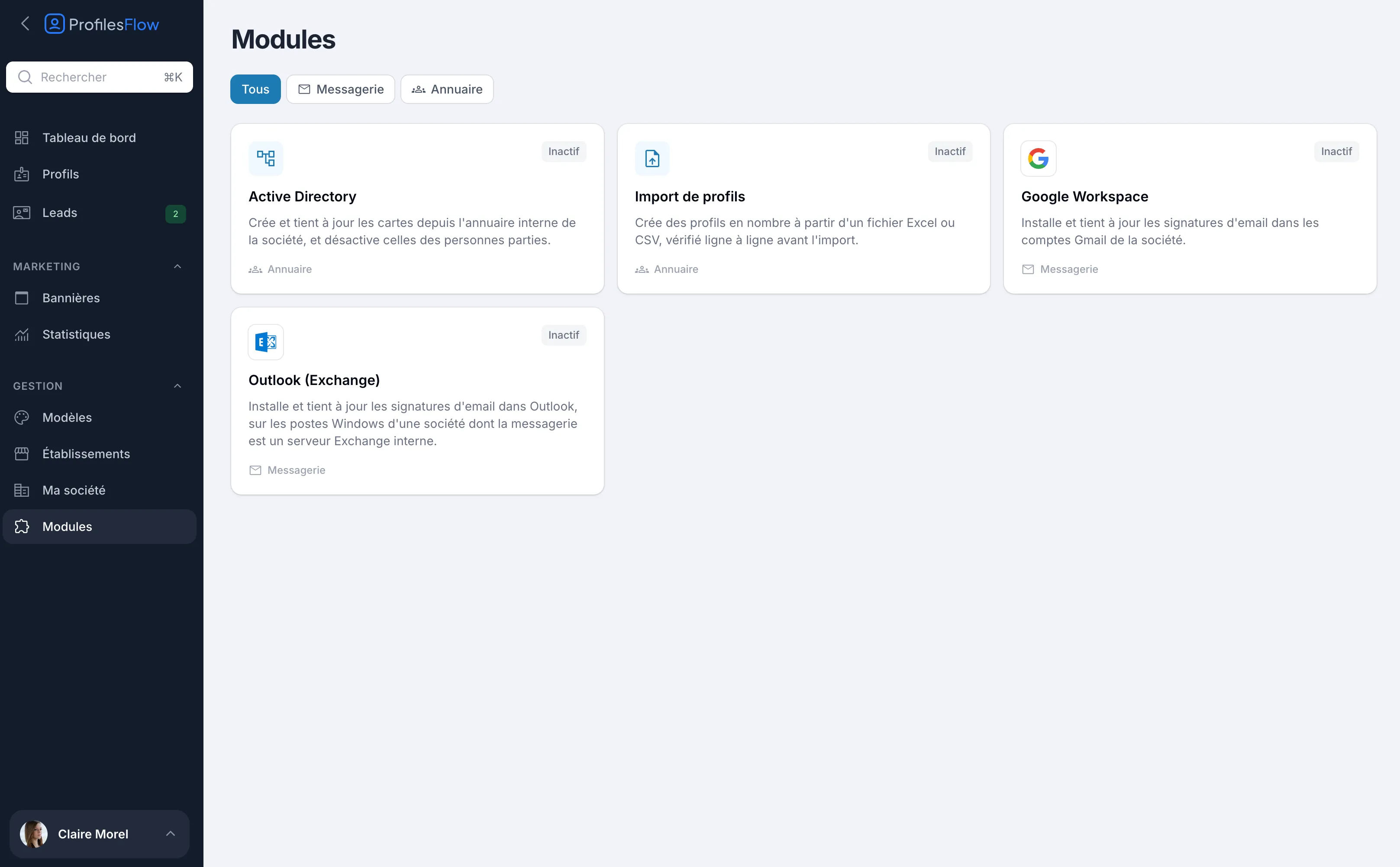
Öffnen Sie Verwaltung › Module. Die Filter Alle, E-Mail und Verzeichnis sortieren die Module nach Kategorie. Jede Kachel zeigt an, ob das Modul aktiv oder Inaktiv ist.
| Modul | Kategorie | Was es tut | Seite |
|---|---|---|---|
| Profilimport | Verzeichnis | Erstellt Profile in großer Zahl aus einer Excel- oder CSV-Datei, die vor dem Import Zeile für Zeile geprüft wird. | Profilimport |
| Google Workspace | Installiert und aktualisiert die E-Mail-Signaturen in den Gmail-Konten des Unternehmens. | Google Workspace | |
| Outlook (Exchange) | Installiert und aktualisiert die Signaturen in Outlook auf den Windows-Rechnern eines Unternehmens, dessen E-Mail über einen internen Exchange-Server läuft. | Outlook (Exchange) | |
| Microsoft 365 | Verzeichnis | Erstellt und aktualisiert die Profile aus den Microsoft 365-Benutzern des Unternehmens und deaktiviert die Profile von Personen, die das Unternehmen verlassen haben. | - |
| Outlook (Microsoft 365) | Fügt die E-Mail-Signaturen in Outlook ein und hält sie aktuell, für ein Unternehmen, dessen E-Mail über Microsoft 365 läuft: Web, Windows, Mac und Mobilgeräte. | - | |
| Active Directory | Verzeichnis | Erstellt und aktualisiert die Profile aus dem internen Verzeichnis und deaktiviert die Profile von Personen, die das Unternehmen verlassen haben. | Active Directory |
Ein Modul aktivieren
- Öffnen Sie Verwaltung › Module.
- Klicken Sie auf die Kachel des Moduls.
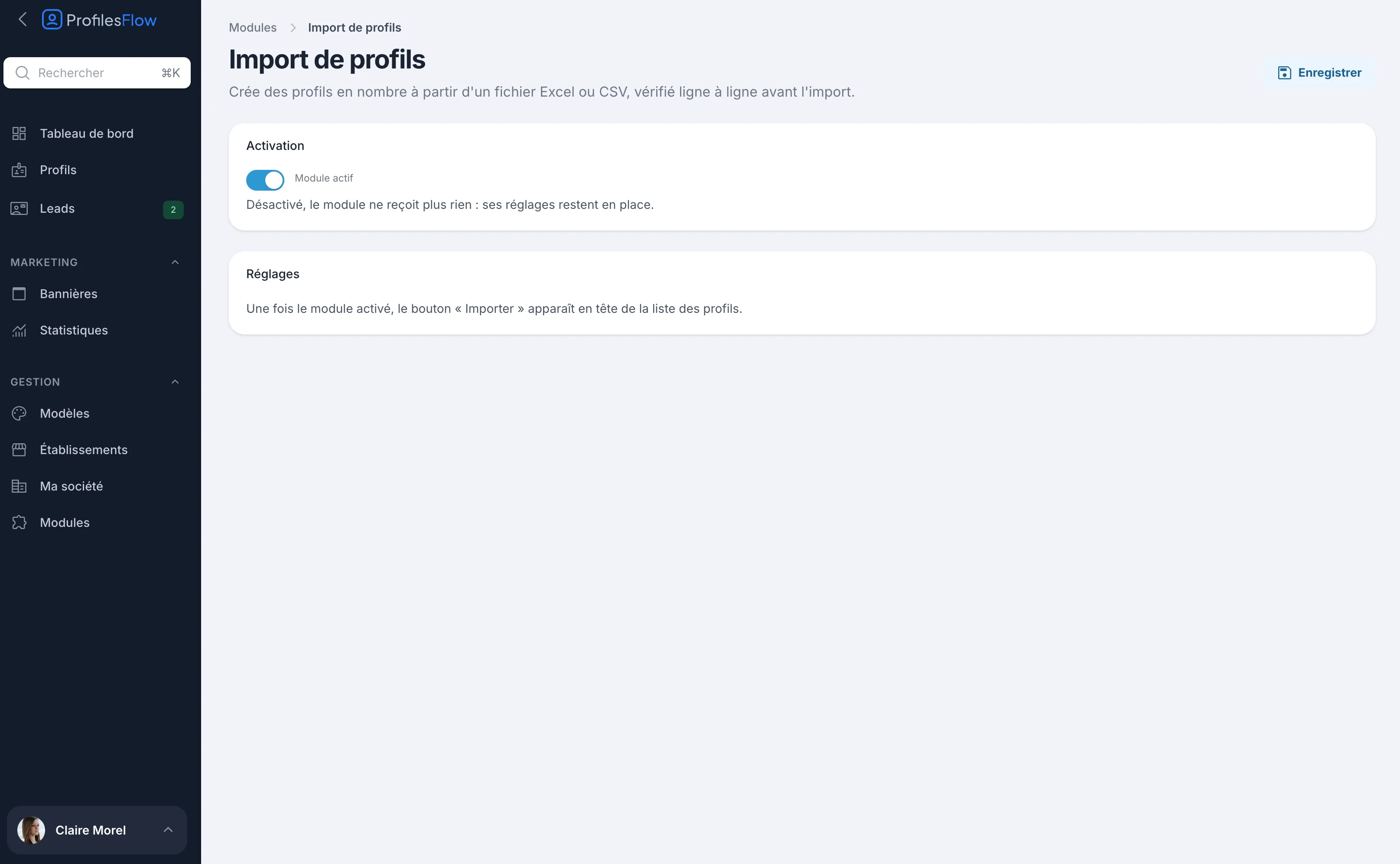
- Schalten Sie unter Aktivierung den Schalter Modul aktiv ein.
- Füllen Sie die Einstellungen des Moduls aus, falls es welche hat.
- Klicken Sie oben rechts auf Speichern.
Manche Module erfordern danach einen Eingriff Ihrer IT-Abteilung (Google-Autorisierung, Windows-Skript, Netzwerkfreigabe). Jede Modulseite beschreibt das ausführlich, mit den Schritten, die Sie weitergeben können. Die Seiten dieser Dokumentation zu den Modulen können Sie unverändert an Ihren IT-Verantwortlichen schicken.
Ein Modul deaktivieren
- Öffnen Sie die Seite des Moduls.
- Schalten Sie Modul aktiv aus und klicken Sie auf Speichern.
Ein deaktiviertes Modul empfängt nichts mehr, aber seine Einstellungen bleiben erhalten: Sie können es später wieder aktivieren, ohne alles neu einzugeben.
Was die Deaktivierung nicht bewirkt:
- Google Workspace: Die bereits in Gmail eingefügten Signaturen bleiben unverändert; sie werden nur nicht mehr aktualisiert.
- Outlook (Exchange): Das Skript auf den Rechnern erhält keine Signatur mehr und lässt die installierte bestehen.
- Active Directory: Das Verzeichnis wird nicht mehr gelesen; die bestehenden Profile bleiben.
- Profilimport: Die Schaltfläche Importieren verschwindet aus der Profilliste; die bereits importierten Profile bleiben.
Wer macht was
| Aktion | Wer |
|---|---|
| Ein Modul aktivieren, einstellen, deaktivieren | Ein Administrator von Profiles Flow |
| Den Google-Zugriff autorisieren (Modul Google Workspace) | Der Super Admin von Google Workspace für die Domain |
| Das Signaturskript verteilen (Modul Outlook) | Der Administrator der Windows-Domäne |
| Den Zugriff auf das Verzeichnis freigeben (Modul Active Directory) | Der Administrator des Verzeichnisses und des Netzwerks |
Fehlerbehebung
Ich sehe das Menü Module nicht
Das Menü Module wird nur Administratoren angezeigt. Bitten Sie einen Administrator Ihres Unternehmens, Ihnen diese Rolle zuzuweisen: siehe Zugriff und Rollen.