

Profilimport
Profile in großer Zahl aus einer Excel- oder CSV-Datei erstellen, in vier geprüften Schritten, mit der Vorlagedatei und den häufigen Fehlern.
Das Modul Profilimport erstellt die Profile Ihrer Mitarbeiter in einem Durchgang aus einer Excel- oder CSV-Datei. Diese Seite beschreibt die vier Schritte des Imports und die häufigsten Fehler. Die Aktivierung des Moduls erfordert die Rolle Administrator; der Import selbst steht Redakteuren und Administratoren über die Profilliste offen.
Bevor Sie beginnen
- Aktivieren Sie das Modul: Verwaltung › Module › Profilimport, Schalter Modul aktiv, dann Speichern. Siehe Modul aktivieren.
- Legen Sie Ihre Standorte vor dem Import an: Die Datei bezeichnet sie mit ihrem Namen. Siehe Standorte.
- Bereiten Sie Ihre Vorlagen und deren Zuweisungsregeln vor: Die importierten Profile erhalten ihre Vorlage über diese Regeln. Siehe Zuweisungsregeln.
Sobald das Modul aktiv ist, erscheint die Schaltfläche Importieren oben in der Liste Profile.
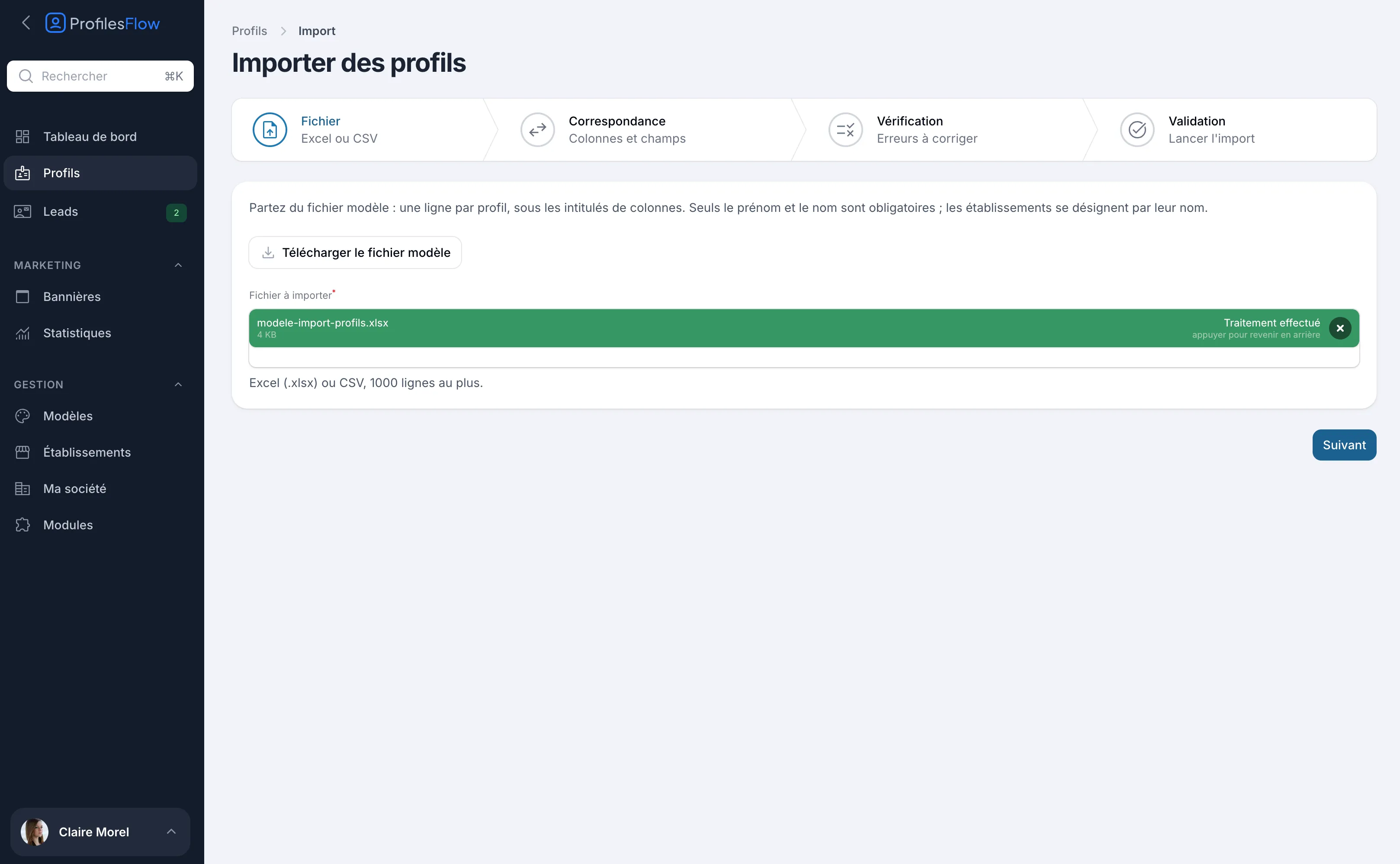
Schritt 1: Datei
- Öffnen Sie Profile und klicken Sie auf Importieren.
- Klicken Sie auf Vorlagedatei herunterladen und füllen Sie sie aus: eine Zeile pro Profil, unter den Spaltenüberschriften.
- Legen Sie Ihre Datei unter Zu importierende Datei ab und klicken Sie auf Weiter.
Akzeptierte Formate: Excel (.xlsx) oder CSV, höchstens 1000 Zeilen. Bei einer Excel-Datei wird nur das erste Tabellenblatt gelesen. Nur Vorname und Nachname sind Pflichtfelder.
Schritt 2: Zuordnung
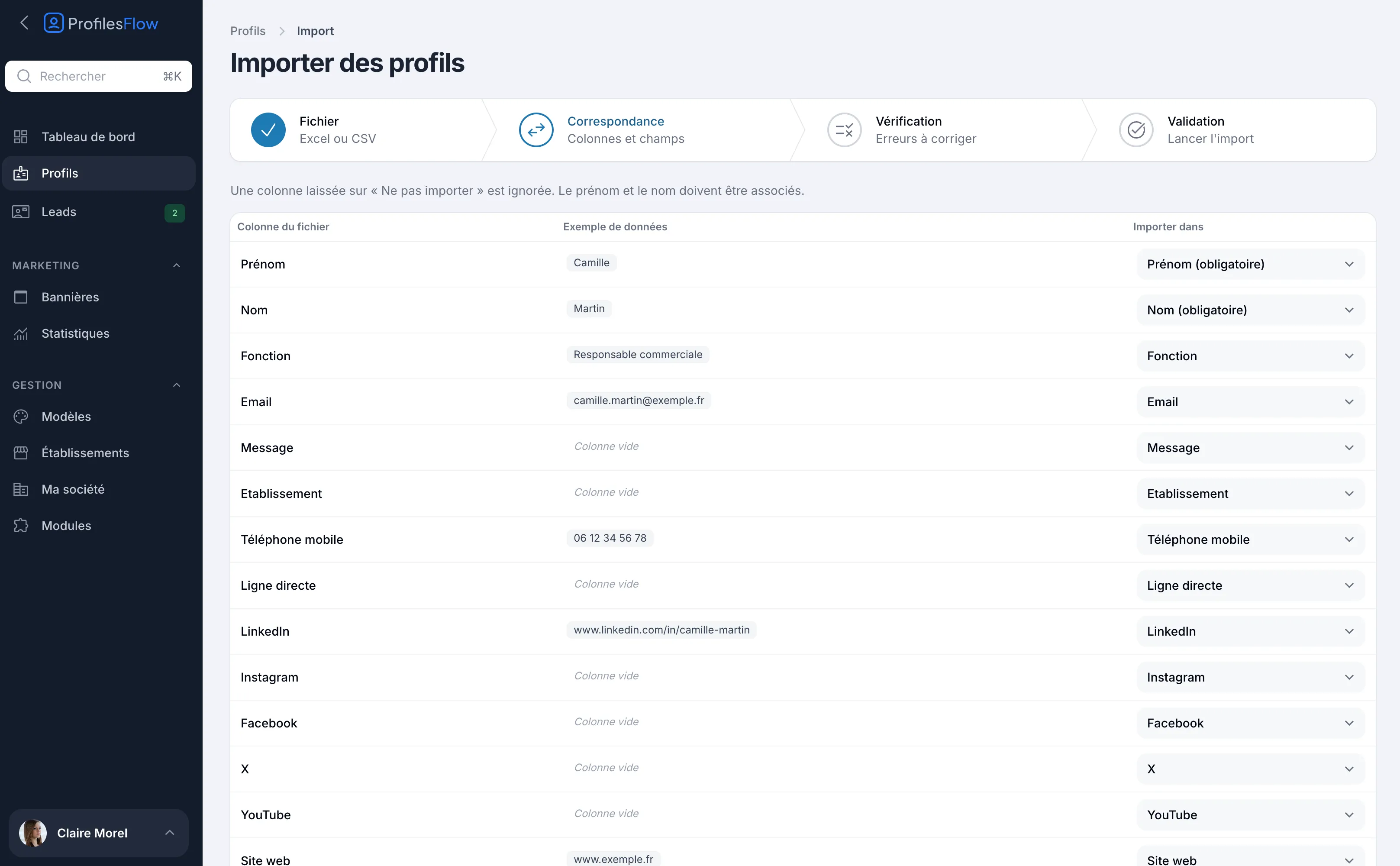
Profiles Flow ordnet jede Spalte Ihrer Datei anhand ihrer Überschrift einem Feld des Profils zu. Prüfen Sie die Spalte Importieren in und korrigieren Sie bei Bedarf.
Verfügbare Felder: Vorname, Nachname, Position, E-Mail, Nachricht, Standort, Mobiltelefon, Durchwahl, LinkedIn, Instagram, Facebook, X, YouTube, Website.
- Eine Spalte, die auf Nicht importieren steht, wird ignoriert.
- Vorname und Nachname müssen einer Spalte zugeordnet sein.
- Ein Feld kann nur von einer einzigen Spalte gefüllt werden.
Schritt 3: Prüfung
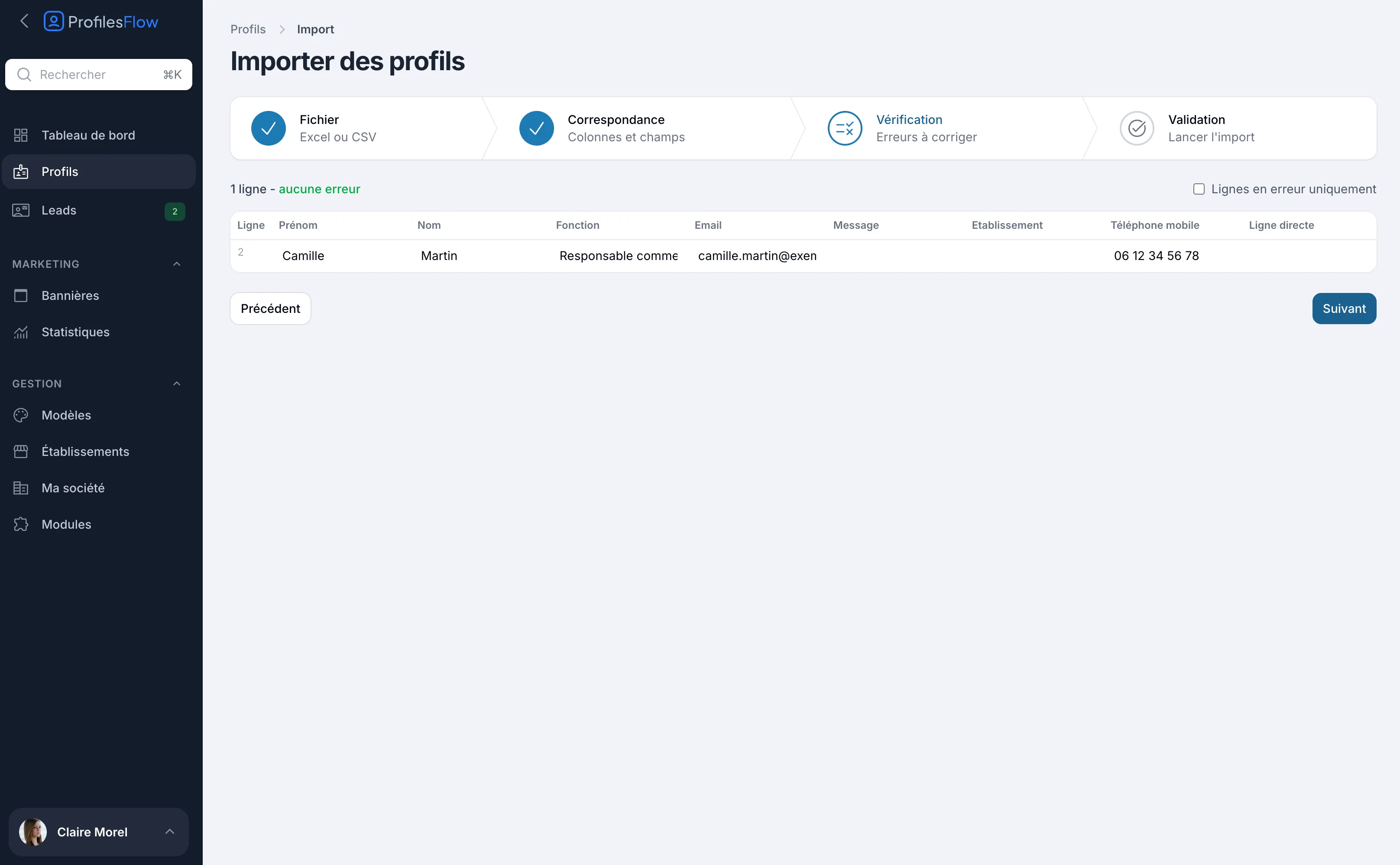
Die Tabelle zeigt die Zeilen so, wie sie gespeichert werden, mit ihrer Zeilennummer in der Datei. Fehlerhafte Zellen werden mit ihrer Meldung gekennzeichnet.
- Korrigieren Sie eine Zelle direkt in der Tabelle: Die Prüfung läuft sofort erneut.
- Entfernen Sie eine Zeile mit dem Papierkorbsymbol am Zeilenende aus dem Import.
- Haken Sie Nur fehlerhafte Zeilen an, um nur das zu sehen, was noch zu korrigieren ist.
Sie können erst zum nächsten Schritt wechseln, wenn keine Fehler mehr übrig sind.
Schritt 4: Bestätigung
Eine Zusammenfassung zeigt die Anzahl der Profile an, die erstellt werden. Klicken Sie auf N Profile importieren.
- Die Profile werden alle oder keines erstellt.
- Sie sind aktiv und erhalten keinen Zugang zur Verwaltungsoberfläche. Um einen Zugang zu gewähren, siehe Zugriff und Rollen.
- Ihre Vorlage wird durch die Zuweisungsregeln festgelegt.
Jedes aktive Profil wird im Abonnement gezählt: siehe Abonnement und Abrechnung.
Nächster Schritt: Schicken Sie jedem seine Links mit Informationen senden. Siehe Einladen und Informationen senden.
Tipps zur Vorbereitung
- Gehen Sie immer von der Vorlagedatei aus: Ihre Überschriften werden automatisch erkannt.
- Die Überschriften werden ohne Rücksicht auf Akzente, Groß- und Kleinschreibung und Satzzeichen verglichen: „Mobiltelefon“ und „MOBIL_TELEFON“ gelten als gleich.
- Schreiben Sie den Namen der Standorte genau wie in Profiles Flow (Akzente sowie Groß- und Kleinschreibung spielen keine Rolle).
- Telefonnummern: „06 12 34 56 78“ wird als französische Nummer gelesen; für ein anderes Land geben Sie die Ländervorwahl an, zum Beispiel „+32 4 12 34 56 78“.
- Soziale Netzwerke: eine vollständige Adresse für LinkedIn und Facebook, ein Kontoname (zum Beispiel camille.martin) oder eine Adresse für die anderen.
- Eine von Excel in französischer Ländereinstellung gespeicherte CSV-Datei (Semikolon als Trennzeichen) wird erkannt.
- Mehr als 1000 Personen: Teilen Sie sie auf mehrere Dateien auf.
Häufige Fehler
| Meldung | Was tun |
|---|---|
| Pflichtfeld. | Vorname oder Nachname ist in dieser Zeile leer. |
| Spalte nicht zugeordnet. | Vorname oder Nachname ist keiner Spalte zugeordnet: Kehren Sie zum Schritt Zuordnung zurück. |
| Standort im Unternehmen unbekannt. | Der Name entspricht keinem Standort: Korrigieren Sie die Schreibweise oder legen Sie den Standort an. |
| Nummer nicht erkannt, z. B. 030 12345678 oder +49 151 12345678. | Prüfen Sie die Nummer und ihre Ländervorwahl. |
| Ungültige E-Mail-Adresse. | Korrigieren Sie die Adresse. |
| Ein Profil des Unternehmens verwendet diese Adresse bereits. | Dieser Mitarbeiter hat bereits ein Profil: Entfernen Sie die Zeile. |
| Adresse kommt in mehreren Zeilen der Datei vor. | Dublette in der Datei: Behalten Sie nur eine Zeile. |
| Adresse nicht erkannt, z. B. www.beispiel.de. | Die Website ist fehlerhaft angegeben. |
| Kontoname nicht erkannt, z. B. camille.martin. | Das soziale Netzwerk ist falsch eingegeben. |
| Höchstens 255 Zeichen. | Kürzen Sie den Text (Vorname, Nachname, Position oder Nachricht). |
In Schritt 1 kann die Datei selbst abgelehnt werden: „Nur Excel- (.xlsx) und CSV-Dateien werden akzeptiert.“, „Die Datei hat mehr als 1000 Zeilen: Teilen Sie sie auf mehrere Importe auf.“ oder „Die Datei enthält unter ihren Spaltenüberschriften keine Zeile zum Importieren.“. Prüfen Sie im letzten Fall, ob die erste Zeile tatsächlich die Überschriften enthält.