

Google Workspace
Die Gmail-Signaturen des Unternehmens installieren und aktuell halten, dank einer einmaligen Autorisierung durch den Google-Workspace-Administrator.
Das Modul Google Workspace installiert die Profiles-Flow-Signatur jedes Mitarbeiters direkt in seinem Gmail-Konto und setzt sie bei jeder Änderung seines Profils oder der Vorlage neu. Niemand muss seine Signatur mehr kopieren und einfügen. Diese Seite können Sie unverändert an Ihren Google-Workspace-Administrator weitergeben.
Wer macht was
| Schritt | Wer |
|---|---|
| Das Modul in Profiles Flow aktivieren und einstellen | Ein Administrator von Profiles Flow |
| Den Zugriff in der Google-Konsole autorisieren, ein für alle Mal | Der Super Admin von Google Workspace für die Domain |
| Testen, dann die erste Synchronisierung starten | Der Administrator von Profiles Flow |
Nur ein Super Admin kann diese Autorisierung erteilen: Google überträgt sie keiner niedrigeren Administratorrolle.
Voraussetzungen
- Das E-Mail-System des Unternehmens ist Google Workspace, auf einer eigenen Domain (zum Beispiel
enerlune.fr). - In Profiles Flow hat jeder betroffene Mitarbeiter ein aktives Profil mit einer Vorlage, dessen Anmelde-E-Mail (Registerkarte Konto des Profils) seine Gmail-Adresse der Domain ist.
1. Das Modul aktivieren und einstellen
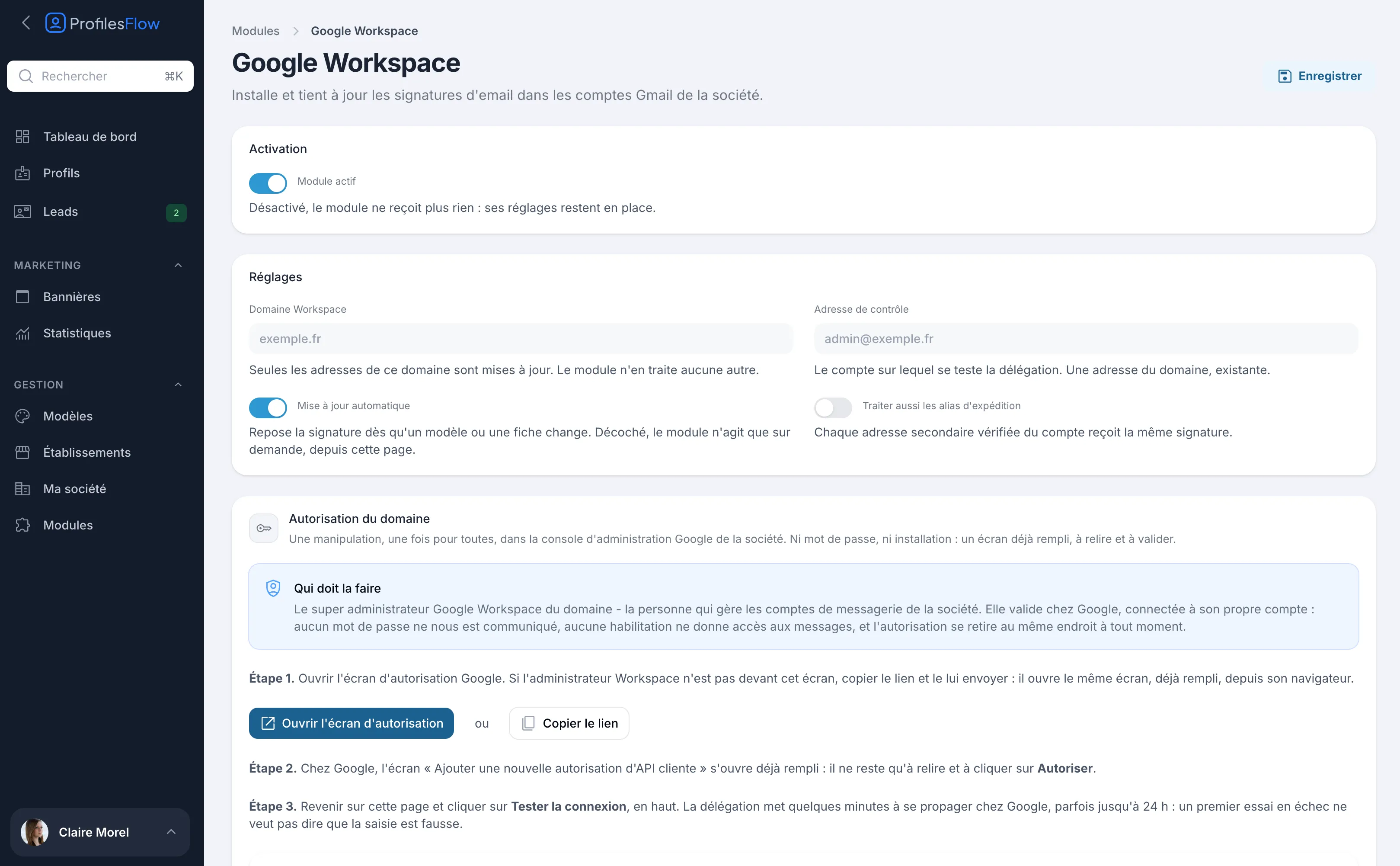
- Öffnen Sie Verwaltung › Module › Google Workspace.
- Schalten Sie Modul aktiv ein.
- Füllen Sie die Einstellungen aus:
- Workspace-Domain: zum Beispiel
enerlune.fr. Nur Adressen dieser Domain werden aktualisiert; andere behandelt das Modul nicht. - Testadresse: eine bestehende Adresse der Domain, an der die Autorisierung getestet wird (zum Beispiel Ihre eigene).
- Automatische Aktualisierung: setzt die Signatur neu, sobald sich eine Vorlage oder ein Profil ändert. Wenn deaktiviert, arbeitet das Modul nur auf Anforderung von dieser Seite aus.
- Auch „Senden als“-Aliasse bearbeiten: Jede bestätigte sekundäre Adresse des Kontos erhält dieselbe Signatur.
- Workspace-Domain: zum Beispiel
- Klicken Sie auf Speichern.
2. Den Zugriff autorisieren (Google Super Admin)
Der Abschnitt Autorisierung der Domain führt durch den Vorgang. Er erfolgt einmalig in der Google Admin-Konsole des Unternehmens: weder Passwort noch Installation.
- Schritt 1. Klicken Sie auf Autorisierungsbildschirm öffnen. Sitzt der Super Admin nicht vor dem Bildschirm, klicken Sie auf Link kopieren und schicken Sie ihm den Link: Er öffnet denselben, bereits ausgefüllten Bildschirm in seinem Browser, angemeldet mit seinem eigenen Konto.
- Schritt 2. Bei Google öffnet sich der Bildschirm „Neue Client-ID hinzufügen“ bereits ausgefüllt. Prüfen Sie die Client-ID und die beiden Bereiche und klicken Sie dann auf Autorisieren.
- Schritt 3. Kehren Sie zur Seite des Moduls zurück und klicken Sie oben auf Verbindung testen.
Die Autorisierung braucht bei Google in der Regel einige Minuten, manchmal bis zu 24 Stunden, um wirksam zu werden: Ein erster fehlgeschlagener Test direkt nach dem Hinzufügen bedeutet nicht, dass die Eingabe falsch ist.
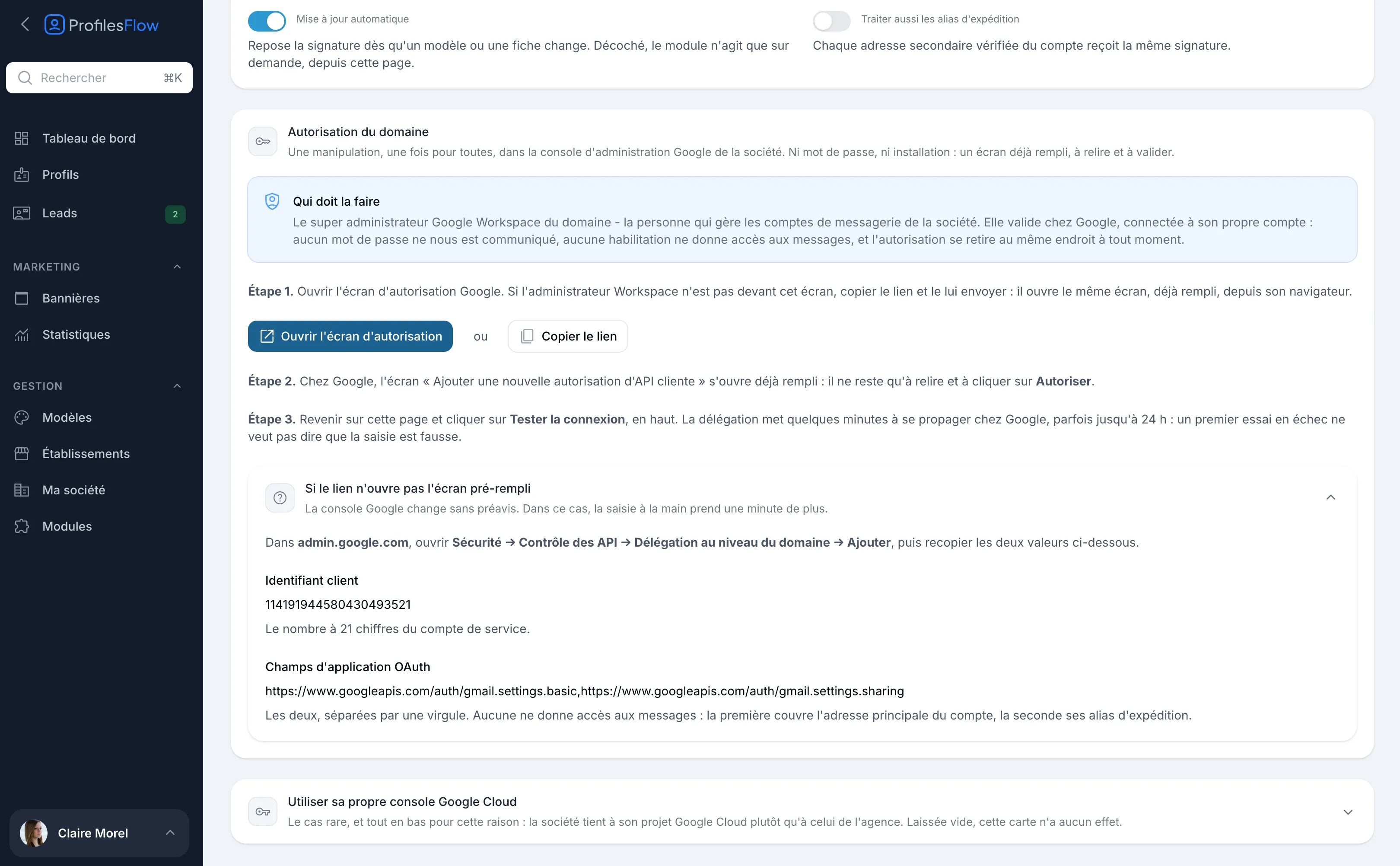
Wenn der Link den vorausgefüllten Bildschirm nicht öffnet
Die Google-Konsole ändert sich manchmal ohne Vorankündigung. Die manuelle Eingabe dauert eine Minute länger:
- Öffnen Sie in
admin.google.comSicherheit › API-Steuerung › Domainweite Delegierung › Neu hinzufügen. - Client-ID: Übernehmen Sie die 21-stellige Nummer, die auf der Seite des Moduls unter „Wenn der Link den vorausgefüllten Bildschirm nicht öffnet“ angezeigt wird.
- OAuth-Bereiche: Übernehmen Sie beide, durch ein Komma getrennt:
https://www.googleapis.com/auth/gmail.settings.basic,https://www.googleapis.com/auth/gmail.settings.sharing
- Klicken Sie auf Autorisieren.
3. Prüfen und synchronisieren
- Klicken Sie auf Verbindung testen. Der Test liest die Versandeinstellungen der Testadresse, ohne etwas zu ändern. Die Meldung Verbindung hergestellt bestätigt, dass die Autorisierung eingerichtet ist.
- Klicken Sie auf Alle Signaturen synchronisieren und bestätigen Sie: Die Signatur wird in jedes betroffene Konto eingefügt.
- Öffnen Sie Gmail mit einem Konto der Domain, dann Einstellungen › Alle Einstellungen aufrufen › Signatur: Die Profiles-Flow-Signatur ist dort eingetragen.
Der Block Status zeigt die Anzahl unter Betroffene Profile, das Datum der letzten Synchronisierung und gegebenenfalls den letzten Fehler.
Danach ist mit Automatische Aktualisierung nichts mehr zu tun: Jede Änderung eines Profils oder einer Vorlage setzt die betroffenen Signaturen neu.
Sicherheit: was die Autorisierung erlaubt und was nicht
- Die beiden Bereiche gewähren nur Zugriff auf die Signatureinstellungen:
gmail.settings.basicfür die Hauptadresse des Kontos,gmail.settings.sharingfür seine „Senden als“-Aliasse. - Kein Zugriff auf Nachrichten, weder lesend noch sendend. Das Modul legt kein Konto an und berührt keine Konten, die kein Profil in Profiles Flow haben.
- Kein Passwort wird mitgeteilt: Der Super Admin bestätigt bei Google, angemeldet mit seinem eigenen Konto.
- Die Autorisierung lässt sich jederzeit widerrufen, an derselben Stelle (Sicherheit › API-Steuerung › Domainweite Delegierung), indem Sie die Client-ID löschen.
- Das Deaktivieren des Moduls entfernt die bereits eingefügten Signaturen nicht: Sie bleiben unverändert in Gmail.
Erweiterte, selten nützliche Option: Die Kachel Eigene Google Cloud-Konsole verwenden unten auf der Seite ermöglicht es einem Unternehmen, sein eigenes Google-Cloud-Projekt statt des Projekts von Profiles Flow zu verwenden. Die zu autorisierende Client-ID ändert sich dann, und die Autorisierung muss mit der neuen wiederholt werden.
Gut zu wissen
- Gmail begrenzt eine Signatur auf 10.000 Zeichen. Darüber hinaus verweigert das Modul das Einfügen, statt eine abgeschnittene Signatur zu installieren: Vereinfachen Sie die Vorlage.
- Beim Versand kopiert Gmail die Bilder der Signatur auf seine eigenen Server. Sie werden beim Empfänger ohne Blockierung angezeigt, aber eine bereits verschickte E-Mail behält das ursprüngliche Banner. Siehe Banner.
Fehlerbehebung
Die Fehlermeldung erscheint beim Test oder im Block Status („Letzter Fehler“).
| Meldung | Wahrscheinliche Ursache | Was tun |
|---|---|---|
| die Client-ID des Dienstkontos ist in der Google Admin-Konsole nicht autorisiert, oder dort sind nicht alle angegebenen Bereiche eingetragen | Autorisierung fehlt, ist unvollständig oder noch nicht wirksam | Prüfen Sie in der Google-Konsole die Client-ID und beide Bereiche. Warten Sie nach dem Hinzufügen bis zu 24 Stunden. |
| die delegierte Adresse existiert in dieser Workspace-Domain nicht, oder die Uhr des Servers geht falsch | Die Testadresse oder die Adresse eines Profils existiert nicht | Prüfen Sie die Testadresse und die Anmelde-E-Mail der Profile. |
| der Schlüssel des Dienstkontos ist ungültig oder wurde widerrufen | Fall der Option „eigene Google Cloud-Konsole“ | Prüfen Sie den hinterlegten Schlüssel oder leeren Sie diese Kachel. |
| Testadresse fehlt | Das Feld ist leer | Geben Sie eine Adresse der Domain ein, speichern Sie und testen Sie dann. |
Ein Mitarbeiter hat seine Signatur nicht erhalten
- Ist sein Profil aktiv und hat es eine Vorlage?
- Ist seine Anmelde-E-Mail tatsächlich eine Adresse der eingestellten Workspace-Domain?
- Ist Automatische Aktualisierung aktiviert? Andernfalls klicken Sie auf Alle Signaturen synchronisieren.
- Gmail kann einen Moment brauchen, bis die neue Signatur angezeigt wird: Laden Sie die Gmail-Seite neu.