

E-Mail-Signatur installieren
Ihre Profiles-Flow-Signatur von Hand in Gmail, Outlook (Web, Mac, Windows) oder Apple Mail installieren und häufige Probleme lösen.
Ihre E-Mail-Signatur wird aus Ihrem Profil und der Vorlage des Unternehmens erzeugt. Diese Seite erklärt, wie Sie sie selbst in Ihrem E-Mail-Programm installieren. Sie richtet sich an den Profilinhaber (Rolle Benutzer oder höher); wenn Sie keinen Zugang zur Oberfläche haben, verwenden Sie den Link „Signatur“ aus der E-Mail „Ihr digitales Profil“, die Ihr Administrator verschickt hat.
Die Signatur abrufen
- Öffnen Sie Profile und dann Ihr Profil.
- Klicken Sie auf die Registerkarte E-Mail-Signatur.
- Prüfen Sie die Vorschau rechts: Layout, Farben und Logo stammen aus der Vorlage, Identität und Kontaktdaten aus Ihrem Profil.
- Klicken Sie je nach E-Mail-Programm auf Signatur kopieren oder auf .htm-Datei herunterladen (nur Outlook unter Windows).
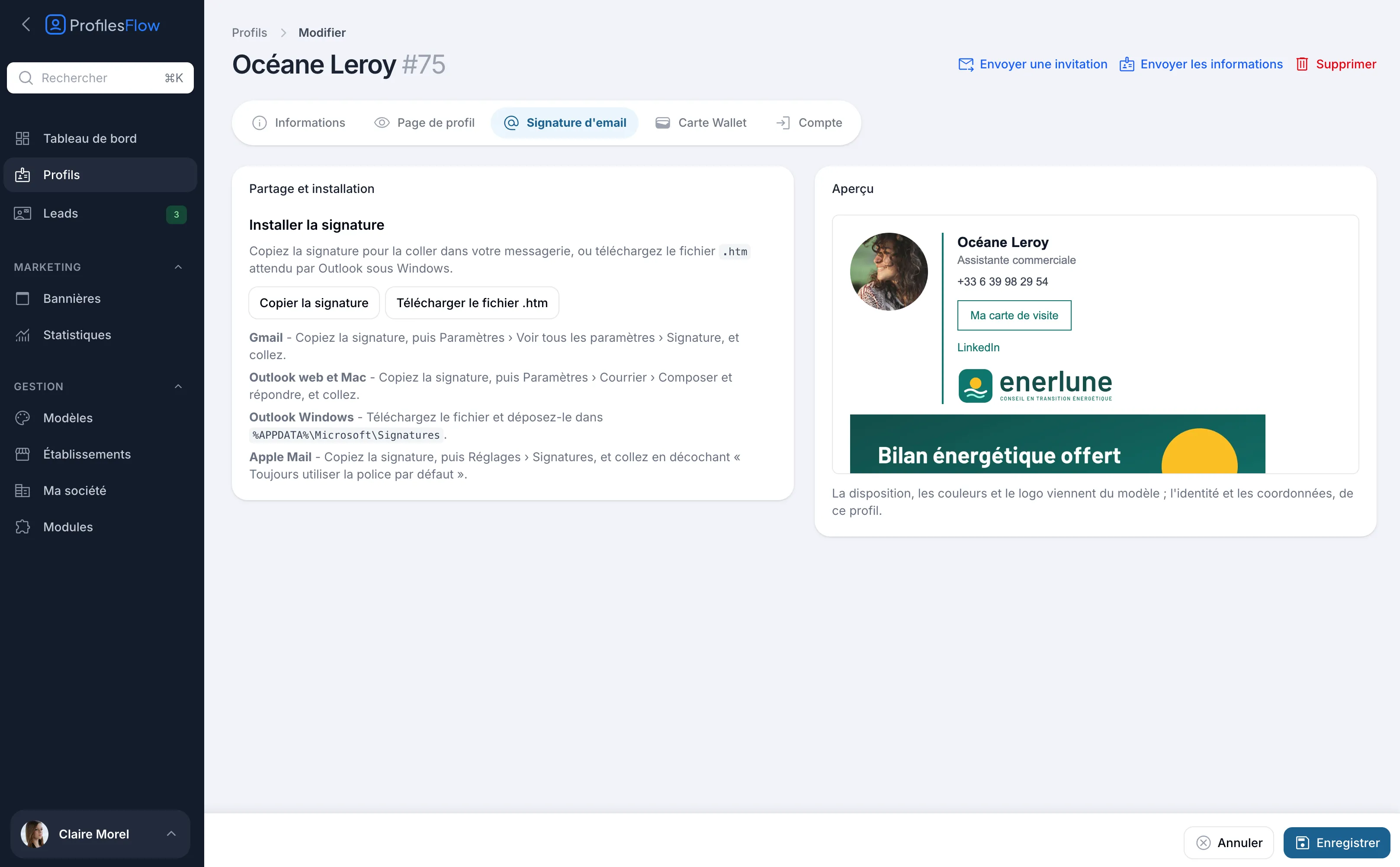
Verwenden Sie immer die Schaltfläche Signatur kopieren, statt die Vorschau mit der Maus zu markieren: Die Schaltfläche kopiert die vollständige Formatierung.
Gmail
- Klicken Sie auf Signatur kopieren.
- Öffnen Sie in Gmail Einstellungen (Zahnrad) › Alle Einstellungen aufrufen.
- Scrollen Sie auf dem Tab Allgemein bis Signatur und erstellen Sie eine neue Signatur (oder bearbeiten Sie die alte).
- Fügen Sie sie in das Eingabefeld ein (Strg + V oder Cmd + V).
- Wählen Sie sie unter Standardeinstellungen für Signaturen für neue E-Mails und, wenn Sie möchten, für Antworten und Weiterleitungen aus.
- Klicken Sie unten auf der Seite auf Änderungen speichern.
Outlook im Web und neues Outlook
- Klicken Sie auf Signatur kopieren.
- Öffnen Sie in Outlook Einstellungen › Konten › Signaturen. In der alten Oberfläche lautete der Pfad Einstellungen › E-Mail › Verfassen und beantworten.
- Erstellen Sie eine neue Signatur, geben Sie ihr einen Namen und fügen Sie sie in das Eingabefeld ein.
- Wählen Sie sie als Standardsignatur für neue Nachrichten und, wenn Sie möchten, für Antworten und Weiterleitungen.
- Speichern Sie.
Dieser Pfad gilt auch für das „neue Outlook“ für Windows.
Outlook für Mac
- Klicken Sie auf Signatur kopieren.
- Öffnen Sie in Outlook Outlook › Einstellungen › Signaturen.
- Erstellen Sie eine neue Signatur, fügen Sie sie ein und wählen Sie sie als Standardsignatur für Ihr Konto.
Outlook für Windows
Outlook für Windows liest seine Signaturen aus einem Ordner auf dem Rechner: Dort legen Sie die bereitgestellte Datei ab.
- Schließen Sie Outlook.
- Klicken Sie auf .htm-Datei herunterladen.
- Öffnen Sie den Datei-Explorer, geben Sie
%APPDATA%\Microsoft\Signaturesin die Adressleiste ein und bestätigen Sie. Existiert der Ordner nicht, legen Sie ihn an. - Legen Sie die heruntergeladene Datei dort ab.
- Öffnen Sie Outlook wieder, dann Datei › Optionen › E-Mail › Signaturen: Wählen Sie die neue Signatur für neue Nachrichten und, wenn Sie möchten, für Antworten und Weiterleitungen.
Diese Methode betrifft das klassische Outlook. Beim „neuen Outlook“ für Windows gehen Sie wie bei Outlook im Web vor.
Apple Mail
- Klicken Sie auf Signatur kopieren.
- Öffnen Sie in Mail Einstellungen › Signaturen.
- Wählen Sie Ihr Konto aus und fügen Sie mit der Taste + eine Signatur hinzu.
- Deaktivieren Sie „Immer meine Standardschrift verwenden“.
- Fügen Sie die Signatur im rechten Bereich ein und ersetzen Sie dabei den vorgeschlagenen Text.
- Wählen Sie sie im Menü Signatur auswählen unter der Liste aus.
Wann muss neu installiert werden?
Eine von Hand installierte Signatur ist eine Kopie. Ändern sich Ihre Kontaktdaten, Ihre Funktion oder die Vorlage, installieren Sie sie neu, indem Sie die obigen Schritte wiederholen.
Ausnahme: das Marketing-Banner. Sein Bild wird beim Öffnen jeder E-Mail von Profiles Flow geladen, ein Kampagnenwechsel erscheint also ohne Neuinstallation. Siehe Banner.
Fehlerbehebung
Die Bilder erscheinen nicht (Foto, Logo, Banner)
- Viele E-Mail-Programme blockieren externe Bilder eines unbekannten Absenders standardmäßig. Beim Empfänger genügt ein Klick auf „Bilder anzeigen“ oder das Hinzufügen des Absenders zu den Kontakten.
- Haben Sie die Signatur in eine Nachricht statt in die Signatureinstellungen eingefügt, beginnen Sie erneut in den Einstellungen.
- Sind die Bilder von einem Tag auf den anderen überall verschwunden, ist das Abonnement des Unternehmens möglicherweise gesperrt: Die Bilder der Signaturen werden dann nicht mehr ausgeliefert. Siehe Abonnement und Abrechnung.
Die Schrift stimmt nicht
- Apple Mail: Prüfen Sie, ob „Immer meine Standardschrift verwenden“ tatsächlich deaktiviert ist.
- E-Mail-Programme zeigen nur die Schriften an, die auf dem Gerät des Lesers verfügbar sind: Eine leichte Abweichung der Schrift von einem Empfänger zum anderen ist normal.
Das Logo ist im Dunkelmodus unleserlich
Im Dunkelmodus können Gmail und Outlook die Farben der E-Mail umkehren. Damit das Logo lesbar bleibt, aktivieren Sie die Option Heller Hintergrund hinter dem Logo auf der Registerkarte E-Mail-Signatur der Vorlage: Dieser Hintergrund ist Teil des Bildes und wird nicht umgekehrt. Installieren Sie die Signatur danach neu. Siehe Signatur anpassen.
Das Layout ist nach dem Einfügen verschoben
Löschen Sie die alte Signatur vollständig, bevor Sie einfügen, fügen Sie direkt in das Signaturfeld der Einstellungen ein und verwenden Sie nicht „Als Nur-Text einfügen“.
Outlook für Windows bietet die Signatur nicht an
Prüfen Sie, ob die Datei tatsächlich in %APPDATA%\Microsoft\Signatures liegt (und nicht in einem Unterordner), und starten Sie Outlook neu.