

Profil erstellen
Ihre Mitarbeiter in der Profilliste finden, ein Profil anlegen und den Tab Informationen ausfüllen.
Ein Profil ist der Datensatz eines Mitarbeiters. Profiles Flow erzeugt daraus seine Profilseite, seine E-Mail-Signatur und seine Wallet-Karte. Das Anlegen und Ändern der Profile des Unternehmens erfordert die Rolle Redakteur oder Administrator. Ein Benutzer sieht und ändert nur sein eigenes Profil.
Die Profilliste
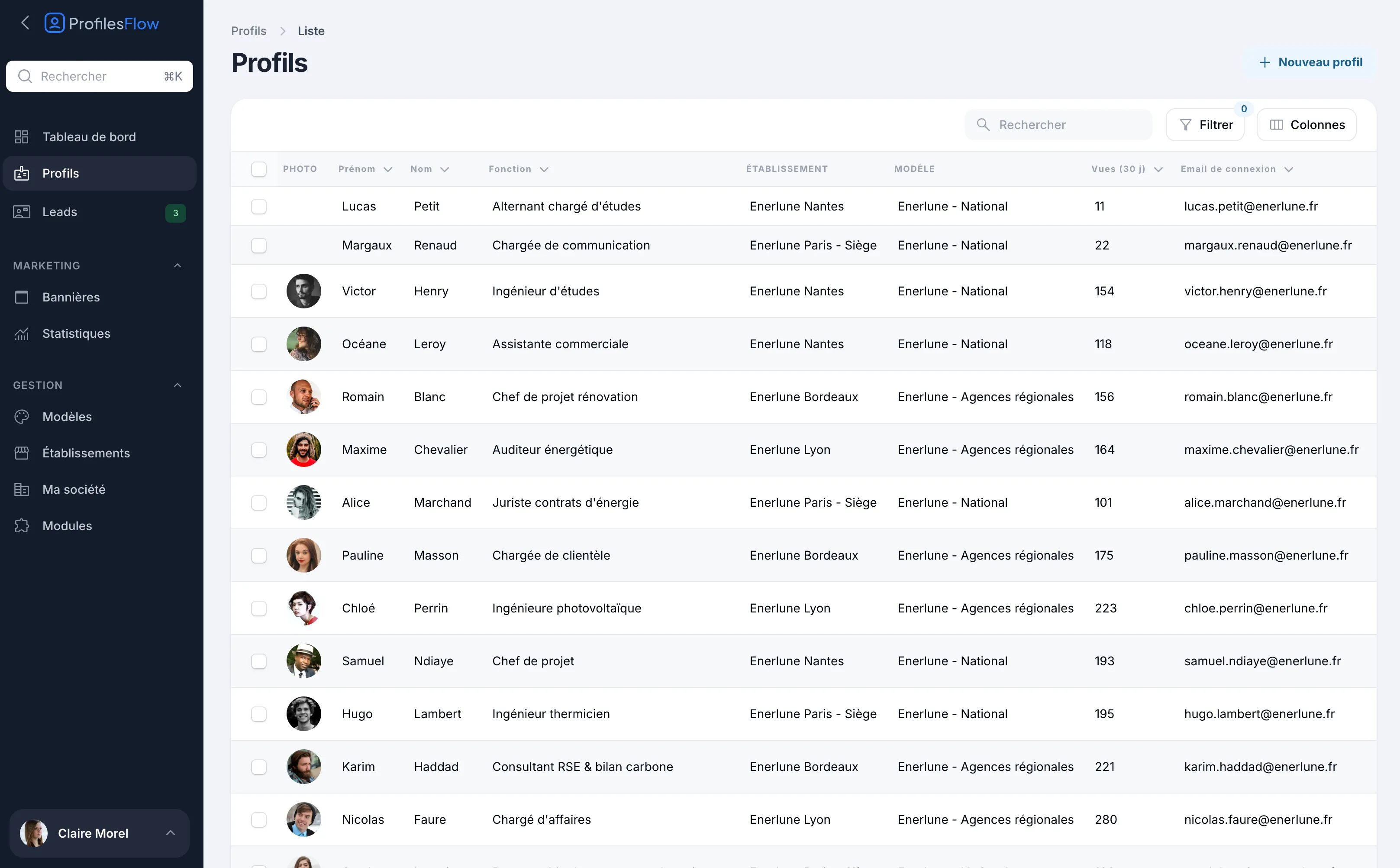
Öffnen Sie Profile in der Seitenleiste. Für jedes Profil zeigt die Liste:
- Foto, Vorname, Nachname, Funktion;
- Standort und angewendete Vorlage;
- Aufrufe (30 T.): Aufrufe seiner Profilseite in den letzten 30 Tagen;
- Anmelde-E-Mail.
So finden Sie sich zurecht:
- Suche: nach Nachname oder Vorname;
- Filtern: nach Standort, Vorlage, Rolle oder aktiven Profilen;
- Spalten: die angezeigten Spalten auswählen;
- klicken Sie auf eine Spaltenüberschrift, um zu sortieren.
Markieren Sie mehrere Profile, um ihnen ihre Informationen oder eine Einladung auf einmal zu senden (siehe Einladen und Informationen senden).
Die Schaltfläche Importieren erscheint oben in der Liste, wenn das Importmodul aktiviert ist: siehe Profilimport.
Ein Profil anlegen
- Klicken Sie unter Profile auf Neues Profil.
- Füllen Sie den Tab Informationen aus (mindestens Vorname und Nachname).
- Wenn sich die Person an der Oberfläche anmelden soll, stellen Sie den Tab Konto ein (siehe Zugriff und Rollen). Andernfalls lassen Sie ihn unverändert: Standardmäßig hat die Person ihre Karte, meldet sich aber nicht an.
- Klicken Sie auf Speichern.
Das Profil öffnet sich dann im Bearbeitungsmodus. Zu diesem Zeitpunkt:
- wird die Vorlage gemäß den Zuweisungsregeln angewendet;
- erscheint der Kasten Foto;
- werden die Tabs Profilseite, E-Mail-Signatur und Wallet-Karte verfügbar.
Der Tab Informationen
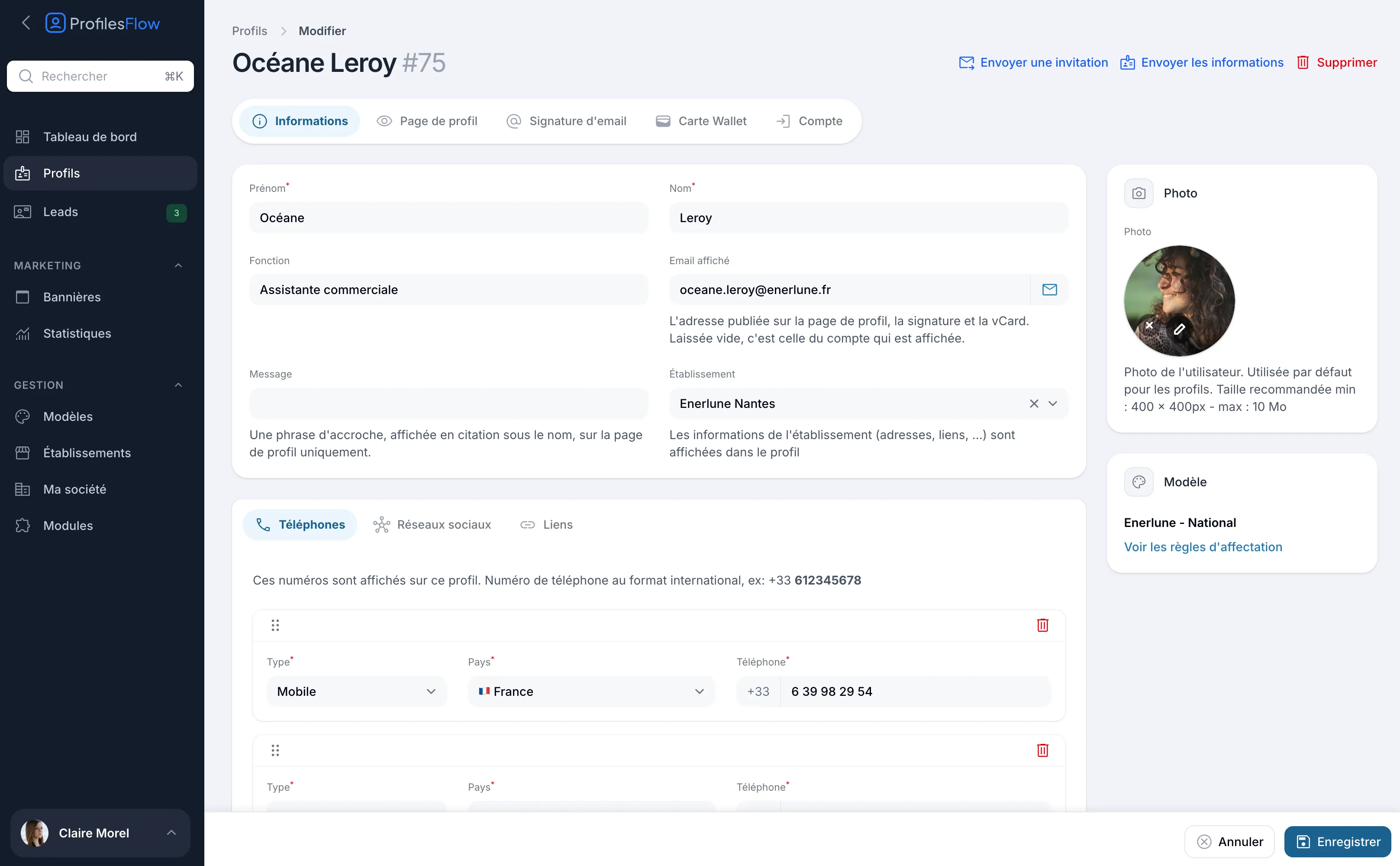
- Vorname und Nachname (Pflichtfelder).
- Funktion: unter dem Namen angezeigt, auf der Profilseite, in der Signatur und auf der Wallet-Karte.
- Angezeigte E-Mail: die Adresse, die auf der Profilseite, in der Signatur und in der vCard veröffentlicht wird. Bleibt das Feld leer, wird die Anmelde-E-Mail des Kontos angezeigt. Nützlich, um eine andere Adresse anzuzeigen als die, mit der man sich anmeldet.
- Nachricht: ein Leitsatz, der als Zitat unter dem Namen angezeigt wird, nur auf der Profilseite. Zum Beispiel „Ich freue mich auf den Austausch mit Ihnen“.
- Standort: der zugeordnete Standort. Seine Adresse und seine Kontaktdaten erscheinen auf der Profilseite (siehe Standorte).
Unter diesen Feldern nehmen drei Tabs die persönlichen Kontaktdaten der Person auf: Telefone, Soziale Netzwerke und Links. Siehe Telefone, Netzwerke und Links.
Ein Foto hinzufügen
- Öffnen Sie das Profil (das Foto wird hinzugefügt, sobald das Profil gespeichert ist).
- Legen Sie das Bild im Kasten Foto rechts ab oder klicken Sie, um es auszuwählen.
- Speichern Sie.
Akzeptierte Formate: jpg, png, gif, webp. Empfohlene Größe: mindestens 400 × 400 px, höchstens 10 MB. Das Foto wird quadratisch zugeschnitten und auf der Profilseite, in der Signatur und auf der Wallet-Karte rund angezeigt: Zentrieren Sie das Gesicht gut.
Der Mitarbeiter kann sein Foto auch selbst unter Mein Konto hochladen, wenn er Zugang zur Oberfläche hat (siehe Anmelden).
Der Kasten Vorlage
Er zeigt die Vorlage, die dieses Profil gestaltet. Die Vorlage wird nicht im Profil ausgewählt: Sie ergibt sich aus den Zuweisungsregeln der Vorlagen. Der Link Zuweisungsregeln ansehen öffnet direkt die Regeln der angewendeten Vorlage.
Zeigt der Kasten „Keine Regel beansprucht diese Karte“, hat das Profil weder eine öffentliche Seite noch eine Signatur noch eine Wallet-Karte. Passen Sie die Regeln einer Vorlage an, um es einzubeziehen.
Speichern und Änderungen wiederfinden
Jede Änderung wird mit Speichern unten rechts gespeichert. Abbrechen verwirft die laufenden Änderungen.
Nach dem Speichern ist die Profilseite sofort aktuell, unter derselben Adresse: Ein bereits geteilter Link oder ein bereits gedruckter QR-Code bleibt gültig.
Ausgegraute Felder mit dem Hinweis „Verzeichnis“
Wenn Ihr Unternehmen seine Profile mit seinem Verzeichnis synchronisiert (Modul Active Directory), werden manche Felder vom Verzeichnis verwaltet und lassen sich im Profil nicht mehr ändern. Ändern Sie sie im Verzeichnis: Die nächste Synchronisierung übernimmt sie.