

Outlook (Exchange)
Die Outlook-Signaturen auf Windows-Rechnern mit einem internen Exchange-Server über ein Anmeldeskript installieren und aktuell halten.
Das Modul Outlook (Exchange) installiert die Profiles-Flow-Signatur jedes Mitarbeiters in Outlook, auf den Windows-Rechnern eines Unternehmens, dessen E-Mail über einen internen Exchange-Server läuft. Ein bei der Anmeldung ausgeführtes Skript fügt die Signatur ein und aktualisiert sie bei jeder Sitzung. Diese Seite können Sie unverändert an den Administrator der Windows-Domain weitergeben.
Wer macht was
| Schritt | Wer |
|---|---|
| Das Modul aktivieren und einstellen, das Skript herunterladen | Ein Administrator von Profiles Flow |
| Das Skript ablegen und die Gruppenrichtlinie erstellen | Der Administrator der Windows-Domain (Rechner und Gruppenrichtlinien) |
Voraussetzungen
- E-Mail über einen internen Exchange-Server.
- Windows-Rechner in der Domain, mit installiertem Outlook 2010 bis Microsoft 365, das mit diesem E-Mail-System verbunden ist.
- Die Rechner können Profiles Flow per HTTPS erreichen (das Skript ruft die darin enthaltene Adresse von Profiles Flow auf).
- Das Konto jedes Benutzers im Verzeichnis enthält seine E-Mail-Adresse (Attribut
mail). - In Profiles Flow hat jeder Mitarbeiter ein aktives Profil mit einer Vorlage, dessen Anmelde-E-Mail oder Angezeigte E-Mail genau diese Adresse ist.
Nicht abgedeckt: Outlook für Mac, das „neue Outlook“ für Windows und Outlook im Web. Für diese erfolgt die Installation von Hand über das Profil: siehe E-Mail-Signatur installieren. Für ein E-Mail-System auf Microsoft 365 verwenden Sie das Modul Outlook (Microsoft 365).
1. Das Modul aktivieren und einstellen
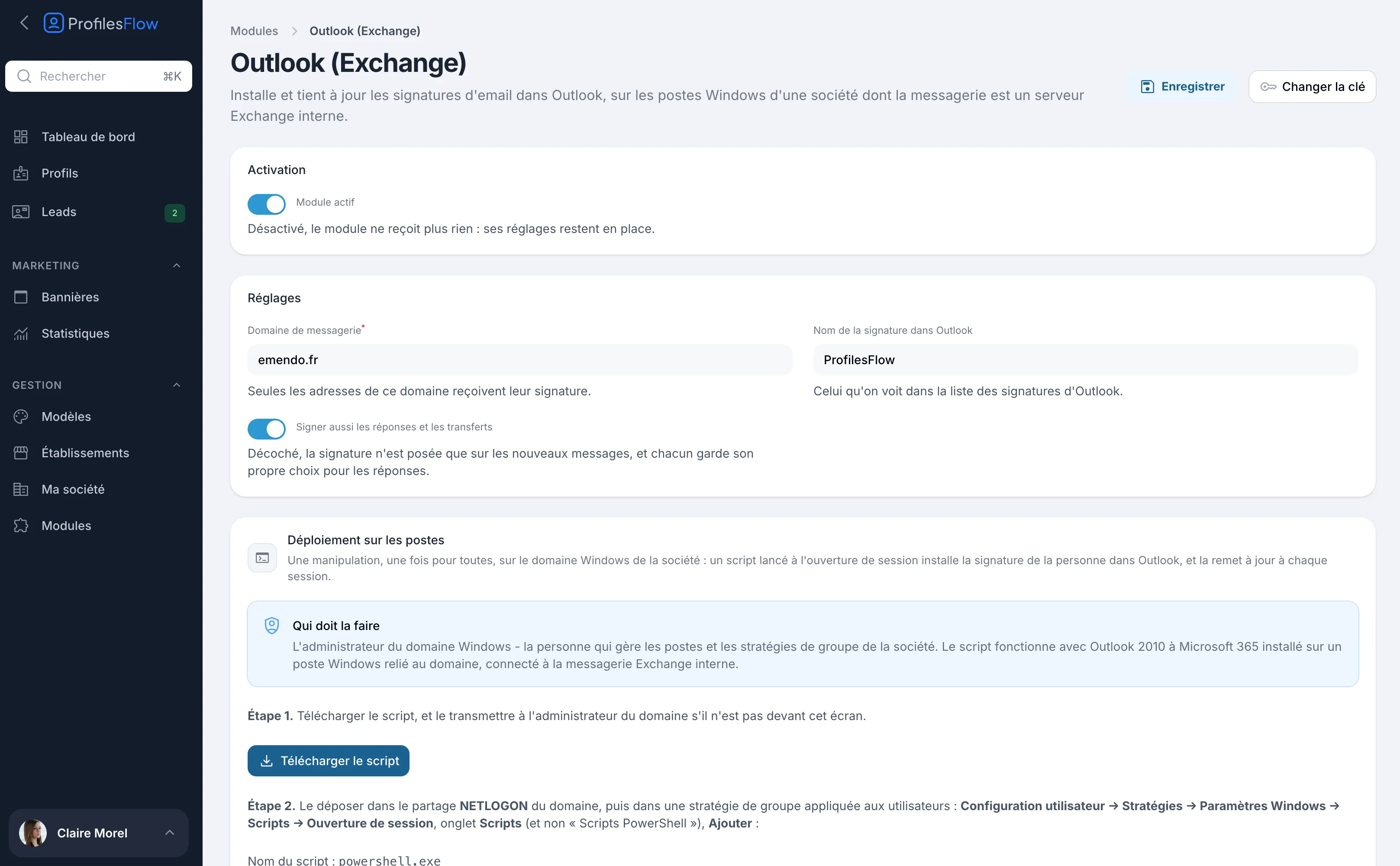
- Öffnen Sie Verwaltung › Module › Outlook (Exchange).
- Schalten Sie Modul aktiv ein.
- Füllen Sie die Einstellungen aus:
- E-Mail-Domain (Pflichtfeld): zum Beispiel
enerlune.fr. Nur Adressen dieser Domain erhalten ihre Signatur. - Name der Signatur in Outlook: der Name, der in der Signaturliste von Outlook erscheint (standardmäßig
ProfilesFlow). - Auch Antworten und Weiterleitungen signieren: Wenn deaktiviert, wird die Signatur nur in neue Nachrichten eingefügt, und jeder behält seine eigene Wahl für Antworten.
- E-Mail-Domain (Pflichtfeld): zum Beispiel
- Klicken Sie auf Speichern. Beim ersten Speichern wird der Zugriffsschlüssel des Unternehmens erstellt, den das Skript enthält.
2. Das Skript verteilen (Administrator der Windows-Domain)
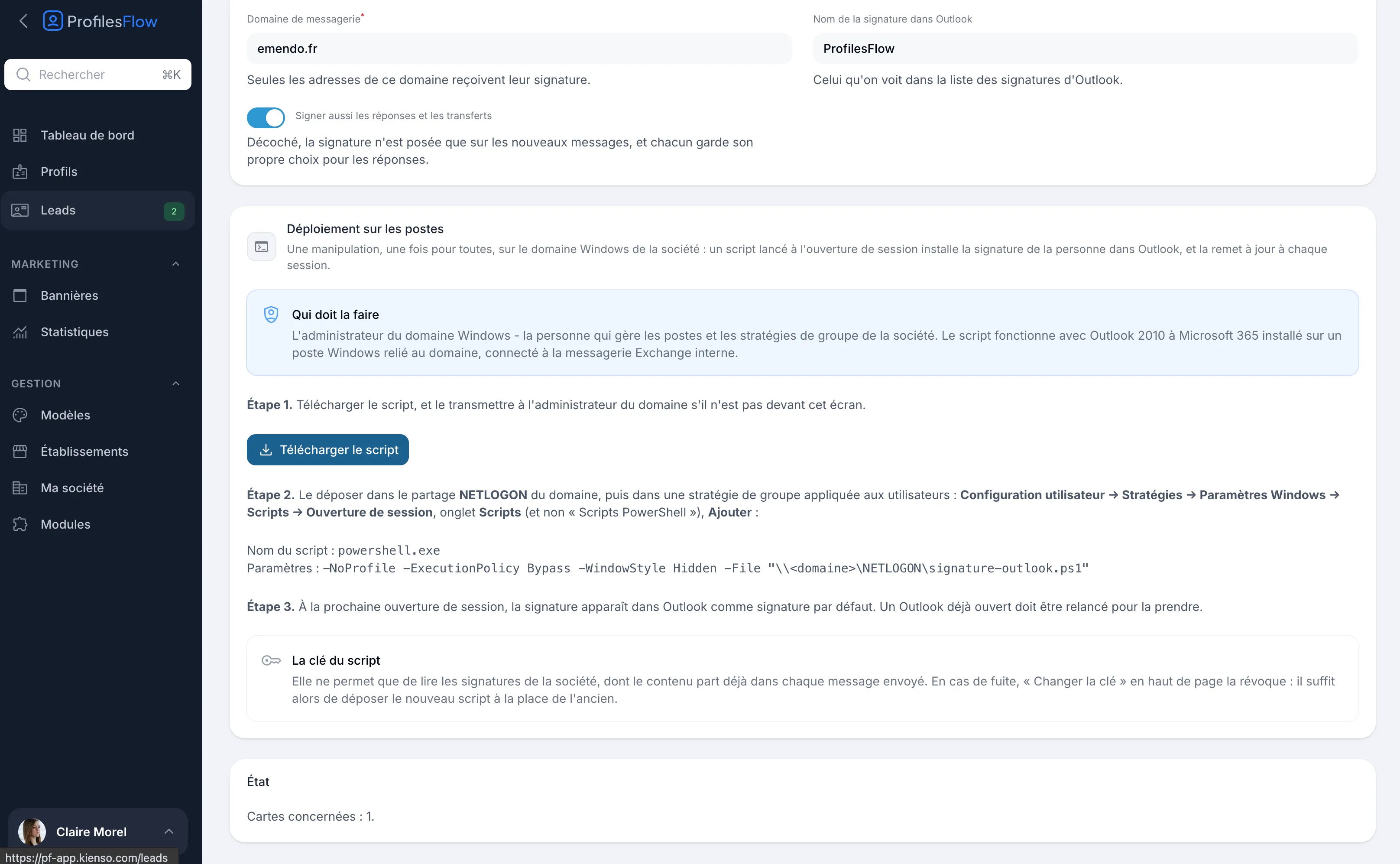
- Schritt 1. Klicken Sie im Abschnitt Verteilung auf die Rechner auf Skript herunterladen. Sie erhalten die Datei
signature-outlook.ps1. - Schritt 2. Legen Sie sie in der Freigabe NETLOGON der Domain ab.
- Öffnen Sie in einer Gruppenrichtlinie, die für die Benutzer gilt, Benutzerkonfiguration › Richtlinien › Windows-Einstellungen › Skripts › Anmelden.
- Klicken Sie auf der Registerkarte Skripts (nicht „PowerShell-Skripts“) auf Hinzufügen und geben Sie ein:
- Skriptname:
powershell.exe - Parameter:
-NoProfile -ExecutionPolicy Bypass -WindowStyle Hidden -File "\\<Domain>\NETLOGON\signature-outlook.ps1", wobei Sie<Domain>durch den Namen Ihrer Domain ersetzen.
- Skriptname:
- Schritt 3. Bei der nächsten Anmeldung erscheint die Signatur in Outlook als Standardsignatur. Ein bereits geöffnetes Outlook muss neu gestartet werden, um sie zu übernehmen.
Die Registerkarte Skripts wird verlangt, weil sie powershell.exe mit seinen Parametern startet: -ExecutionPolicy Bypass gilt nur für diesen Aufruf, ohne die Ausführungsrichtlinie der Rechner zu ändern.
Was das Skript auf dem Rechner tut
Bei jeder Anmeldung, im Kontext des Benutzers:
- Es liest die E-Mail-Adresse der Person aus dem Verzeichnis;
- es fordert ihre Signatur per HTTPS mit dem Schlüssel des Unternehmens bei Profiles Flow an;
- es schreibt die Signatur (HTML- und Textversion) in
%APPDATA%\Microsoft\Signatures; - es legt sie als Standardsignatur von Outlook für den Benutzer fest (Registry
HKCU, E-Mail-Einstellungen von Office), für neue Nachrichten und, je nach Einstellung, für Antworten und Weiterleitungen.
Ohne Adresse, ohne Netzwerk oder ohne passendes Profil ändert es nichts: Die vorhandene Signatur bleibt bestehen. Das Skript benötigt keine Administratorrechte auf dem Rechner.
Prüfen
- Öffnen Sie auf einem Rechner nach der Anmeldung Outlook: Datei › Optionen › E-Mail › Signaturen. Die Signatur mit dem eingestellten Namen (zum Beispiel „ProfilesFlow“) ist als Standard ausgewählt.
- Auf der Seite des Moduls zeigt der Block Status die Anzahl unter Betroffene Profile und das Datum der letzten ausgelieferten Signatur.
Die Aktualisierungen folgen ohne Eingriff: Ein geändertes Profil oder eine geänderte Vorlage wird bei der nächsten Anmeldung übernommen.
Sicherheit: der Schlüssel des Skripts
- Der im Skript enthaltene Schlüssel erlaubt nur das Lesen der Signaturen des Unternehmens, deren Inhalt ohnehin mit jeder gesendeten Nachricht verschickt wird. Er gewährt keinen Zugriff auf andere Daten.
- Weder ein Passwort noch ein Zugang zum Exchange-E-Mail-System wird verlangt: Das Modul verbindet sich nicht mit dem Exchange-Server.
- Bei einem Leck klicken Sie oben auf der Seite des Moduls auf Schlüssel ändern: Der alte Schlüssel wird sofort widerrufen. Die Rechner behalten ihre aktuelle Signatur, erhalten aber keine Aktualisierung mehr, bis das neue Skript das alte in NETLOGON ersetzt hat.
- Das Deaktivieren des Moduls hat dieselbe Wirkung: Die vorhandenen Signaturen bleiben, ohne Aktualisierung.
Fehlerbehebung
Die Signatur erscheint nicht
- War Outlook während der Anmeldung geöffnet? Starten Sie es neu.
- Gilt die Gruppenrichtlinie für diesen Benutzer? Prüfen Sie das mit
gpresult /r, erzwingen Sie sie mitgpupdate /forceund melden Sie sich dann neu an. - Liegt das Skript auf der Registerkarte Skripts und nicht unter „PowerShell-Skripts“? Ist der Pfad
\\<Domain>\NETLOGON\signature-outlook.ps1korrekt? - Enthält das Konto des Benutzers im Verzeichnis eine E-Mail-Adresse der eingestellten E-Mail-Domain?
- Entspricht diese Adresse einem aktiven Profil mit einer Vorlage in Profiles Flow?
- Kann der Rechner Profiles Flow per HTTPS erreichen (Proxy, Firewall)?
Zum Testen auf einem Rechner führen Sie denselben Befehl in einer Sitzung des Benutzers über eine Eingabeaufforderung aus:
powershell.exe -NoProfile -ExecutionPolicy Bypass -File "\\<Domain>\NETLOGON\signature-outlook.ps1"
und prüfen Sie dann, ob die Dateien in %APPDATA%\Microsoft\Signatures vorhanden sind.
Die Signaturen werden nicht mehr aktualisiert
Möglicherweise wurde der Schlüssel geändert oder das Modul deaktiviert. Laden Sie das Skript erneut herunter und ersetzen Sie das Skript in NETLOGON.
Der Benutzer hat Outlook für Mac, das neue Outlook oder Outlook im Web
Diese Versionen deckt das Modul nicht ab. Installieren Sie die Signatur von Hand: siehe E-Mail-Signatur installieren.