

Zuweisungsregeln
Festlegen, für welche Profile eine Vorlage gilt – mit Geltungsbereich, Ausnahmen und Vorrang, erklärt an einem Beispiel mit zwei Vorlagen.
Die Zuweisungsregeln legen fest, welche Profile eine Vorlage erhalten. Die Vorlage wird nicht im Profil eines Mitarbeiters ausgewählt: Sie ergibt sich aus diesen Regeln, die einmal für das gesamte Unternehmen eingestellt werden. Erforderliche Rolle: Redakteur oder Administrator.
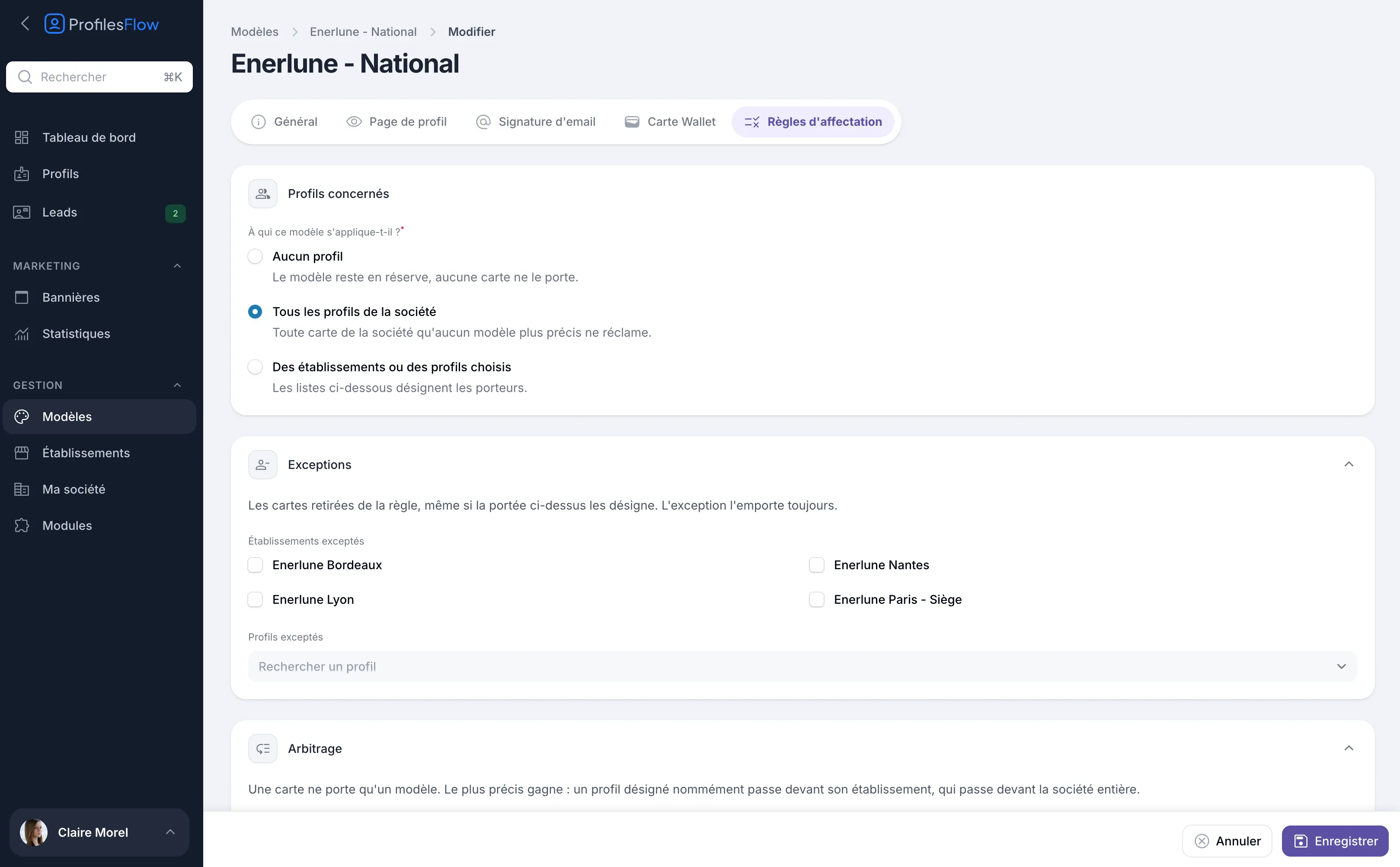
Die Regeln einer Vorlage einstellen
- Öffnen Sie Verwaltung › Vorlagen, dann die Vorlage, Registerkarte Zuweisungsregeln. In der Liste führt das Symbol am Zeilenende direkt dorthin.
- Wählen Sie den Geltungsbereich unter Betroffene Profile (siehe unten).
- Fügen Sie bei Bedarf Ausnahmen hinzu.
- Stellen Sie bei Bedarf die Priorität unter Vorrang ein.
- Klicken Sie auf Speichern.
Eine Benachrichtigung zeigt an, wie viele Karten eine andere Vorlage erhalten haben. Das Feld Karten mit dieser Vorlage gibt die Anzahl der Profile an, die diese Vorlage verwenden.
Betroffene Profile: der Geltungsbereich
Auf die Frage „Für wen gilt diese Vorlage?“ gibt es drei Antworten:
- Kein Profil: Die Vorlage bleibt in Reserve, keine Karte verwendet sie. Das ist die Einstellung einer neuen Vorlage.
- Alle Profile des Unternehmens: jede Karte des Unternehmens, die keine spezifischere Vorlage beansprucht. Das ist die Standardvorlage.
- Ausgewählte Standorte oder Profile: Zwei Listen erscheinen.
- Standorte: Haken Sie sie an; alle Karten, die diesen Standorten zugeordnet sind, erhalten die Vorlage.
- Profile: Suchen Sie Personen und fügen Sie sie einzeln hinzu. Sie haben Vorrang vor allen anderen Regeln.
Ausnahmen
Ausnahmen nehmen Karten von der Regel aus, auch wenn der Geltungsbereich sie einschließt. Die Ausnahme hat immer Vorrang.
- Ausgenommene Standorte: Haken Sie die auszuschließenden Standorte an.
- Ausgenommene Profile: Suchen Sie die auszuschließenden Personen.
Eine von einer Vorlage ausgenommene Karte wird von einer anderen Vorlage übernommen, die sie beansprucht, meist von der Vorlage mit der Einstellung Alle Profile des Unternehmens.
Vorrang: wenn zwei Vorlagen dieselbe Karte beanspruchen
Eine Karte hat nur eine Vorlage. Beanspruchen mehrere Vorlagen sie, gewinnt die genaueste:
- Ein namentlich ausgewähltes Profil geht vor ...
- ... seinem Standort, der vor ...
- ... dem gesamten Unternehmen geht.
Bei gleicher Genauigkeit (zum Beispiel zwei Vorlagen, die denselben Standort auswählen) entscheidet die Priorität: Die kleinere Zahl gewinnt. Standardmäßig ist sie 0.
Wann die Regeln angewendet werden
- beim Speichern der Regeln einer Vorlage;
- beim Anlegen eines Profils, sobald es gespeichert ist;
- wenn sich der Standort eines Profils ändert.
Im Profil zeigt der Bereich Vorlage das Ergebnis an. Steht dort „Keine Regel beansprucht diese Karte“, hat das Profil weder eine Profilseite noch eine Signatur noch eine Wallet-Karte: Passen Sie die Regeln an, um es einzuschließen.
Beispiel: zwei Vorlagen bei Enerlune
Das fiktive Unternehmen Enerlune hat vier Standorte: Paris - Hauptsitz, Lyon, Bordeaux und Nantes. Es möchte ein Erscheinungsbild für den Hauptsitz und ein anderes, redaktionelleres, für seine Niederlassungen in Lyon und Bordeaux.
| Vorlage | Geltungsbereich | Ausnahmen |
|---|---|---|
| Enerlune - National | Alle Profile des Unternehmens | keine |
| Enerlune - Regionale Niederlassungen | Ausgewählte Standorte oder Profile: Enerlune Lyon, Enerlune Bordeaux | keine |
Ergebnis:
- Ein Mitarbeiter aus Lyon wird von beiden Vorlagen beansprucht. „Regionale Niederlassungen“ wählt ihn über seinen Standort aus, „National“ nur über das Unternehmen: Regionale Niederlassungen gewinnt;
- ein Mitarbeiter aus Nantes oder Paris wird nur von National beansprucht;
- ein neuer Mitarbeiter, der in Bordeaux angelegt wird, erhält automatisch Regionale Niederlassungen.
Eine Ausnahme
Claire Morel ist dem Standort Lyon zugeordnet, vertritt das Unternehmen aber auf nationaler Ebene und soll das Erscheinungsbild des Hauptsitzes behalten. Fügen Sie sie in Enerlune - Regionale Niederlassungen zu den Ausgenommenen Profilen hinzu und speichern Sie. Von dieser Vorlage ausgenommen, wird sie von National übernommen, das alle Profile des Unternehmens beansprucht.
Ein Standort wechselt die Vorlage
Nantes kommt zu den regionalen Niederlassungen hinzu: Haken Sie Enerlune Nantes unter Standorte der Vorlage „Regionale Niederlassungen“ an und speichern Sie. Alle Profile in Nantes wechseln auf einmal die Vorlage, ohne dass ein einziges Profil geöffnet werden muss.
Nach einem Vorlagenwechsel
Die Profilseiten ändern sich sofort. Von Hand kopierte Signaturen und bereits installierte Wallet-Karten behalten ihr altes Erscheinungsbild, bis sie neu installiert werden: siehe Signatur anpassen und Wallet-Karte anpassen.