

Standorte
Ihre Standorte und Niederlassungen anlegen, mit Adresse, E-Mail-Adressen, Telefonnummern, Netzwerken und Links, die auf den Profilseiten erscheinen.
Ein Standort ist ein Ort Ihres Unternehmens: Hauptsitz, Niederlassung, Geschäft, Außenstelle. Jeder Mitarbeiter ist einem Standort zugeordnet, und seine Profilseite zeigt die Adresse und die Kontaktdaten seines Standorts. Die Verwaltung der Standorte erfordert die Rolle Redakteur oder Administrator.
Die Liste der Standorte
Öffnen Sie Verwaltung › Standorte. Für jeden Standort zeigt die Liste seinen Namen, die Anzahl der zugeordneten Profile (Profile), seine Postleitzahl, seinen Ort, sein Land sowie die Anzahl der hinterlegten Telefonnummern, E-Mail-Adressen und Links.
Verwenden Sie Suche, Filtern und Spalten, um einen Standort zu finden oder die angezeigten Spalten auszuwählen.
Beispiel: Das fiktive Unternehmen Enerlune hat vier Standorte, „Enerlune Paris - Siège“, „Enerlune Lyon“, „Enerlune Bordeaux“ und „Enerlune Nantes“.
Einen Standort anlegen
- Klicken Sie unter Verwaltung › Standorte auf Erstellen.
- Geben Sie den Namen des Standorts ein. Dieser Name erscheint auf den Profilseiten: Wählen Sie ihn so, wie Ihre Kontakte ihn lesen sollen.
- Füllen Sie die Tabs rechts aus (Einzelheiten unten).
- Klicken Sie auf Speichern.
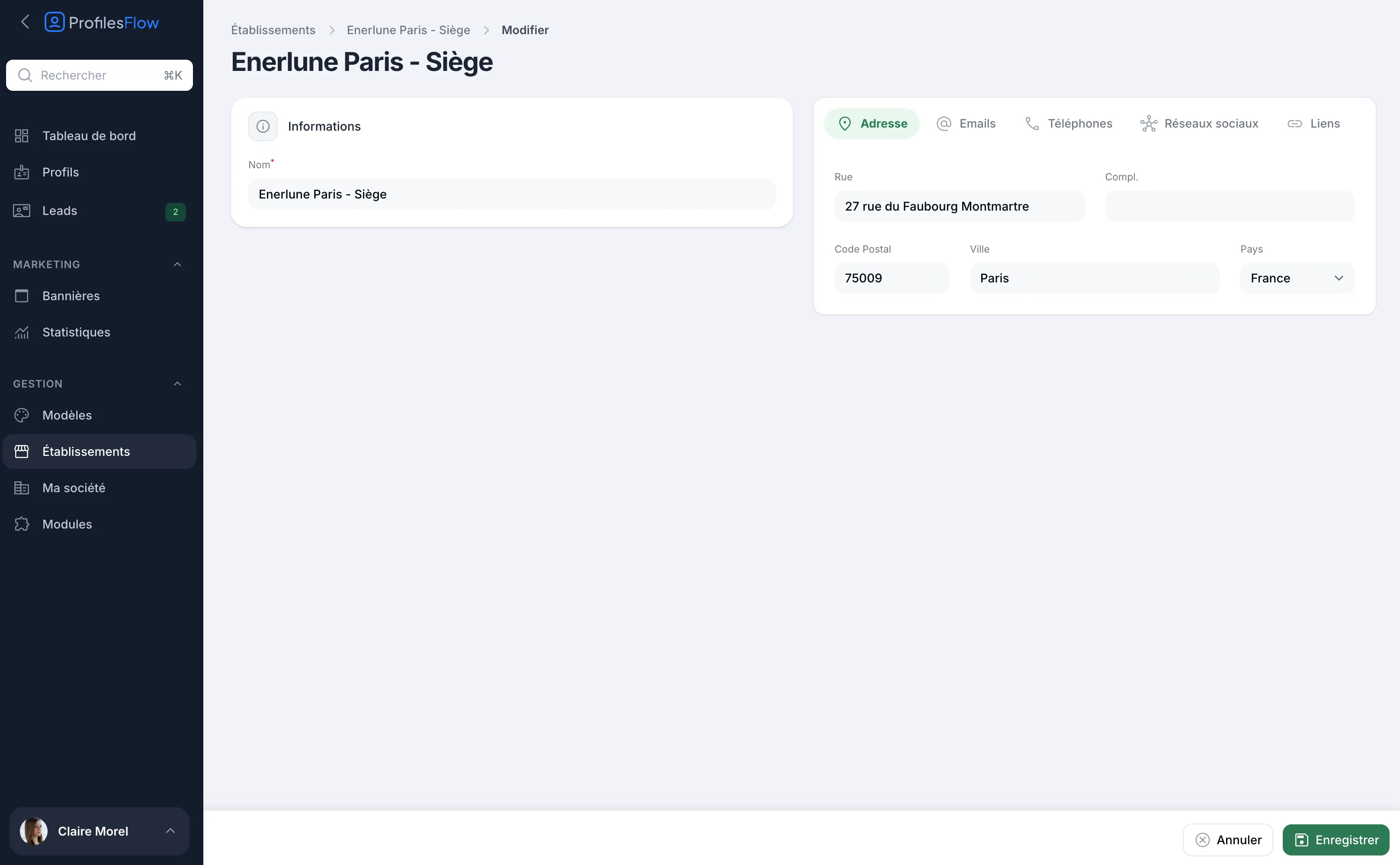
Adresse
Straße, Adresszusatz, Postleitzahl, Ort und Land. Auf der Profilseite erscheint die Adresse mit einer Schaltfläche Auf der Karte ansehen, die den Ort in Google Maps öffnet.
E-Mails
Klicken Sie auf E-Mail hinzufügen und geben Sie dann einen Namen (zum Beispiel „Empfang“ oder „Vertrieb“) und die E-Mail ein. Der Name erscheint auf der Profilseite vor der Adresse.
Telefone
Klicken Sie auf Nummer hinzufügen, wählen Sie den Typ (zum Beispiel Zentrale) und das Land und geben Sie dann die Nummer ein. Einzelheiten zu den Typen und zum Format finden Sie unter Telefone, Netzwerke und Links.
Soziale Netzwerke
Klicken Sie auf Konto hinzufügen, wählen Sie das Netzwerk (LinkedIn, Instagram, Facebook, X, YouTube) und geben Sie dann die Adresse oder den Namen des Kontos ein. Nützlich für eine Niederlassung mit eigener Seite.
Links
Klicken Sie auf Link hinzufügen und geben Sie dann einen Namen (den angezeigten Text, zum Beispiel „Termin vereinbaren“) und die URL ein.
Ziehen Sie in jedem Tab die Zeilen am Griff, um ihre Anzeigereihenfolge zu ändern, und entfernen Sie eine Zeile über das Papierkorbsymbol.
Ein Profil einem Standort zuordnen
- Öffnen Sie das Profil des Mitarbeiters unter Profile.
- Wählen Sie im Tab Informationen seinen Standort.
- Speichern Sie.
Werden Ihre Vorlagen nach Standort zugewiesen, kann ein Wechsel des Standorts eines Profils auch seine Vorlage ändern: siehe Zuweisungsregeln.
Was der Standort auf den Profilen anzeigt
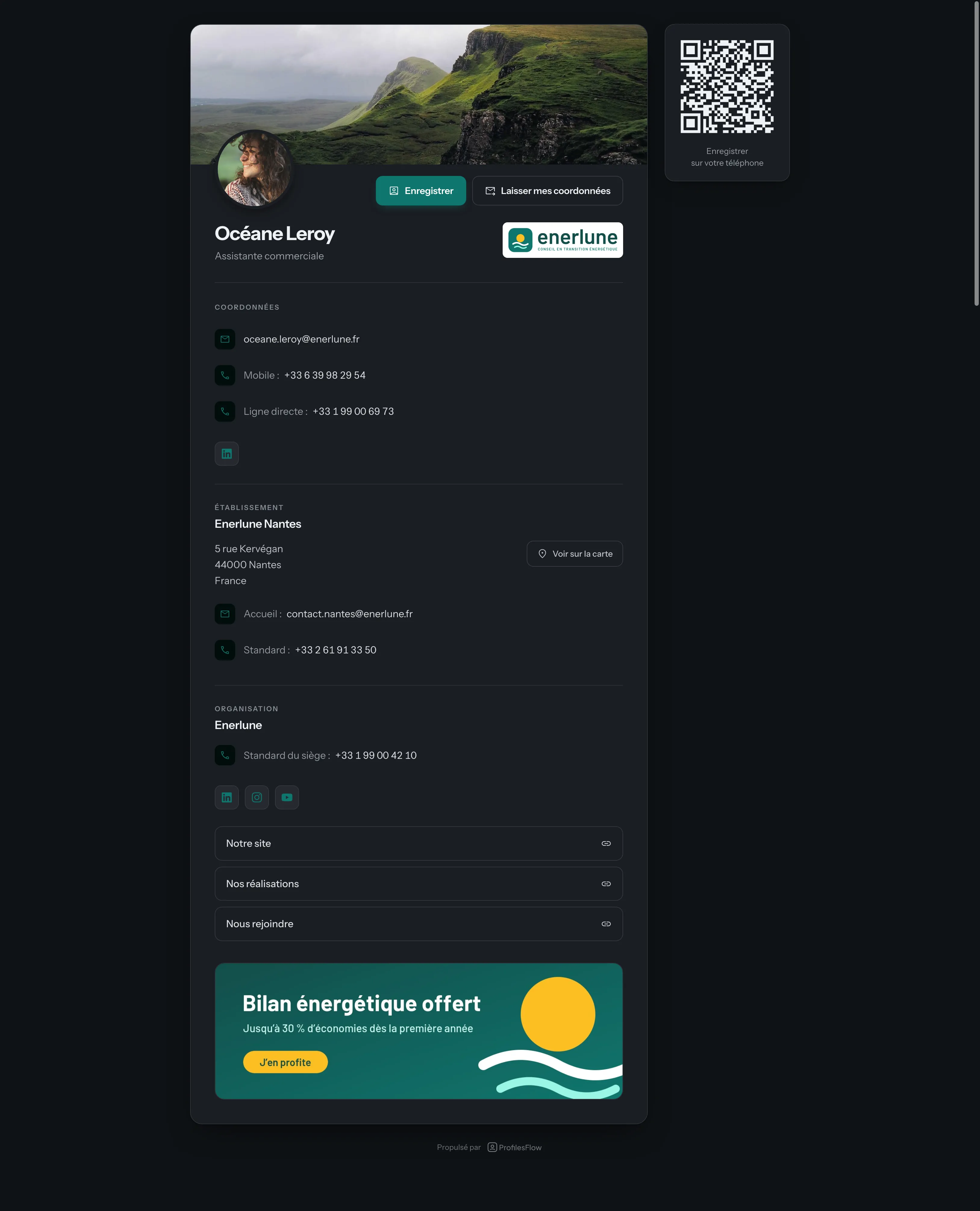
Die Profilseite eines Mitarbeiters zeigt drei Blöcke in dieser Reihenfolge:
- Kontaktdaten: die der Person, in ihrem Profil eingetragen;
- Standort: der Name ihres Standorts, seine Adresse mit Auf der Karte ansehen, dann seine E-Mail-Adressen, Telefonnummern, Netzwerke und Links;
- Organisation: der Name des Unternehmens und die in der Vorlage festgelegten gemeinsamen Kontaktdaten.
Eine Änderung am Standort gilt sofort für die Profilseite aller zugeordneten Mitarbeiter: Ändern Sie die Zentrale einer Niederlassung ein einziges Mal, alle Seiten ziehen nach.
Ein Profil ohne Standort zeigt diesen Block einfach nicht an. Der Standort ist nicht verpflichtend und fließt nicht in die Berechnung der zu vervollständigenden Profile ein.
Gut zu wissen
- Der Name des Standorts dient auch beim Profilimport und bei der Active Directory-Synchronisierung: Der Standort wird dort an seinem exakten Namen erkannt.
- Zeigt Ihre E-Mail-Signatur eine Adresse an, ist es die des Standorts des Mitarbeiters (ersatzweise die aus Mein Unternehmen).