

Karte zum Wallet hinzufügen
Ihre Visitenkarte in Apple Wallet oder Google Wallet installieren, sie einem Kontakt zeigen und wissen, wann Sie sie neu installieren müssen.
Ihre Visitenkarte gibt es auch als Karte für Apple Wallet (iPhone) und Google Wallet (Android). Diese Seite erklärt, wie Sie sie installieren, zeigen und aktuell halten. Sie richtet sich an den Profilinhaber: über die Oberfläche (Rolle Benutzer oder höher) oder über die E-Mail „Ihr digitales Profil“, wenn Sie keinen Zugang haben.
Was die Karte leistet
Die Karte zeigt das Logo des Unternehmens, Ihr Foto, Ihren Namen, Ihre Funktion und einen QR-Code. Ihr Gesprächspartner scannt diesen QR-Code mit seinem Telefon und gelangt zu Ihrer Kontaktkarte, die er mit einem Fingertipp speichert (oder zu Ihrer Profilseite, je nach Einstellung der Vorlage).
- Keine App zu installieren: Apple Wallet und Google Wallet sind auf dem Telefon vorinstalliert.
- Auf der Rückseite der Karte: der Link „Meine Kontaktkarte“ und der Name des Unternehmens.

Den Installationslink abrufen
Der Installationslink ist persönlich: Er unterscheidet sich vom öffentlichen Link Ihrer Profilseite, mit dem sich nicht die Karte einer anderen Person installieren lässt. Teilen Sie ihn nicht.
Zwei Wege, ihn zu erhalten:
- Über die Oberfläche: Profile, Ihr Profil, Registerkarte Wallet-Karte.
- Per E-Mail: Ihr Administrator klickt oben in Ihrem Profil auf Informationen senden. Sie erhalten „Ihr digitales Profil“ mit dem Link zu Ihrer Wallet-Karte. Siehe Einladen und Informationen senden.
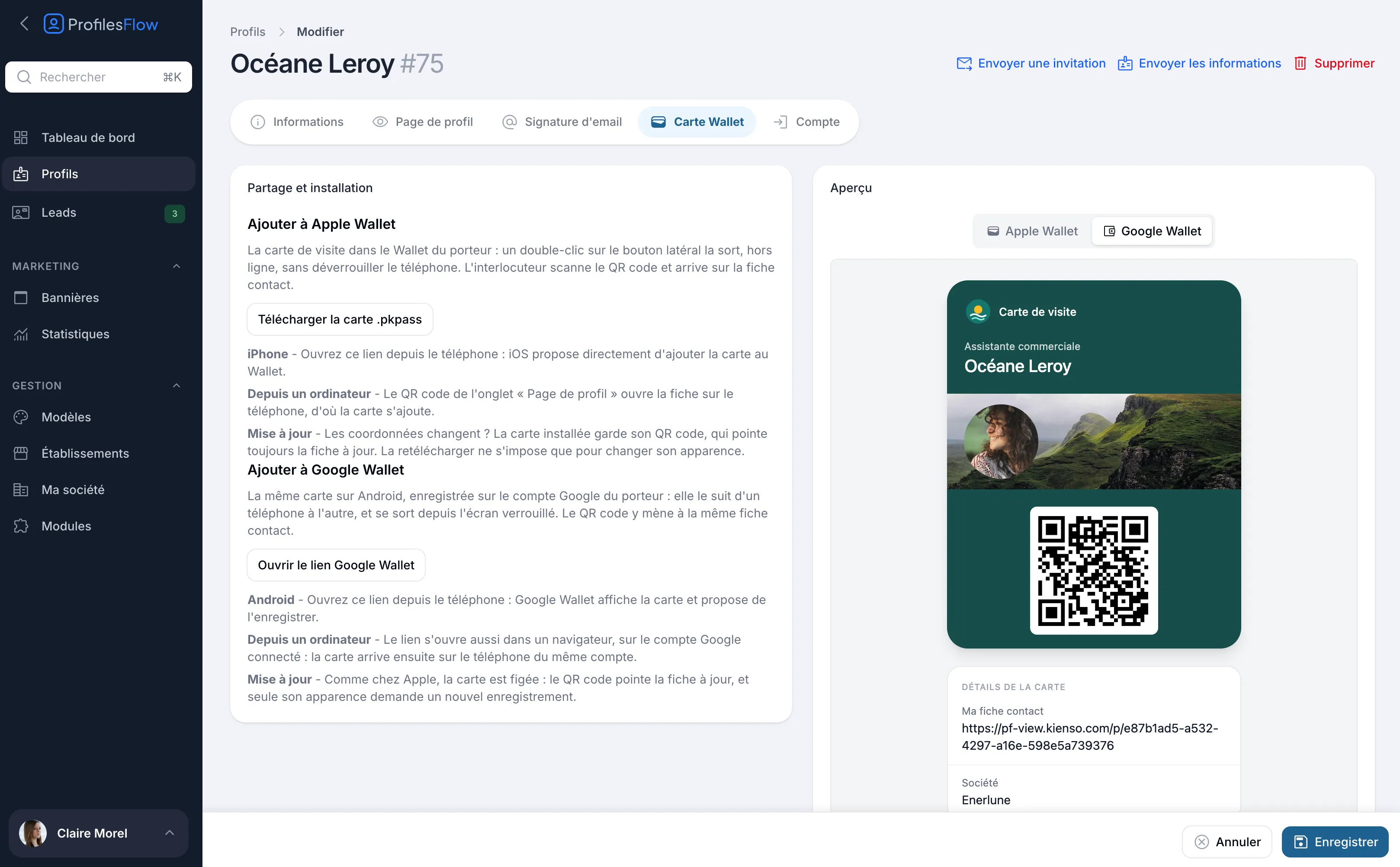
Auf dem iPhone: Apple Wallet
- Öffnen Sie auf dem iPhone die E-Mail „Ihr digitales Profil“ oder Ihr Profil in der Oberfläche, Registerkarte Wallet-Karte.
- Tippen Sie auf den Link zur Apple-Wallet-Karte oder auf die Schaltfläche .pkpass-Karte herunterladen.
- iOS zeigt die Karte an und bietet an, sie hinzuzufügen: Tippen Sie auf Hinzufügen.
Die Karte befindet sich danach in der App Wallet.
Auf Android: Google Wallet
- Öffnen Sie auf dem Android-Telefon die E-Mail „Ihr digitales Profil“ oder Ihr Profil in der Oberfläche, Registerkarte Wallet-Karte.
- Tippen Sie auf den Google-Wallet-Link oder auf die Schaltfläche Google Wallet-Link öffnen.
- Google Wallet zeigt die Karte an und bietet an, sie zu speichern: Bestätigen Sie.
Die Karte wird in Ihrem Google-Konto gespeichert: Sie begleitet Sie, wenn Sie das Telefon wechseln.
Vom Computer aus
- Google Wallet: Klicken Sie im Browser auf Google Wallet-Link öffnen, angemeldet mit demselben Google-Konto wie auf Ihrem Telefon. Die Karte erscheint danach auf dem Telefon dieses Kontos.
- Apple Wallet: Die Karte wird vom iPhone aus installiert. Am einfachsten öffnen Sie auf dem iPhone die E-Mail „Ihr digitales Profil“ und tippen dort auf den Link zur Karte.
Die Karte zeigen
- iPhone: Ein Doppelklick auf die Seitentaste holt die Karte hervor, ohne das Telefon zu entsperren. Blättern Sie zu Ihrer Visitenkarte, wenn Sie weitere Karten haben.
- Android: Öffnen Sie Google Wallet oder holen Sie die Karte über den Sperrbildschirm hervor.
Halten Sie Ihrem Gesprächspartner den Bildschirm hin: Er scannt den QR-Code mit der Kamera seines Telefons.
Die Karte aktualisieren
Ihre Kontaktdaten ändern sich? Sie müssen nichts tun. Die installierte Karte behält ihren QR-Code, der immer auf Ihr aktuelles Profil verweist.
Was auf der Karte selbst steht (Name, Funktion, Foto, Logo, Farben), ist zum Zeitpunkt der Installation festgelegt. Damit eine solche Änderung erscheint, installieren Sie die Karte neu: Entfernen Sie die alte aus dem Wallet und wiederholen Sie die obigen Schritte.
Das Erscheinungsbild der Karte (Farben, Logo, Banner, Ziel des QR-Codes) wird in der Vorlage eingestellt: siehe Wallet-Karte anpassen.
Fehlerbehebung
Das iPhone bietet nicht an, die Karte hinzuzufügen
Öffnen Sie den Link in Safari statt im integrierten Browser einer anderen App (E-Mail-Programm, soziales Netzwerk). Prüfen Sie auch, ob der Link tatsächlich zu Ihrem Profil gehört.
Der QR-Code der Karte führt zu einer Seite, die nicht gefunden wird
Das Profil wurde möglicherweise deaktiviert, oder das Abonnement des Unternehmens ist gesperrt. Siehe Profilseite teilen.
Gut zu wissen
Die Karte wird von Apple oder Google im Wallet des Telefons gespeichert: Diese beiden Unternehmen sind für diese Funktion zwangsläufig beteiligt. Es gibt keine kontaktlose Funktion (NFC): Der Austausch erfolgt über den QR-Code.