

Wallet-Karte anpassen
Farben, Logo, Banner und QR-Code der Karte für Apple Wallet und Google Wallet einstellen, und ihre Unterschiede.
Der Tab Wallet-Karte einer Vorlage regelt das Aussehen der Visitenkarte, die Ihre Mitarbeiter zu Apple Wallet oder Google Wallet hinzufügen. Eine einzige Konfiguration erzeugt beide Karten, mit einigen Unterschieden, die Apple und Google vorgeben. Erforderliche Rolle: Redakteur oder Administrator.
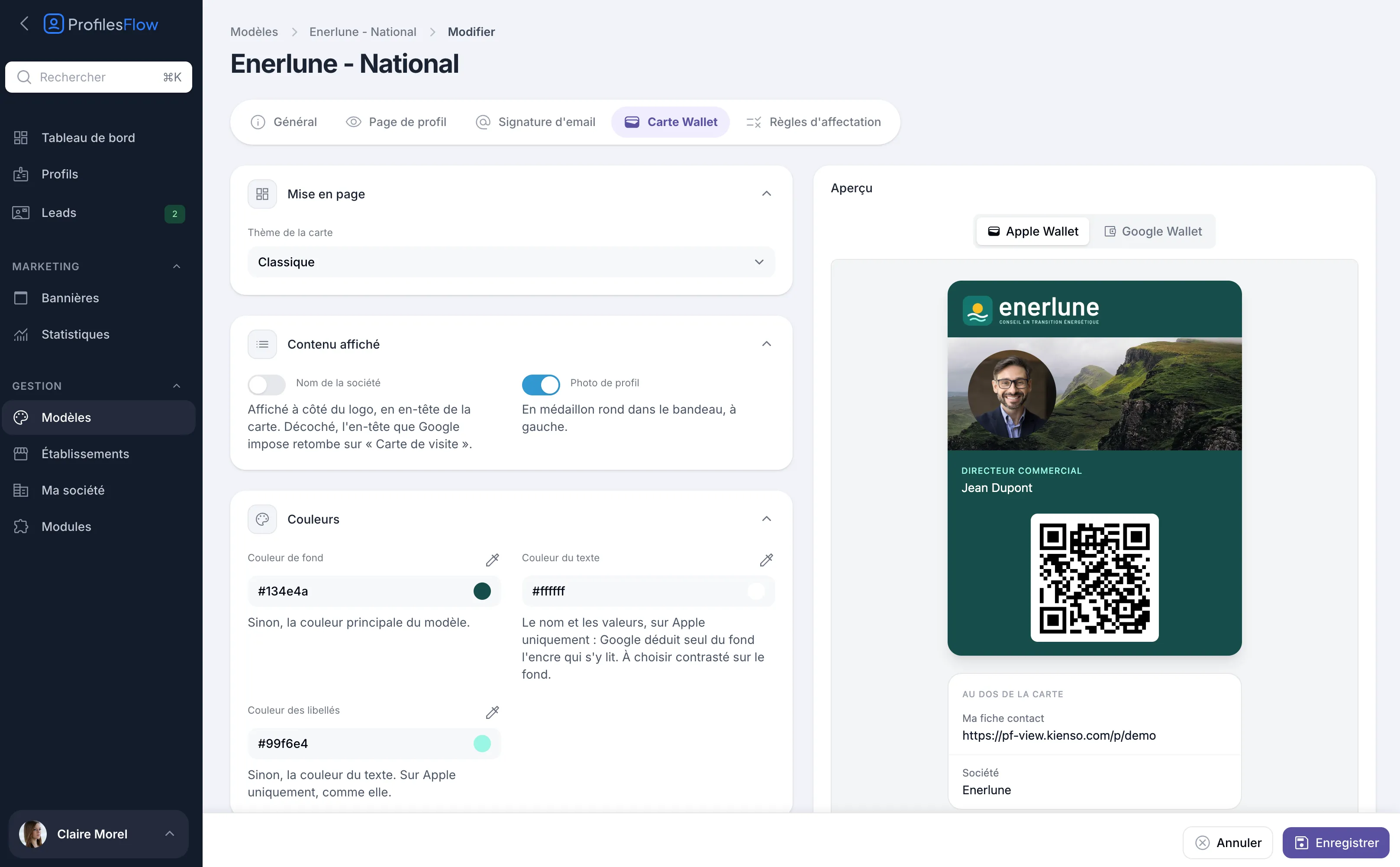
Die Karte ändern
- Öffnen Sie Verwaltung › Vorlagen, dann die Vorlage, Tab Wallet-Karte.
- Stellen Sie die unten beschriebenen Abschnitte ein.
- Prüfen Sie die Vorschau rechts, mit den Schaltflächen Apple Wallet und Google Wallet.
- Klicken Sie auf Speichern.
Die Einstellungen
Layout
Design der Karte: Klassisch.
Angezeigte Inhalte
- Firmenname: wird neben dem Logo in der Kopfzeile der Karte angezeigt. Wenn deaktiviert, zeigt die von Google vorgegebene Kopfzeile „Carte de visite“.
- Profilfoto: das Foto des Mitarbeiters, als rundes Medaillon im Banner, links.
Farben
- Hintergrundfarbe: andernfalls die Hauptfarbe der Vorlage.
- Textfarbe: der Name und die Werte. Nur bei Apple.
- Farbe der Beschriftungen: andernfalls die Textfarbe. Nur bei Apple.
Wählen Sie einen Text mit gutem Kontrast zum Hintergrund.
Logo
- Logo der Karte: jpg oder png, 480 × 150 px empfohlen, höchstens 10 MB. Bleibt es leer, gilt das Logo der Profilseite.
- Logo in der Kopfzeile: blendet das Logo ein oder aus.
- Logobreite (px): Bei Apple ist das Logo auf 160 × 50 px begrenzt; seine Höhe richtet sich nach der Breite, ohne 50 px zu überschreiten.
Bilder
- Banner der Karte: das Bild des Banners, jpg oder png, 1125 × 432 px empfohlen, höchstens 10 MB. Bleibt es leer, gilt das Banner der Profilseite.
- Banner anzeigen: Wenn deaktiviert, hebt sich das Foto allein von der Kartenfarbe ab.
Das Bild wird von Apple und von Google unterschiedlich zentriert und beschnitten: Prüfen Sie beide Vorschauen. Ein für die Profilseite gedachtes Banner lässt sich auf der Karte oft schlecht zuschneiden.
QR-Code
Ziel des QR-Codes: was die Person erhält, die die Karte scannt.
- Kontaktkarte (vCard): kommt direkt zur Sache, der Kontakt wird in ihrem Telefon gespeichert. Sie kommt als Datei an, die geöffnet werden muss.
- Profilseite: erfordert einen Klick mehr, um den Kontakt zu speichern, zeigt dafür aber zusätzlich die Links, die Netzwerke und das Banner.
Auf der Rückseite der Karte (Kartendetails bei Google) stehen der Link „Ma fiche contact“ (Kontaktkarte) und der Name unter „Société“ (Unternehmen).
Die Unterschiede zwischen Apple und Google
| Apple Wallet | Google Wallet | |
|---|---|---|
| Hintergrundfarbe | angewendet | angewendet |
| Farbe von Text und Beschriftungen | angewendet | ignoriert: Google wählt selbst eine auf dem Hintergrund lesbare Schriftfarbe |
| Logo | Logo der Karte, bis zu 160 × 50 px | ein kleines Quadrat in der Kopfzeile: das Favicon aus dem Tab Profilseite, ersatzweise das Logo |
| Firmenname deaktiviert | kein Name in der Kopfzeile | „Carte de visite“ in der Kopfzeile |
| Banner | auf 375 × 144 zugeschnitten | auf 1032 × 336 zugeschnitten |
Für eine saubere Darstellung in Google Wallet laden Sie im Tab Profilseite der Vorlage ein quadratisches Favicon hoch (siehe Profilseite anpassen).
Nach einer Änderung
Bereits auf den Telefonen installierte Karten ändern ihr Aussehen nicht von selbst. Ihr QR-Code führt dagegen immer zum aktuellen Profil: Eine Änderung der Nummer oder der Funktion erfordert nichts.
Damit ein neues Aussehen wirksam wird, muss jeder Mitarbeiter seine Karte neu installieren. Senden Sie ihnen ihre Links erneut mit Informationen senden (siehe Einladen und Informationen senden): Ändern Sie das Aussehen der Karte also mit Bedacht, am besten vor der Verteilung.
Zur Installation durch den Mitarbeiter siehe Karte zum Wallet hinzufügen.