

Iniciar sesión y gestionar su cuenta
Iniciar sesión sin contraseña, con un código recibido por correo o una llave de acceso, y mantener al día la página Mi cuenta.
Profiles Flow no utiliza contraseñas. Usted inicia sesión con un código recibido por correo, o con un gesto gracias a una llave de acceso guardada en su dispositivo. Esta página concierne a cualquier persona que tenga acceso a la interfaz de gestión.
Iniciar sesión con un código recibido por correo
- En el sitio www.profilesflow.com, haga clic en Iniciar sesión.
- Introduzca su dirección de correo y haga clic en Recibir un código.
- Abra el correo «Su código de inicio de sesión»: el código de 6 caracteres figura en el asunto y en el mensaje.
- Introdúzcalo en Código recibido por correo y haga clic en Iniciar sesión.
Más rápido: haga clic en Iniciar sesión en el correo. La página de inicio de sesión se abre con el código ya introducido y solo le queda un clic.
Conviene saber:
- el código es válido durante 15 minutos, solo puede usarse una vez y admite 5 intentos;
- se puede solicitar un nuevo código al cabo de un minuto con Reenviar un código;
- Cambiar de dirección le devuelve a la introducción del correo;
- por seguridad, la página nunca indica si una dirección tiene cuenta: el mensaje «Si existe una cuenta para…» aparece en todos los casos.
Si ve «Esta cuenta no tiene acceso a la interfaz.», su ficha existe pero no se le ha abierto el acceso a la interfaz de gestión. Diríjase a un administrador de su empresa (véase Acceso y roles).
Iniciar sesión con una llave de acceso
Una llave de acceso (passkey) le permite iniciar sesión con la huella, el rostro o el código de su dispositivo, sin esperar ningún correo. Se añade una vez por dispositivo.
Añadir una llave para este dispositivo
- Inicie sesión una primera vez con un código.
- Abra el menú de la cuenta, en la parte inferior de la barra lateral, y después Mi cuenta.
- En Llaves de acceso, haga clic en Añadir una llave para este dispositivo.
- Valide con la huella, el rostro o el código del dispositivo.
Iniciar sesión después
En la página de inicio de sesión, haga clic en Iniciar sesión con una llave de acceso y valide en el dispositivo. El botón solo aparece si su navegador admite las llaves de acceso. El navegador también puede proponer la llave directamente en el campo de correo.
Quitar una llave
En Mi cuenta › Llaves de acceso, haga clic en el icono de eliminación junto a la llave y confirme. El dispositivo afectado ya no podrá usarla para iniciar sesión. Téngalo en cuenta si cambia de teléfono o de ordenador.
La página Mi cuenta
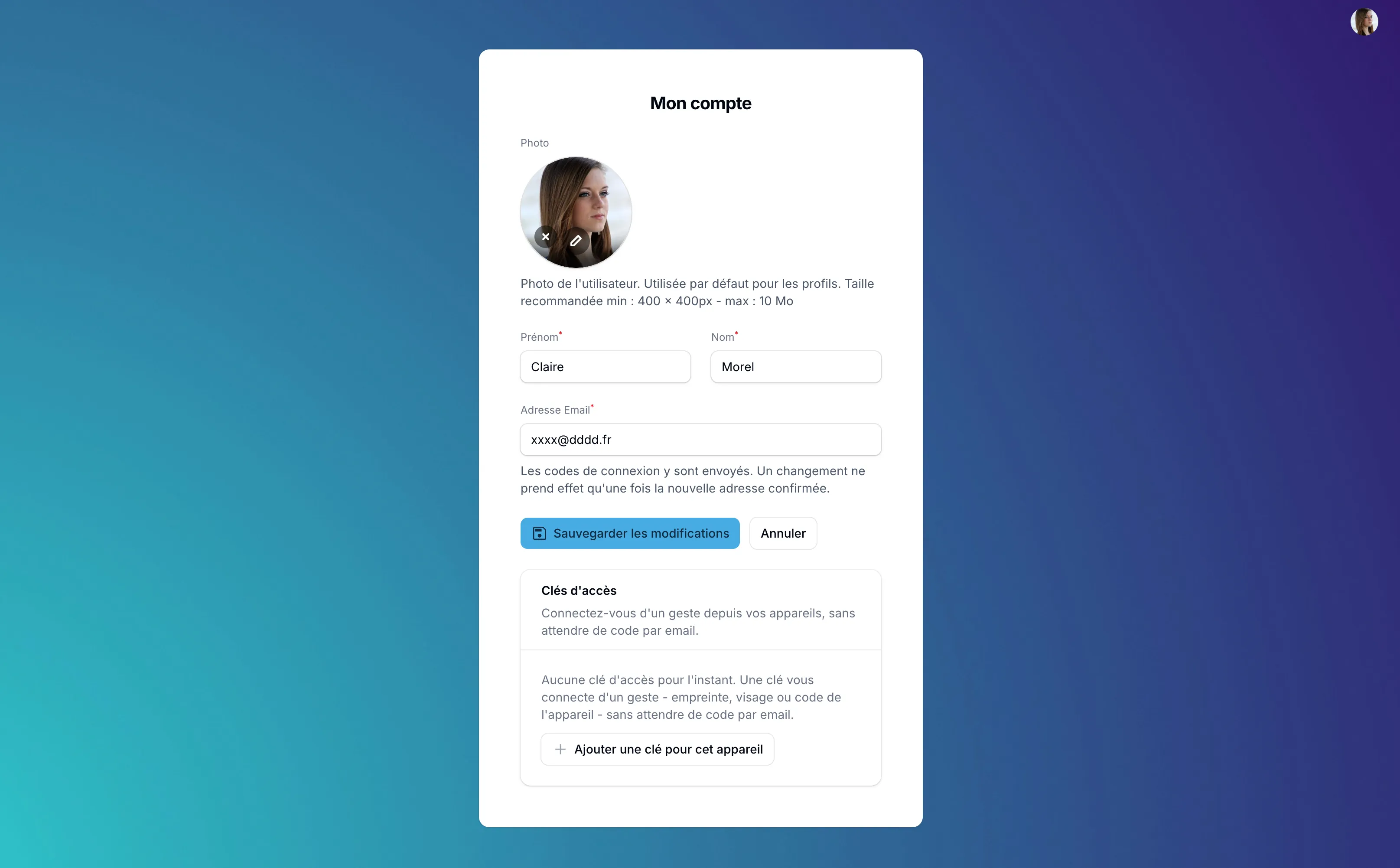
Abra el menú de la cuenta en la parte inferior de la barra lateral y después Mi cuenta. Ahí puede modificar:
- Foto: se usa por defecto en sus perfiles. Tamaño recomendado: al menos 400 × 400 px, 10 MB como máximo.
- Nombre y Apellidos.
- Dirección Email: la dirección donde recibe sus códigos de inicio de sesión.
Haga clic en Guardar cambios para guardar.
Cambiar de dirección de correo
- Introduzca la nueva dirección en Dirección Email y guarde.
- Se envía un correo de confirmación a la nueva dirección, y un aviso a la antigua.
- Haga clic en el enlace de confirmación recibido en la nueva dirección.
El cambio solo surte efecto una vez confirmada la nueva dirección. Hasta entonces, sus códigos siguen llegando a la antigua.
La dirección de Mi cuenta sirve para iniciar sesión. La que aparece en su página de perfil y en su firma puede ser distinta: es el Email visible de su ficha (véase Crear un perfil).