

Leads
Recibir, gestionar y exportar los datos de contacto que dejan los visitantes de sus páginas de perfil, con su consentimiento conservado.
Un lead es una solicitud de contacto: un visitante de su página de perfil le ha dejado sus datos de contacto. Esta página explica de dónde proceden los leads, cómo gestionarlos y exportarlos. Un Usuario ve las solicitudes recibidas por su propia ficha; un Editor o un Administrador ve todas las de la empresa.
De dónde proceden los leads
Dos fuentes, indicadas en la columna y el campo Formulario:
- Formulario: el visitante ha hecho clic en Laisser mes coordonnées (Dejar mis datos) en la página de perfil.
- Intercambio de tarjetas: el visitante ha escaneado el código QR de intercambio, ha dejado sus datos y ha recibido a cambio la vCard del empleado. Véase Códigos QR.
En ambos casos, el visitante indica nombre, apellidos, empresa, email y teléfono, y marca una casilla de consentimiento.
Recibir un aviso
Con cada solicitud, el empleado cuya página se ha consultado recibe un email «Nueva solicitud de contacto: <nombre del cliente potencial>».
Para contestar, basta con responder a este email: la respuesta va directamente al cliente potencial.
Además, el menú Leads muestra un contador de las solicitudes no leídas.
Consultar y gestionar una solicitud
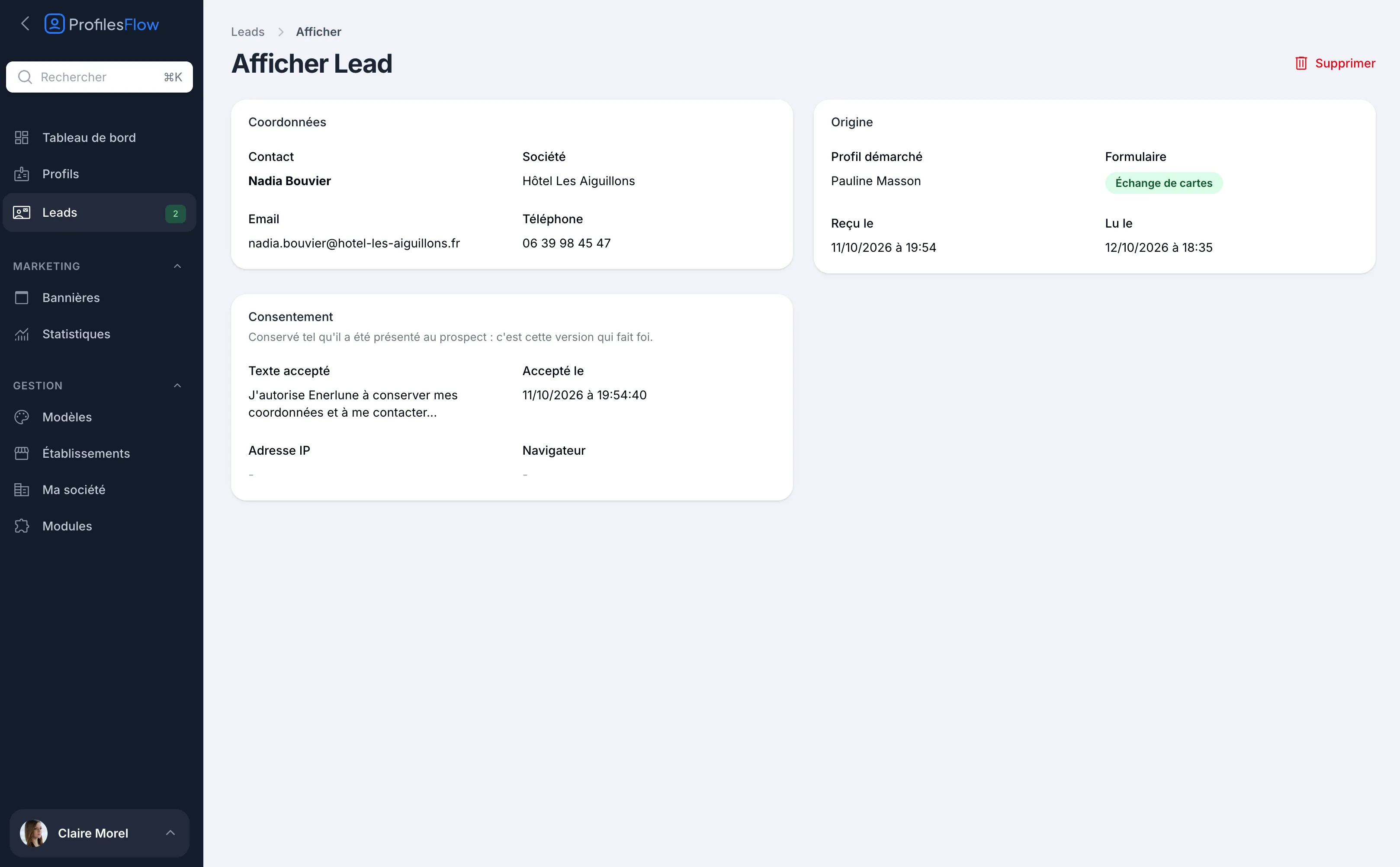
- Abra Leads. Las solicitudes más recientes aparecen primero; las que aún no se han abierto llevan la indicación No leído bajo su fecha.
- Haga clic en una línea para abrir la solicitud.
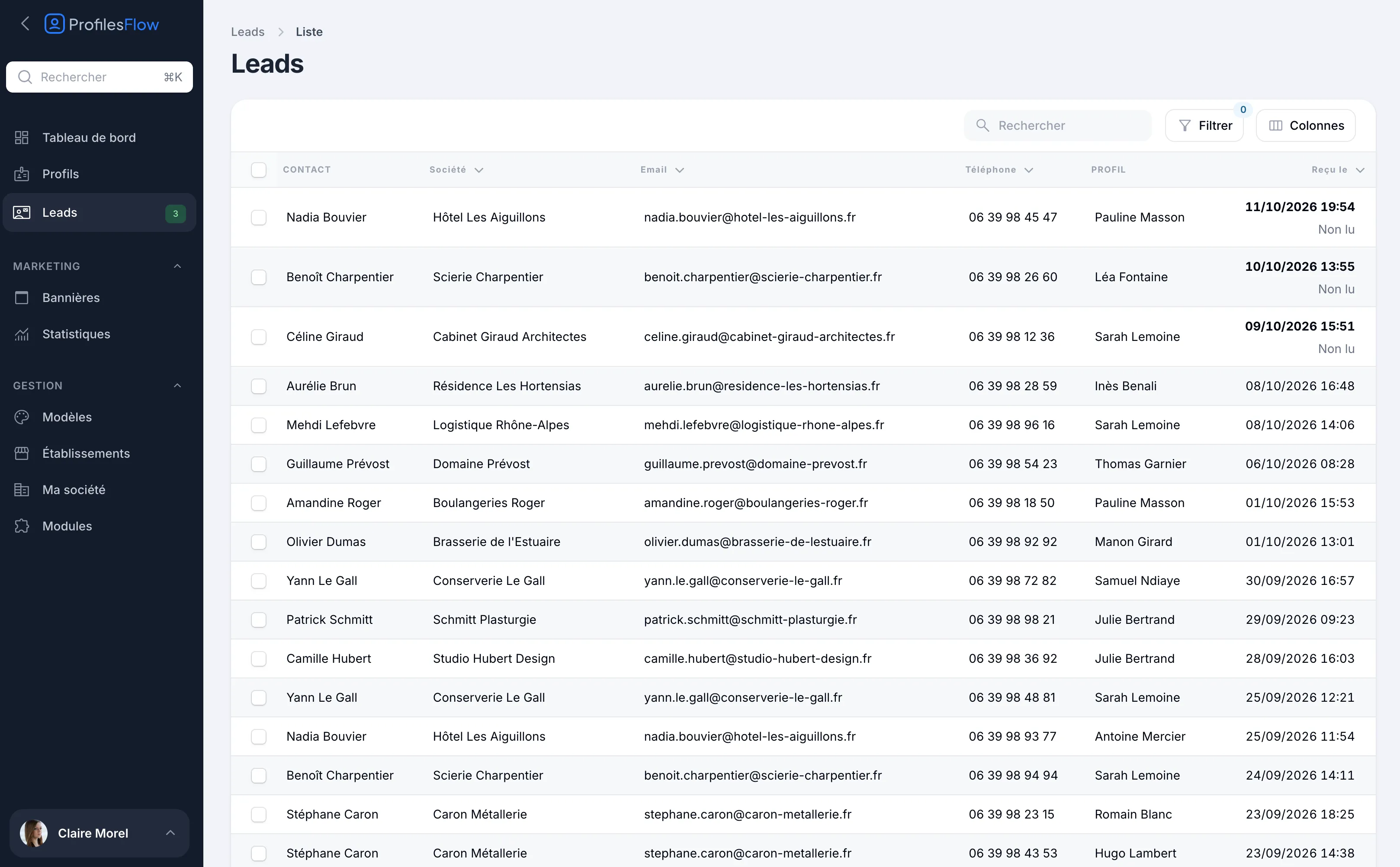
La ficha de una solicitud presenta:
- Datos de contacto: contacto, empresa, email, teléfono;
- Origen: Perfil contactado (el empleado cuya página se ha consultado), Formulario (Formulario o Intercambio de tarjetas), Recibido el, Leído el;
- Consentimiento: véase más abajo.
Abrir una solicitud la marca como leída: la fecha aparece en Leído el y el contador del menú disminuye. Este estado es común para todos: una solicitud abierta por un administrador ya no aparece como no leída para el empleado.
Para encontrar una solicitud, utilice Buscar o Filtrar: por Perfil, por Origen, solo No leídos, o por fecha de recepción (Recibido el).
El consentimiento
El bloque Consentimiento conserva el Texto aceptado tal como se presentó al cliente potencial, y la fecha y la hora de aceptación (Aceptado el). Esta versión es la que da fe: si el texto del formulario cambia más adelante, la solicitud conserva el que el cliente potencial aceptó realmente.
Exportar leads
- En la lista Leads, marque las solicitudes que quiere exportar (la casilla del encabezado marca toda la página).
- Abra el menú de acciones masivas y elija Exportar a CSV.
Obtiene un archivo leads-AAAA-MM-JJ.csv, con punto y coma como separador, que se abre directamente en Excel. Columnas: Recibido el, Perfil, Nombre, Apellidos, Empresa, Email, Teléfono, Origen.
Filtre primero la lista (por perfil, origen o periodo) para exportar solo lo que necesita, por ejemplo los contactos de una feria para su CRM.
Eliminar una solicitud
- Una solicitud: botón Borrar en su ficha.
- Varias: márquelas en la lista y aplique la acción masiva de borrado.
Una solicitud eliminada por error se encuentra en la papelera (filtro de la lista) y puede restaurarse.
¿A quién pertenecen los leads?
Una solicitud pertenece a la empresa, no al empleado. Si se elimina el perfil, sus solicitudes permanecen en la lista y se pueden seguir filtrando por ese perfil.
Leads y RGPD
- Para los datos de los leads, su empresa es la responsable del tratamiento; Profiles Flow actúa como encargado del tratamiento (artículo 28 del RGPD).
- El consentimiento conservado con cada solicitud le permite justificar el acuerdo del cliente potencial.
- Las personas ejercen sus derechos (acceso, rectificación, supresión) ante su empresa. Para una supresión, elimine la solicitud.
- Exporte y conserve solo lo que sea útil para su relación comercial, y durante un plazo adecuado.
Solución de problemas
El empleado no recibe el email de notificación
Compruebe su carpeta de correo no deseado. En cualquier caso, las solicitudes se pueden consultar en Leads.
No veo todas las solicitudes
Con el rol Usuario, solo ve las solicitudes recibidas por su propia ficha. Compruebe también que no haya ningún filtro activo (indicador en el botón Filtrar).