

Entender las plantillas
Qué es una plantilla, qué contiene y cuándo crear una o varias para dar imagen a los perfiles de su empresa.
Una plantilla lleva la imagen común a un conjunto de perfiles: logotipo, colores, temas, datos de contacto de la empresa. La ficha del empleado dice quién es; la plantilla dice cómo son sus soportes. La gestión de las plantillas requiere el rol Editor o Administrador.
Lo que contiene una plantilla
Una plantilla se configura en cinco pestañas:
| Pestaña | Lo que configura | Página de ayuda |
|---|---|---|
| General | nombre de la plantilla, nombre de la empresa, datos de contacto comunes (centralita, correos, redes, enlaces) | Datos de contacto comunes |
| Página de perfil | tema, color principal, logotipo, imagen de cabecera | Personalizar la página de perfil |
| Firma de email | logotipo de la firma, acceso al editor de firma | Personalizar la firma |
| Tarjeta Wallet | colores, logotipo, banner y código QR de la tarjeta | Personalizar la tarjeta Wallet |
| Reglas de asignación | los perfiles a los que se aplica la plantilla | Reglas de asignación |
Cada pestaña de configuración muestra una vista previa a la derecha. Modifique, compruebe la vista previa y haga clic en Guardar: todos los perfiles vinculados a la plantilla se actualizan.
Una regla importante: sin plantilla, no hay soporte
Un perfil que ninguna plantilla reclama no tiene ni página de perfil, ni firma, ni tarjeta Wallet, ni código QR. Su ficha lo indica en el recuadro Plantilla: «Ninguna regla reclama esta tarjeta».
Una plantilla nueva no se aplica a nadie mientras sus reglas de asignación no estén configuradas. Téngalo en cuenta desde su primera plantilla.
La lista de plantillas
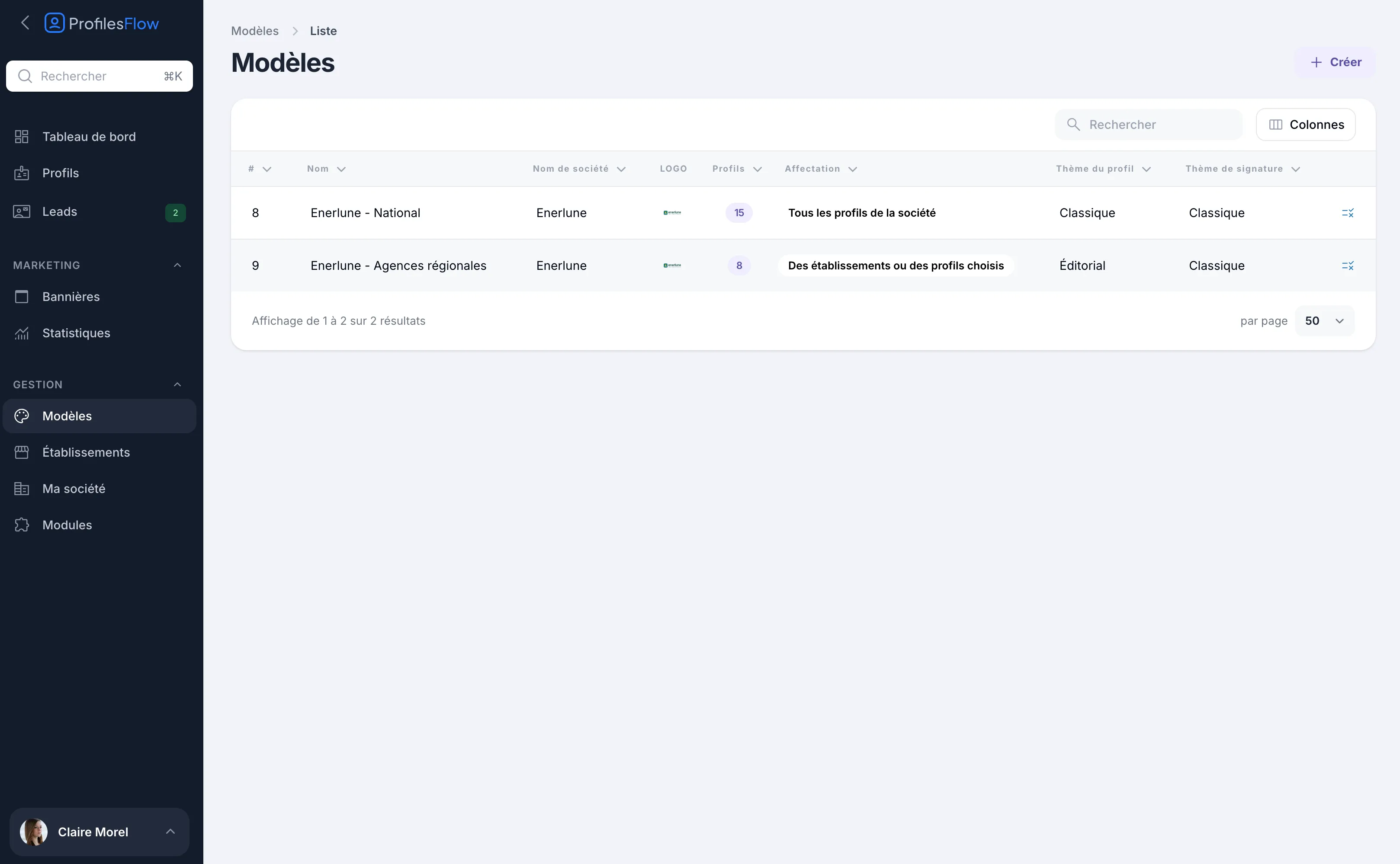
Abra Gestión › Plantillas. Para cada plantilla, la lista indica:
- su Nombre y el Nombre de la empresa mostrado;
- su Logotipo;
- el número de Perfiles a los que da imagen;
- su Asignación (por ejemplo «Todos los perfiles de la empresa»);
- el Tema del perfil y el Tema de la firma.
El icono al final de la línea abre directamente las reglas de asignación de la plantilla.
Crear una plantilla
- En Gestión › Plantillas, haga clic en Crear.
- Introduzca el Nombre de la plantilla (un nombre interno, por ejemplo «Enerlune - National») y el Nombre de la empresa tal como debe mostrarse.
- Haga clic en Guardar. La plantilla se abre en modo de edición.
- Configure las pestañas General, Página de perfil, Firma de email y Tarjeta Wallet.
- Termine con la pestaña Reglas de asignación y guarde.
¿Una plantilla o varias?
Una sola plantilla basta cuando todos sus empleados comparten la misma identidad visual y los mismos datos de contacto de empresa. Configure sus reglas en Todos los perfiles de la empresa.
Varias plantillas son útiles cuando una parte de sus equipos debe presentarse de otra manera:
- una red de agencias, cuyas agencias regionales tienen su propio tema;
- una marca o una filial con otro logotipo;
- un equipo cuya firma lleva un botón o un diseño diferente;
- una dirección cuya tarjeta Wallet lleva a la página de perfil en lugar de a la ficha de contacto.
Ejemplo: la empresa ficticia Enerlune utiliza dos plantillas.
| Plantilla | Tema del perfil | Asignación |
|---|---|---|
| Enerlune - National | Clásico | Todos los perfiles de la empresa |
| Enerlune - Agences régionales | Editorial | Centros seleccionados: Lyon y Bordeaux |
Los empleados de Lyon y Bordeaux llevan la plantilla «Agences régionales»; todos los demás, la de la sede. El funcionamiento detallado se describe en Reglas de asignación.
Cada perfil lleva una sola plantilla a la vez.
Eliminar una plantilla
Una plantilla que todavía da imagen al menos a un perfil no se puede eliminar. Modifique primero sus reglas de asignación (por ejemplo Ningún perfil) para que sus perfiles pasen a otra plantilla.