

Personalizar la tarjeta Wallet
Configurar los colores, el logotipo, el banner y el código QR de la tarjeta de Apple Wallet y Google Wallet, y sus diferencias.
La pestaña Tarjeta Wallet de una plantilla configura el aspecto de la tarjeta de visita que sus empleados añaden a Apple Wallet o Google Wallet. Una misma configuración produce las dos tarjetas, con algunas diferencias impuestas por Apple y Google. Rol necesario: Editor o Administrador.
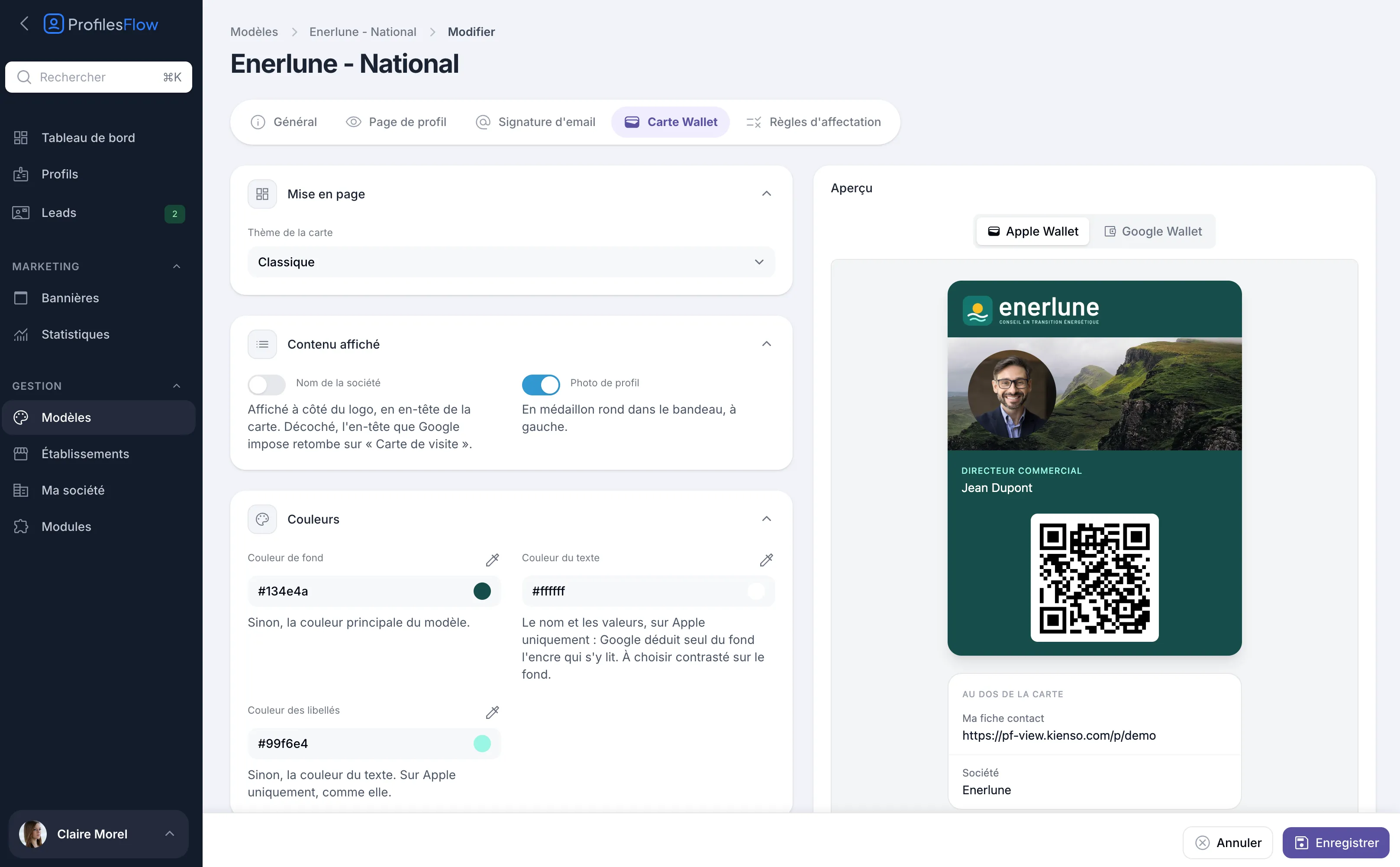
Modificar la tarjeta
- Abra Gestión › Plantillas, después la plantilla, pestaña Tarjeta Wallet.
- Configure las secciones que se describen más abajo.
- Compruebe la Vista previa a la derecha, con los botones Apple Wallet y Google Wallet.
- Haga clic en Guardar.
Los ajustes
Diseño
Tema de la tarjeta: Clásico.
Contenido mostrado
- Nombre de la empresa: se muestra junto al logotipo, en el encabezado de la tarjeta. Desmarcado, el encabezado que impone Google muestra «Carte de visite».
- Foto de perfil: la foto del empleado, en un medallón redondo en la franja, a la izquierda.
Colores
- Color de fondo: en su defecto, el color principal de la plantilla.
- Color del texto: el nombre y los valores. Solo en Apple.
- Color de las etiquetas: en su defecto, el color del texto. Solo en Apple.
Elija un texto que contraste bien con el fondo.
Logotipo
- Logotipo de la tarjeta: jpg o png, 480 × 150 px recomendado, 10 MB como máximo. Si se deja vacío, se aplica el logotipo de la página de perfil.
- Logotipo en el encabezado: muestra u oculta el logotipo.
- Ancho del logotipo (px): en Apple, el logotipo está limitado a 160 × 50 px; su altura sigue al ancho sin superar 50 px.
Imágenes
- Banner de la tarjeta: la imagen de la franja, jpg o png, 1125 × 432 px recomendado, 10 MB como máximo. Si se deja vacío, se aplica el de la página de perfil.
- Mostrar el banner: desmarcado, la foto destaca sola sobre el color de la tarjeta.
Apple y Google centran y recortan la imagen de forma diferente: compruebe las dos vistas previas. Un banner pensado para la página de perfil suele recortarse mal en la tarjeta.
Código QR
Destino del código QR: lo que obtiene la persona que escanea la tarjeta.
- Ficha de contacto (vCard): va directo al grano, el contacto se guarda en su teléfono. Llega en forma de archivo que hay que abrir.
- Página de perfil: requiere un clic más para guardar el contacto, pero muestra además los enlaces, las redes y el banner.
En el reverso de la tarjeta (Detalles de la tarjeta en Google) figuran el enlace Mi ficha de contacto y el nombre de la Empresa.
Las diferencias entre Apple y Google
| Apple Wallet | Google Wallet | |
|---|---|---|
| Color de fondo | aplicado | aplicado |
| Color del texto y de las etiquetas | aplicados | ignorados: Google elige por sí mismo un color de texto legible sobre el fondo |
| Logotipo | logotipo de la tarjeta, hasta 160 × 50 px | un pequeño cuadrado en el encabezado: el Favicon de la pestaña Página de perfil o, en su defecto, el logotipo |
| Nombre de la empresa desmarcado | sin nombre en el encabezado | «Carte de visite» en el encabezado |
| Banner | recortado a 375 × 144 | recortado a 1032 × 336 |
Para un resultado cuidado en Google Wallet, suba un Favicon cuadrado en la pestaña Página de perfil de la plantilla (véase Personalizar la página de perfil).
Después de una modificación
Las tarjetas ya instaladas en los teléfonos no cambian de aspecto por sí solas. Su código QR, en cambio, siempre lleva a la ficha actualizada: un cambio de número o de cargo no requiere nada.
Para que se aplique un nuevo aspecto, cada empleado debe reinstalar su tarjeta. Vuelva a enviarles sus enlaces con Enviar la información (véase Invitar y enviar la información): cambie, por tanto, el aspecto de la tarjeta con conocimiento de causa, preferiblemente antes de la difusión.
Para la instalación por parte del empleado, véase Añadir su tarjeta al Wallet.